
tcpScancyr
Eje en planta - TNSB3
4.1 Eje en planta
La aplicación admite ejes en formato de ejes del MDT (*.EJE), además permite importar ejes en otros formatos usando el menú "Fichero->Importar".
También podemos teclear los datos del eje en la ventana principal, activando la pestaña de "Eje en planta".
La ventana de edición del eje está dividida en dos partes, en la superior aparece una barra de botones, el funcionamiento se explica más adelante. En la parte inferior aparece una tabla con los datos del eje.
Para crear un eje, tenemos que introducir los datos de izquierda a derecha, solo se insertará o se modificará una alineación después de introducir el campo "Longitud".
Si pulsamos la tecla insertar o pulsamos el botón de nuevo, se partirá la alineación anterior en dos, respetando los mismos parámetros de azimut, parámetro y radio para que el eje no se vea afectado. Si estamos en la primera línea no es posible insertar una alineación nueva.
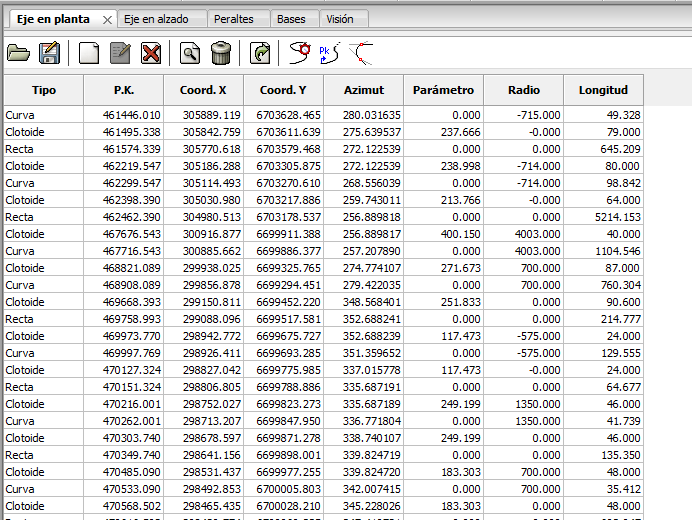
Ilustración 4 - Entrada de eje
En la barra de botones aparecen tres iconos adicionales, el primero es para optimizar el eje, se encarga de unir los tramos rectos consecutivos que tengan el mismo azimut. El segundo permite cambiar el pk inicial del eje. El siguiente icono es para ver un listado con los errores de tangencia de cada punto singular.
Pulsando en la pestaña de visión, podemos ver la representación gráfica del eje en planta.
Al mover el cursor la aplicación analizará las coordenadas y mostrará la información del análisis en la barra de estado.
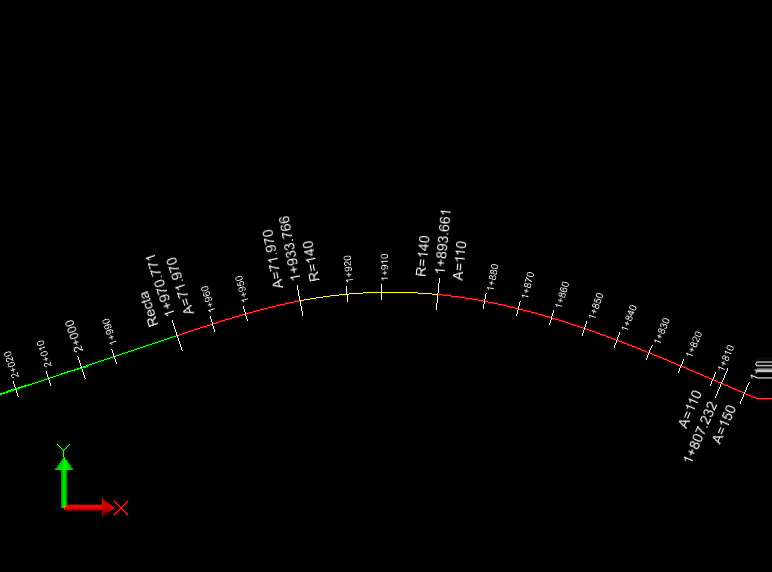
Ilustración 5 - Eje en planta