
tcpScancyr
Análisis de los puntos - TNSB3
5.2 Análisis de los puntos
Para acelerar los cálculos tenemos que tener todos los puntos importados del escáner analizados respecto al eje en planta. Si seguimos el orden normal cuando creamos un proyecto, los puntos se analizarán al salir del diálogo de gestión de puntos.
En caso de cambiar de eje, o si hemos importado los puntos antes de tener los ejes del proyecto, debemos de usar la opción "Puntos->Analizar" para analizar los puntos respecto al eje.
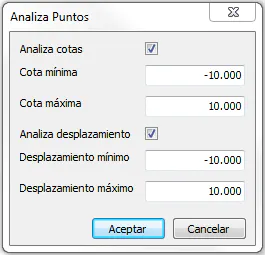
Ilustración 13 - Ventana de análisis de puntos
[TcpScancyr Avanzado] Marcar el análisis de las cotas y del desplazamiento provoca que los puntos que estén fuera de esos intervalos sean ignorados. Estas opciones sirven para casos en el que el túnel tenga varias alturas o puntos que son innecesarios para el resto del análisis.
Si no analizamos los puntos, la aplicación no sabrá qué conjunto de puntos caen en un P.K. concreto y no podremos calcular perfiles.
Una vez que tenemos un proyecto con los ejes y los puntos analizados, podemos usar el árbol del proyecto que aparece a la izquierda de la ventana principal para visualizar los puntos.
Si expandimos el nodo "Nube de puntos", podemos ver cada fichero que compone la nube. Además podemos expandir el nodo de un fichero concreto para ver información adicional.
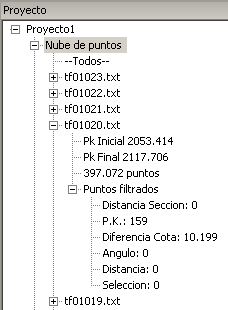
Ilustración 14 - Detalle del árbol en la nube de puntos
La información disponible para cada fichero es la siguiente:
P.K. Inicial y P.K. Final: Valores mínimos y máximos de P.K. de los puntos que forma el fichero, si no está analizado esta información no aparecerá.
Número de puntos que contiene el fichero.
Seleccionando un nodo perteneciente a un fichero de puntos, se activará la pestaña de "Visión", donde veremos los puntos que forman el fichero seleccionado. En esta visualización podemos aplicar filtros y simbología a cada fichero de forma independiente.
En la representación de la nube de puntos solo se representan 3 millones de puntos como máximo, pero al aplicar los filtros o la simbología se hacen con todos los puntos del fichero.
Si activamos la proyección con perspectiva aparecerá esta ventana para ayudar a movernos por el eje. Si tenemos los perfiles calculados y activados (usando el control de las capas) resultará más fácil el ir filtrando por selección los puntos que hacen que los perfiles se calculen mal.
Si no tenemos un eje definido, esta ventana no aparecerá.
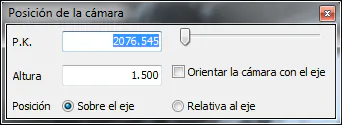
Ilustración 15 -- Ventana de ayuda para la posición de la cámara
Cambiando el P.K. podemos desplazarnos siguiendo el eje.
P.K: P.K en el que está situada la cámara. Podemos escribir un P.K. concreto o usar la barra de desplazamiento para movernos en tiempo real. Si escribimos un valor debemos pulsar ENTER para aplicar los cambios
Altura: Altura a la que se encuentra la cámara respecto al eje en alzado.
Orientar la cámara con el eje: Si tenemos esta opción marcada, al cambiar de P.K. usando los controles, la cámara se orientará con el azimut del eje.
Las siguientes opciones indican donde voy a poner la cámara al cambiar de P.K.
Posición sobre el eje: Coloca la cámara sobre el eje con la altura indicada, si nos hemos movido con esto anularemos el desplazamiento que tenga la cámara.
Posición relativa al eje: No movemos siguiendo el eje pero manteniendo la distancia relativa que tengamos.