tcpTunnel CAD
Visor CAD - TNC3
12.6 Visor CAD
En el visor CAD se dibujará el eje como una serie de polilíneas, una por cada tramo, así como su acotación. Cada tipo de alineación estará representada por un color, que puede ajustarse modificando el color de las capas o, de forma permanente, en los Ajustes de la aplicación.
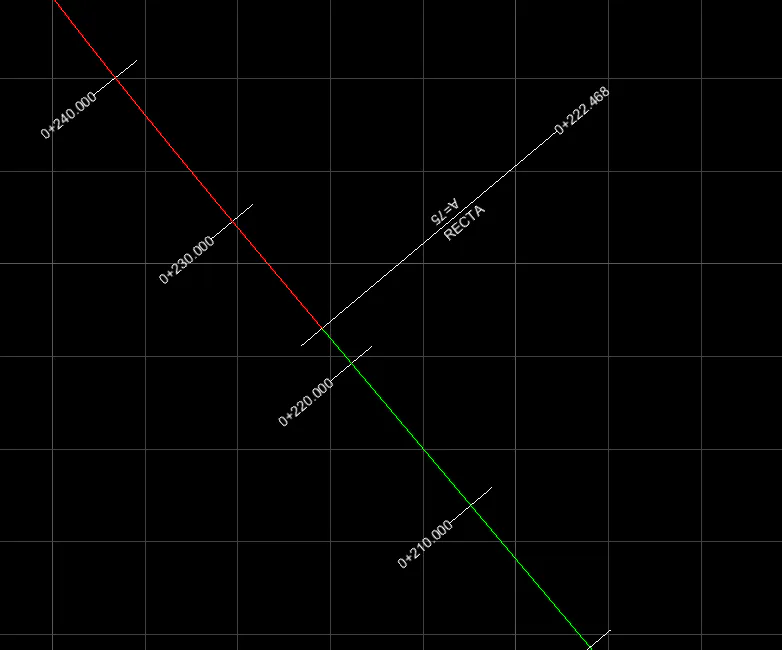
Si se hace clic sobre un tramo del eje, este se resaltará gráficamente en el visor CAD y en el panel de eje. Al seleccionarse, se mostrará el tramo en línea discontinua, con más grosor, se mostrarán los vértices de la polilínea del tramo y se invertirá el color de la polilínea.
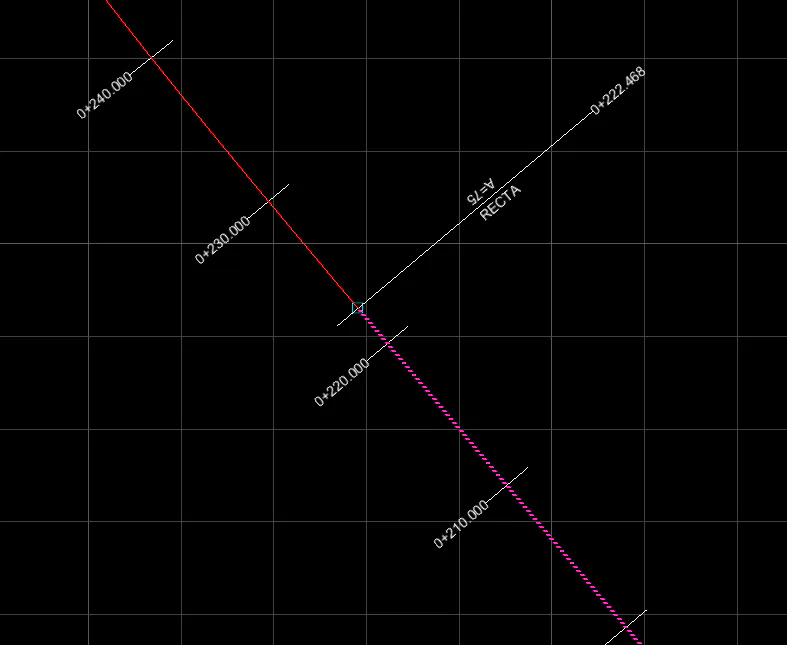
En este momento, si colocamos el cursor sobre uno de los vértices este se resaltará y se mostrará el menú de contexto radial.
Menú de Contexto Radial
Al colocar el cursor sobre un vértice de una polilínea de un tramo de eje que esté seleccionado, se mostrará el menú radial con las opciones de edición disponibles:
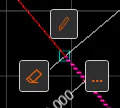
 Editar: Nos mostrará el diálogo de Editar Nodo de Eje para el tramo seleccionado.
 Borrar: Elimina el tramo. También es posible borrarlo, una vez que esté resaltado, pulsando la tecla suprimir.
 Más opciones: Mostrará el menú de contexto.
Menú de Contexto
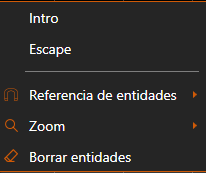
En cualquier momento que hagamos clic derecho sobre el visor CAD, aparecerá el menú de contexto de la aplicación:
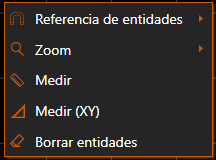
Las operaciones de medición y borrar entidades son las mismas del Menú Medición y Borrado de la barra de herramientas.
De la misma manera, en los submenús de Referencia de Entidades y Zoom encontramos los comandos de los menús de mismo nombre de la barra de herramientas:
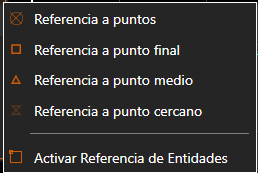
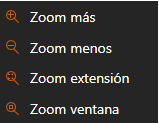
Si la aplicación se encuentra en un comando y se abre el menú contextual, haciendo clic derecho en el visor CAD, se nos darán opciones adicionales para terminar el comando, mediante un intro o un escape: