tcpTunnel CAD
Visor CAD - TNC3
15.6 Visor CAD
Desde el visor CAD podemos editar gráficamente los peraltes:
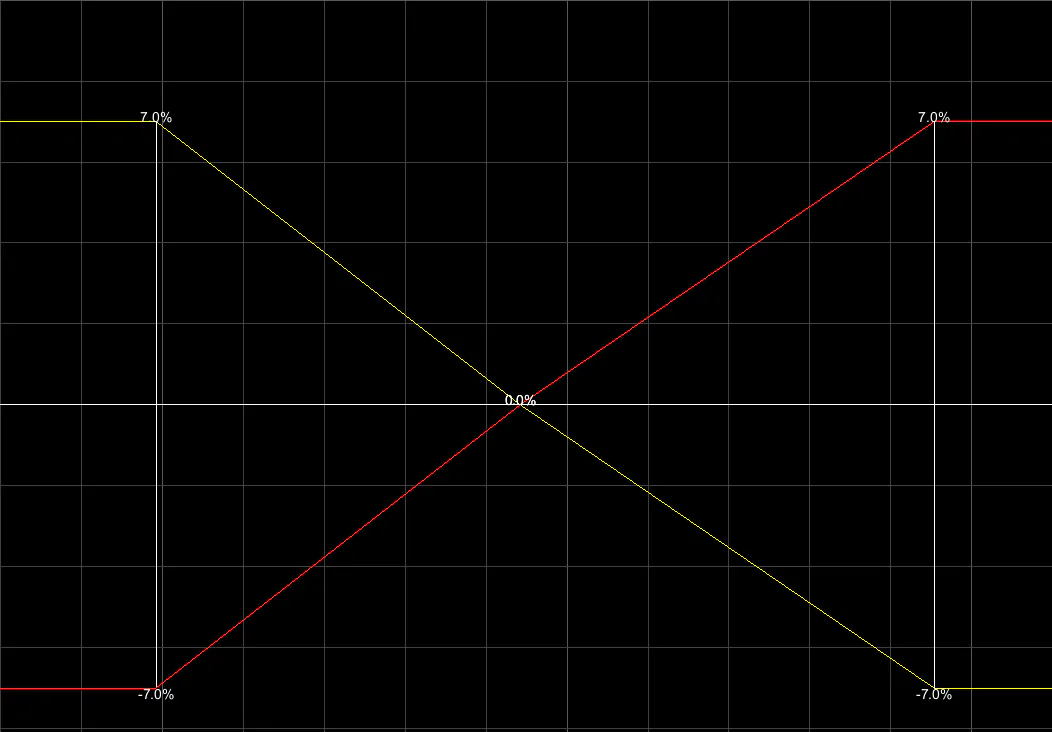
Al hacer clic sobre una polilínea, esta pasará a selección. Al seleccionarse la entidad, veremos sus vértices como puntos calientes:
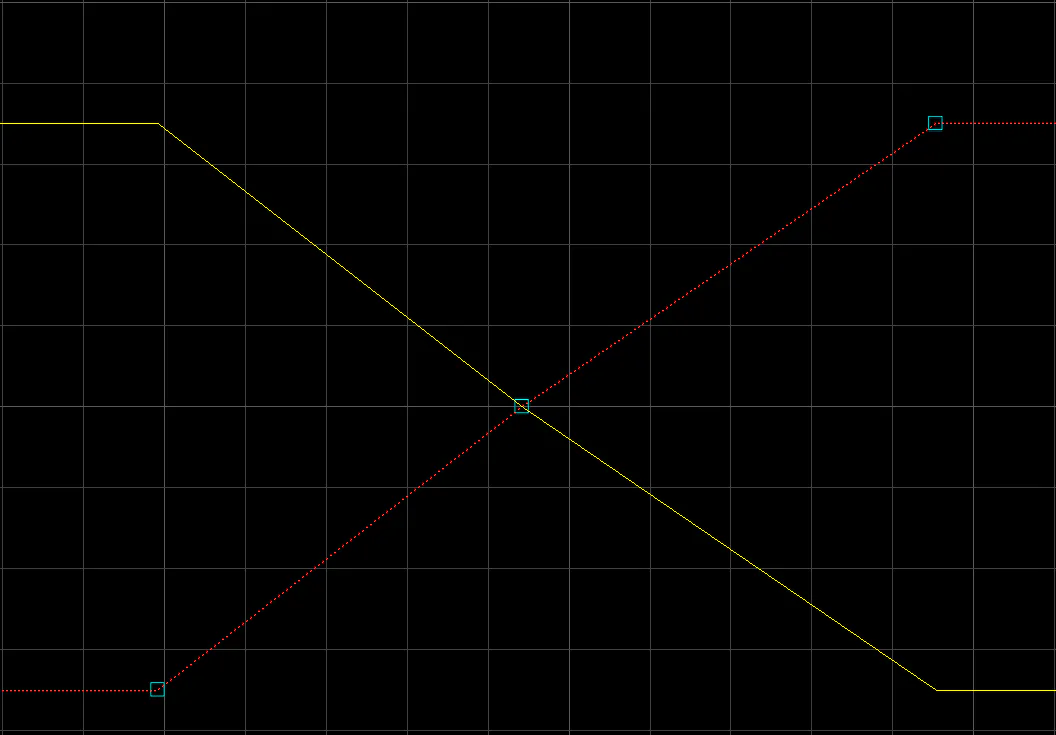
Una vez en selección, si ponemos el cursor sobre uno de los vértices este se resaltará, tanto en el visor como en el Panel de Peraltes, y se mostrará el menú de contexto radial.
Menú de Contexto Radial
Cuando se resalta un vértice de una entidad seleccionada en el visor CAD, aparece este menú indicando las posibles operaciones sobre el vértice:
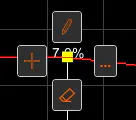
 Editar: Nos permite reubicar el vértice gráficamente con el cursor
 Insertar: Inserta un nuevo vértice. La inserción se realiza de forma libre. Conforme movamos el cursor, veremos el resultado de confirmar la inserción en la ubicación del mismo. Al hacer clic se inserta el vértice. Podemos repetir la operación tantas veces como deseemos, el comando termina cuando se pulse "intro" o "escape", o las funciones análogas en el menú de contexto. Hay que tener en cuenta que, si el vértice es parte de la polilínea de peralte izquierdo, al insertar el vértice el peralte izquierdo estará definido según la posición del cursor, pero el izquierdo estará a cero. Ídem para el lado derecho.
 Borrar: Elimina el vértice. También es posible borrarlo, una vez que esté resaltado, pulsando la tecla suprimir.
 Más opciones: Mostrará el menú de contexto mostrando todas las opciones de edición posibles sobre la entidad.
Menú de Contexto
En cualquier momento que hagamos clic derecho sobre el visor CAD, aparecerá el menú de contexto de la aplicación:
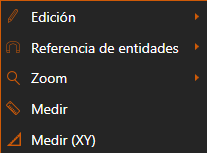
Las operaciones de edición solo aparecerán cuando hagamos clic derecho sobre una entidad. Dichas operaciones de edición son las mismas del Menú Edición de la barra de herramientas, si las usamos desde este menú evitamos tener que designar la entidad al comenzar el comando, puesto que ya se conoce la entidad sobre la que se desea actuar.
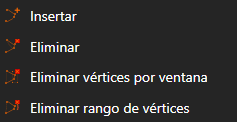
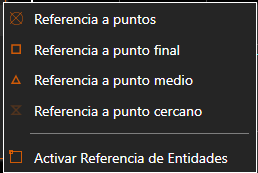
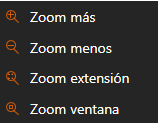
De la misma manera, en los submenús de Referencia de Entidades y Zoom encontramos los comandos de los menús de mismo nombre de la barra de herramientas:
Si la aplicación se encuentra en un comando y se abre el menú contextual, haciendo clic derecho en el visor CAD, se nos darán opciones adicionales para terminar el comando, mediante un intro o un escape: