
tcpTunnel CAD
Crear proyecto - TNC3
2.1 Crear Proyecto
Para evitar tener que recordar cada uno de los ficheros que componen un trabajo, se ha creado un tipo de archivo que almacenan los enlaces de cada uno de sus componentes esenciales.
Todos estos componentes deben estar en la misma carpeta donde se desea crear el proyecto.
Una vez introducido el nombre del proyecto a crear, se muestra la pantalla donde se deben seleccionar los ficheros que forman parte del trabajo:
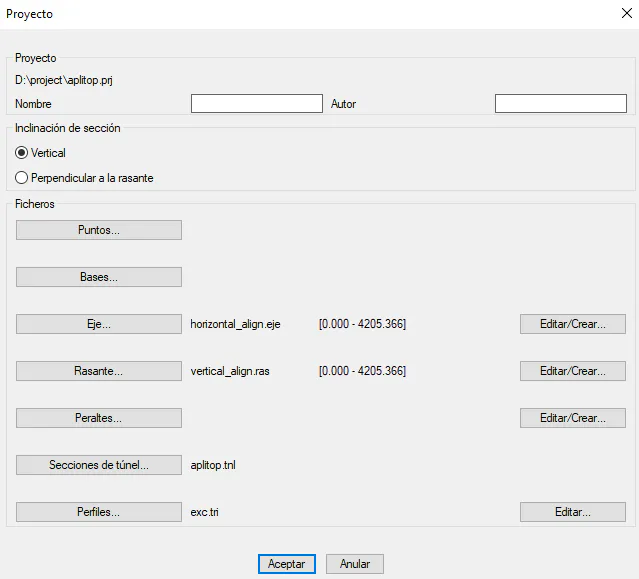
Los botones Puntos, Bases, Eje, etc, permiten seleccionar cada uno de los componentes que integran el proyecto. De todos ellos no son obligatorios las bases y los peraltes.
Los botones de Editar... abren un editor externo para poder crear o modificar el elemento seleccionado.
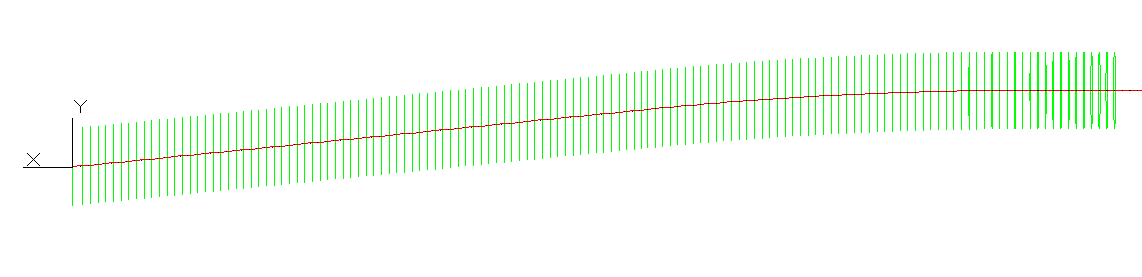
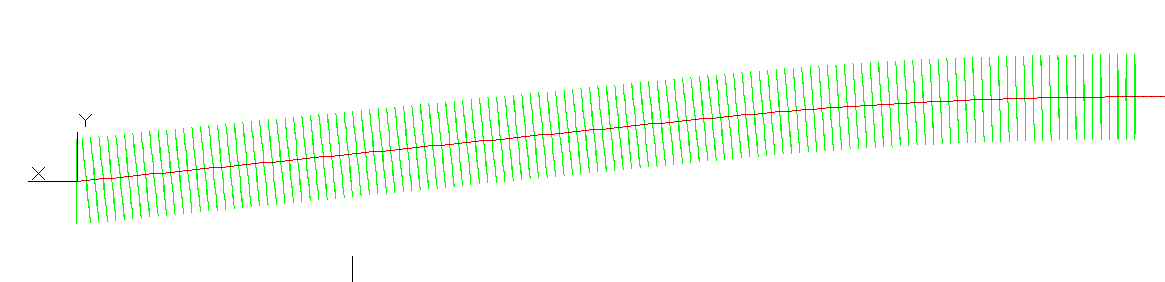
En el apartado Inclinación de Sección, se debe indicar si los perfiles se crean verticales o perpendiculares a la rasante. Esta última opción está indicada para túneles o galerías con una pendiente considerable. A continuación, se muestra un ejemplo de cada una de las opciones.
Vertical
Perpendicular a rasante
Pulsando el botón Aceptar se creará el proyecto indicado con los ficheros seleccionados. Es obligatorio rellenar los campos de Nombre y Autor para que el botón de aceptar este habilitado.
Los distintos tipos de ficheros que se solicitan se describen a continuación.
Puntos
En estos archivos se almacenan todos los puntos topográficos del proyecto actual, en formato ASCII con la extensión *.PUN (compatible con TcpTunnel TS y MDT), y con los siguientes datos para cada punto separados por espacios:
Nombre Tipo Longitud Nº Decimales Observaciones
N Alfanumérico 14 0 Número del punto
X Numérico 11 3
Y Numérico 11 3
Z Numérico 8 3
Código Alfanumérico 14 -
Se permite seleccionar directamente ficheros en formato GSI. La aplicación realizará automáticamente la importación creando el fichero *.PUN correspondiente.
Bases
En estos archivos se almacenan todos los bases de replanteo del proyecto actual, en formato ASCII con la extensión *.BSE (compatible con TcpTunnel TS y TcpMDT), y con los siguientes datos para cada base separados por espacios:
Nombre Tipo Longitud Nº Decimales Observaciones
Base Alfanumérico 8 - Nombre de la base
X Numérico 11 3
Y Numérico 11 3
Z Numérico 8 3
Código Alfanumérico 14 -
Escala Numérico 9 8
Ejes
Estos ficheros tienen extensión *.EJE y son compatibles con TcpTunnel TS y TcpMDT.
Nombre Tipo Longitud Nº Decimales Observaciones
Pk Numérico 11 3 Punto kilométrico
X Numérico 11 3
Y Numérico 11 3
Azimut Numérico 8 4
Parámetro Numérico 9 3 Parámetro de un tramo de clotoide
Radio Numérico 9 3
Rasantes
Estos ficheros tienen extensión *.RAS y son compatibles con TcpTunnel TS y TcpMDT.
Los registros tienen los siguientes campos:
Nombre Tipo Longitud Nº Decimales Observaciones
Pk Numérico 11 3 Punto kilométrico
Cota Numérico 8 3 Cota del vértice
Kv / Radio Numérico 9 3
Tangente Numérico 9 3
Flecha Numérico 9 3
Peraltes
Estos ficheros tienen extensión *.PER y son compatibles con TcpTunnel TS y TcpMDT.
Los registros tienen los siguientes campos:
Nombre Tipo Longitud Nº Decimales Observaciones
Pk Numérico 11 3 Punto kilométrico
Pi Numérico 6 3 Peralte izquierdo
Pd Numérico 6 3 Peralte derecho
Secciones de Túnel
Estos ficheros tienen extension *.TNL y son compatibles con TcpTunnel TS. Almacenan las distintas secciones de túnel que se aplican a lo largo del eje de proyecto.
Perfiles
Este tipo de fichero almacena la información de los perfiles medidos. Se crea a partir de los ejes en planta y alzado, la sección teórica de túnel y los puntos medidos. Tienen extensión *.TRI.
Los registros tienen los siguientes campos:
Nombre Tipo Longitud Nº Decimales Observaciones
Pk Numérico 11 3 Punto kilométrico
Desplazamiento Numérico 8 3 Desplazamiento del punto respecto al eje
Cota Numérico 8 3 Cota absoluta del punto
Número Alfanumérico 16 Número del punto medido