
tcpTunnel Scan
Datos brutos - TSCAN1
4.10 Datos Brutos
El programa permite almacenar en un fichero ASCII toda la información relativa a cada punto grabado. Este fichero se crea para cada proyecto, y se graba en su carpeta con el nombre LogTS.txt. Cada vez que el tamaño del fichero exceda de 2 MB, se creará otro automáticamente con el nombre LogTS_N.txt, donde N, es inicialmente 1 y va incrementando en 1 unidad respecto al anterior. Ej. LogTS.txt, LogTS_1.txt, LogTS_2.txt, etc.
La grabación de estos datos es opcional, y se puede desactivar en la pantalla Configuración > Opciones.
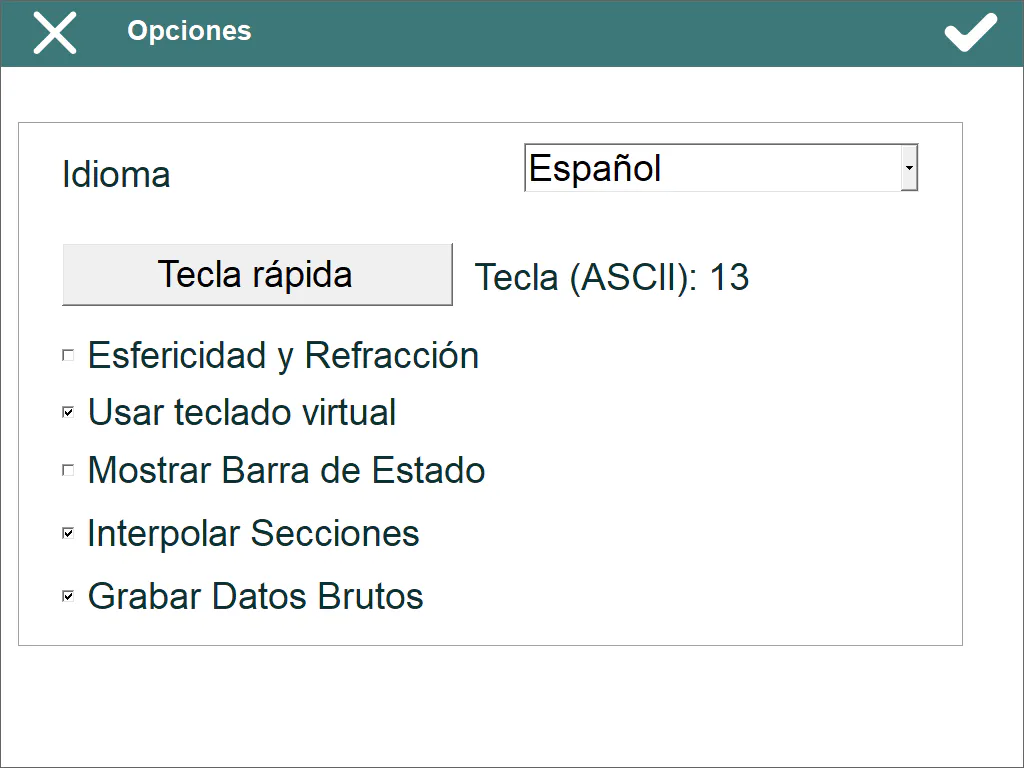
El contenido de este tipo de ficheros es el siguiente:
Versión del fichero:
#V 1
Nombre del proyecto:
#Project \ROMDisk\demo\demo.prj
Nombre de los campos de la información que almacena:
#Date #Time #Code #Option Name ...
Información de las propiedades del proyecto:
*12/11/2015 10:55:16.000 Project properties Sloped profiles: 0
Esta información se almacena al crear el fichero de datos brutos y cada vez que se accede a la pantalla de propiedades del proyecto y se validan los cambios.
Almacena fecha, hora y el método utilizado para crear las secciones teóricas de túnel.
Datos de cada lectura:
12/11/2015 12:51:36.000 _002_ Survey_cross_sections cp1...
-
Fecha
-
Hora
-
Código asociado a la opción del programa donde se ha grabado el punto
_001_: Toma de datos > Malla
_002_: Toma de datos > Perfiles
_003_: Toma de datos > Puntos
_004_: Comprobación > Perfiles
_005_: Replanteo > Frente
_006_: Replanteo > Perfiles
_007_: Replanteo > Rodadura
_008_: Replanteo > Puntos
_009_: Bases > Tomar Base
_010_: Replanteo > Bulones
_100_: Estacionar > Último Estacionamiento
_110_: Estacionar > Angular
_111_: Lectura en Estacionar > Angular
_120_: Estacionar > Por Coordenadas
_121_: Lectura Estacionar > Por Coordenadas
_130_: Estacionar > Intersección Inversa
_131_: Lectura Estacionar > Intersección Inversa
- Nombre de la opción del programa donde se ha grabado el punto, en inglés
_001_: "Survey_grid"
_002_: "Survey_cross_sections"
_003_: "Survey_points"
_004_: "Check_cross_sections"
_005_: "Setting_out_front"
_006_: "Setting_out_cross_sections"
_007_: "Setting_cut_roadbed"
_008_: "Setting_out_points"
_009_: "Survey_control_points"
_010_: "Setting_out_rock_bolts"
_100_: "Instrument_setup_get_last"
_110_: "Instrument_setup_angular"
_111_: "Instrument_setup_angular"
_120_: "Instrument_setup_coordinates"
_121_: "Instrument_setup_coordinates"
_130_: "Instrument_setup_resection"
_131_: "Instrument_setup_resection"
-
Nombre de la base donde se ha estacionado
-
Coordenadas X, Y, Z de la base estación
-
Escala de la base estación
-
Altura de instrumento, en metros
-
Corrección horizontal, en grados centesimales
-
Tipo de lectura
-
Con prisma
-
Lámina reflectora
-
Sin prisma
-
Con prisma de 360°
-
Altura de prisma, en metros
-
Constante del prisma, en milímetros
-
Número del punto. Un guion, "-", indica una lectura realizada en una de las opciones de estacionamiento.
-
Datos de la lectura directa:
-
Distancia reducida, en metros. El valor -1000.0 indica una distancia inválida.
Distancia inclinada, en metros. El valor -1000.0 indica una distancia inválida.
Ángulos horizontal y vertical, en grados centesimales. El valor -1000.0 indica un ángulo inválido.
- Datos de la lectura inversa:
Distancia reducida, en metros. El valor -1000.0 indica una distancia inválida.
Distancia inclinada, en metros. El valor -1000.0 indica una distancia inválida.
Ángulos horizontal y vertical, en grados centesimales. El valor -1000.0 indica un ángulo inválido.
- Nombre del fichero donde se ha almacenado el punto. Un guion, "-", indica una lectura realizada en una de las opciones de estacionamiento.
Estos datos pueden ser exportados al formato LEA, compatible con TcpMDT. Para ello se debe acceder a la opción Proyectos > Gestión de Ficheros > Datos Brutos > Exportar a LEA...