
tcpTunnel Scan
Secciones de túnel - TSCAN1
4.7 Secciones de Túnel
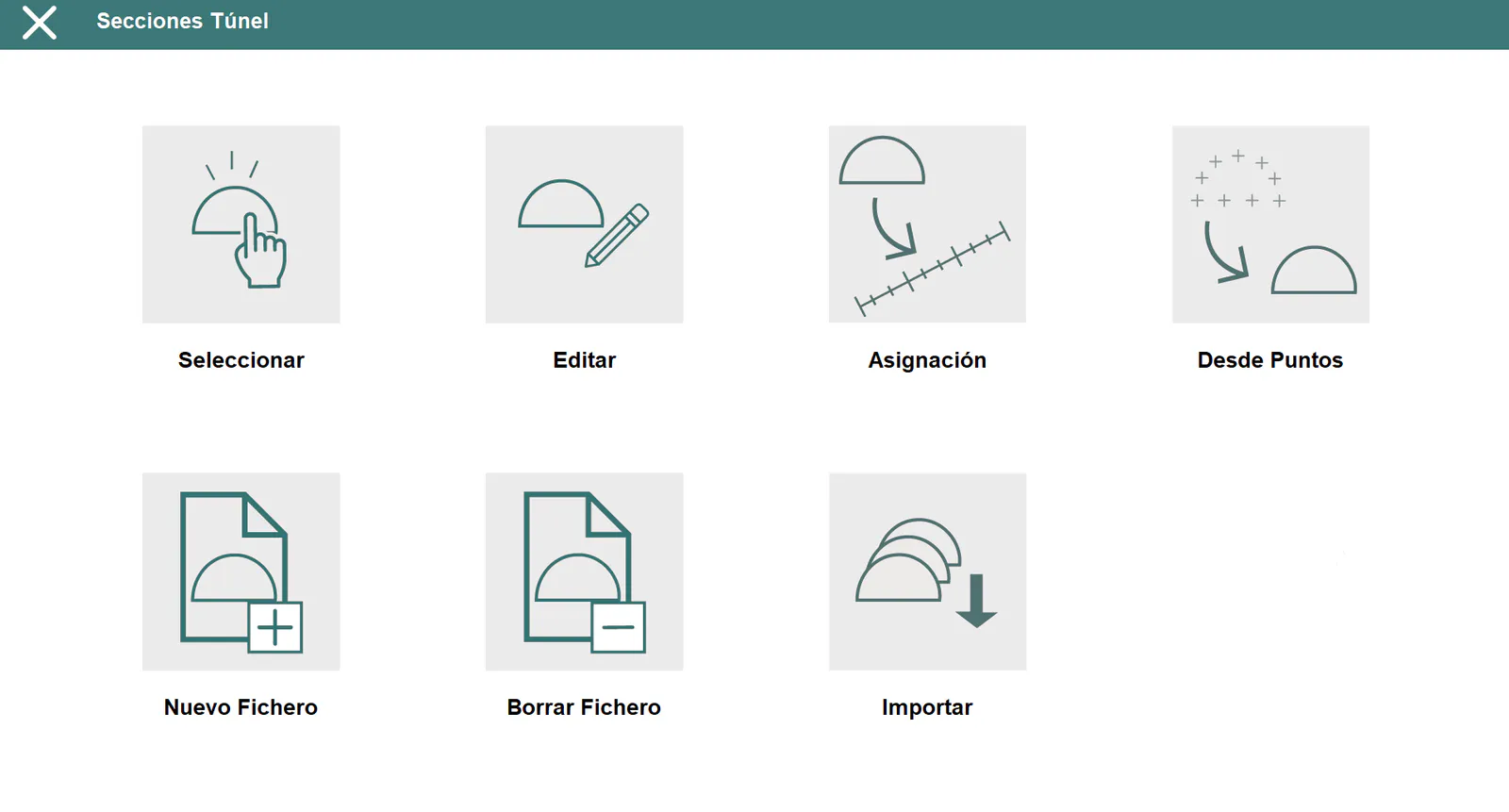
Estos ficheros tienen extensión *.TNL y son compatibles con el programa TcoTunnel CAD.
La aplicación permite trabajar con secciones de 3 tipos:
Simple: Sección circular definida a partir de un radio.
Compuesta: Definida a partir un radio y unos hastíales. Se crea un semicírculo del radio indicado y unos hastíales rectos que parten de éste.
Compleja: Definida por una sucesión de tramos curvos y rectos.
Este último se debe crear en la aplicación TcpTunnel CAD o TcpScancyr. Toda sección creada en estas aplicaciones, aun siendo simple o compuesta, será tratada en la aplicación como compleja.
Dichas secciones pueden incluir o no la zona de rodadura o contra bóveda. Se considera sección Abierta si no la incluye y Cerrada en caso contrario. En el programa para estación total hay que indicar el tipo de sección que se pretende crear mientras que en el módulo para CAD se toma de forma automática dependiendo si la polilínea creada es abierta o cerrada.
En todos los casos se solicita el centro de la sección y 3 distancias que marcan donde se aplica el eje en planta, la rasante y los peraltes. Además, se debe especificar cómo varia la sección en función de los peraltes (Ver apartado Editar).
El punto de aplicación de rasante y peraltes se considera el mismo y debe estar dentro de la sección del túnel.
Todos los datos que se solicitan y se muestran en la aplicación referente a las secciones se suponen en sentido de avance de PK del eje en planta de proyecto.
En las opciones de toma y replanteo de perfiles, replanteo de frente y posicionar se permite dividir la sección en determinados puntos teóricos a partir de la clave y hasta los valores que se indiquen a izquierda y derecha de ésta. Se permite definir zonas de exclusión. Ver apartado Características y Funcionalidad > Puntos Teóricos de la Sección de Túnel.
Seleccionar
Permite seleccionar un fichero de secciones de túnel en el proyecto actual.
Editar
Permite visualizar y borrar secciones de todos los tipos soportados y editar y crear secciones simples y compuestas.
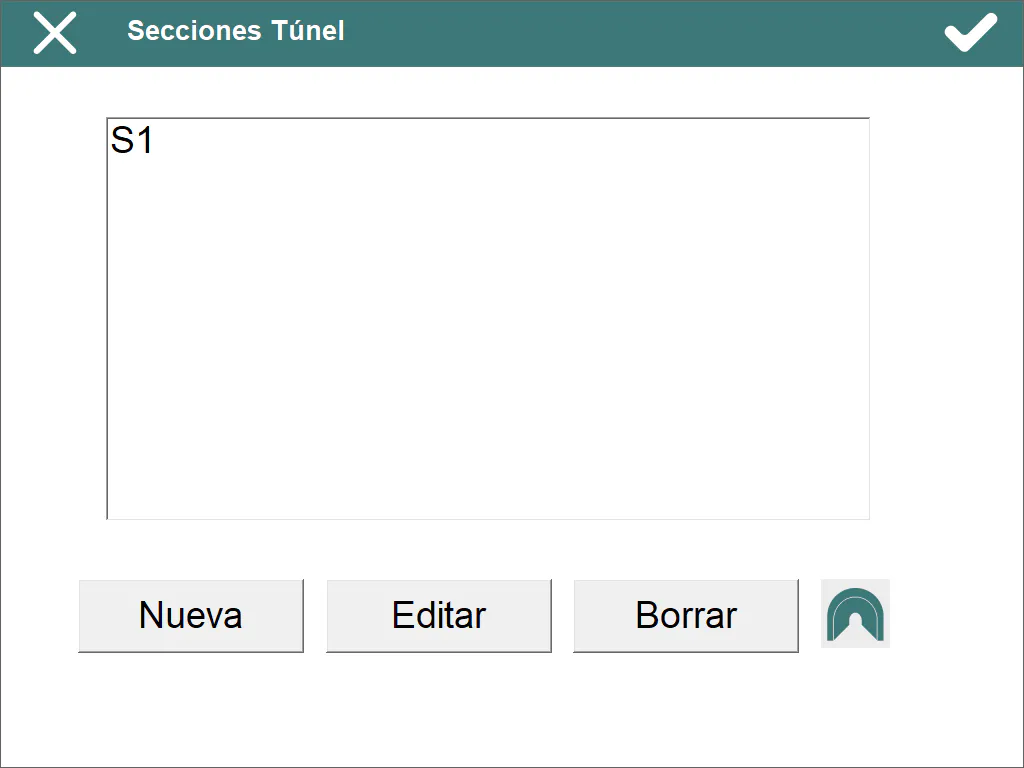
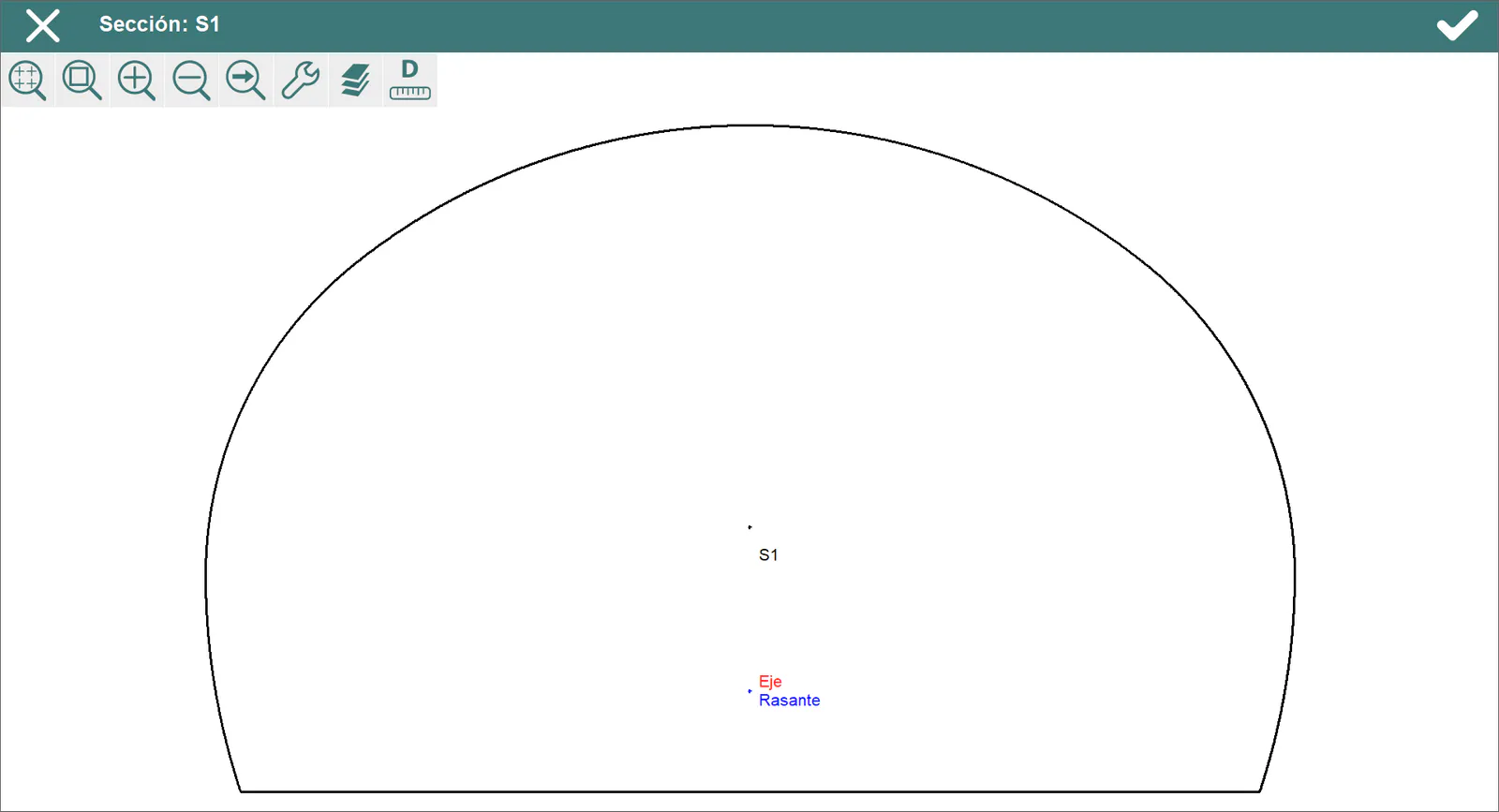
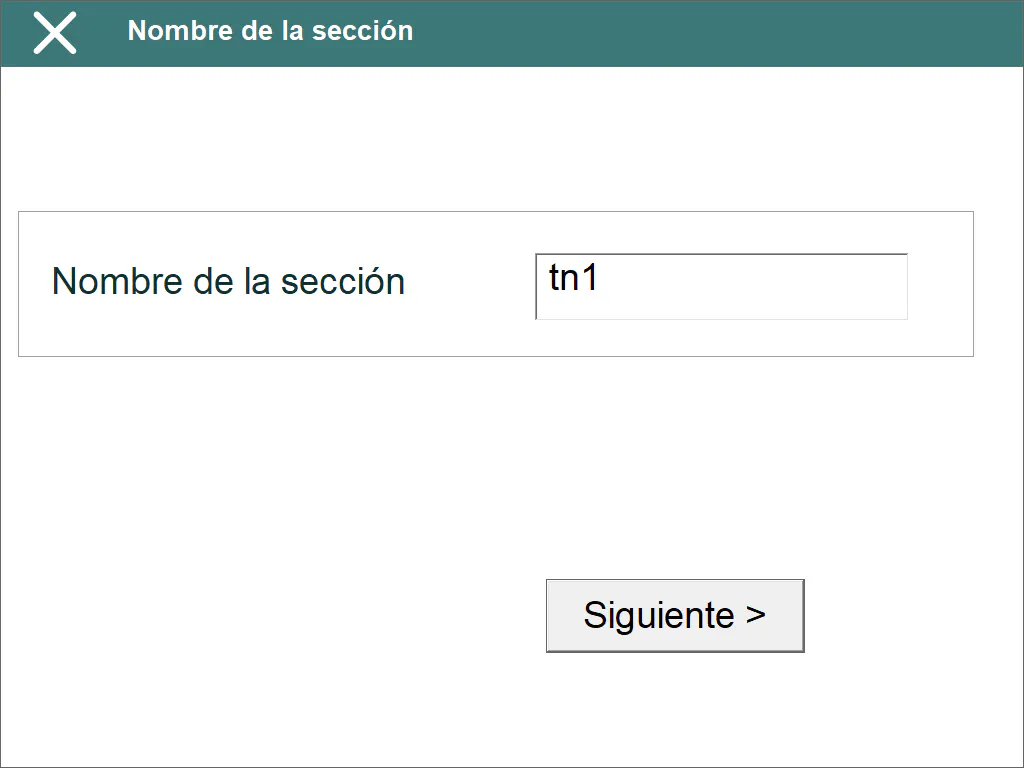
Para la edición y creación de secciones se muestra un asistente que informa con detalle de todos los parámetros que definen la sección del túnel.
Nombre de la sección:
Tipo de sección:
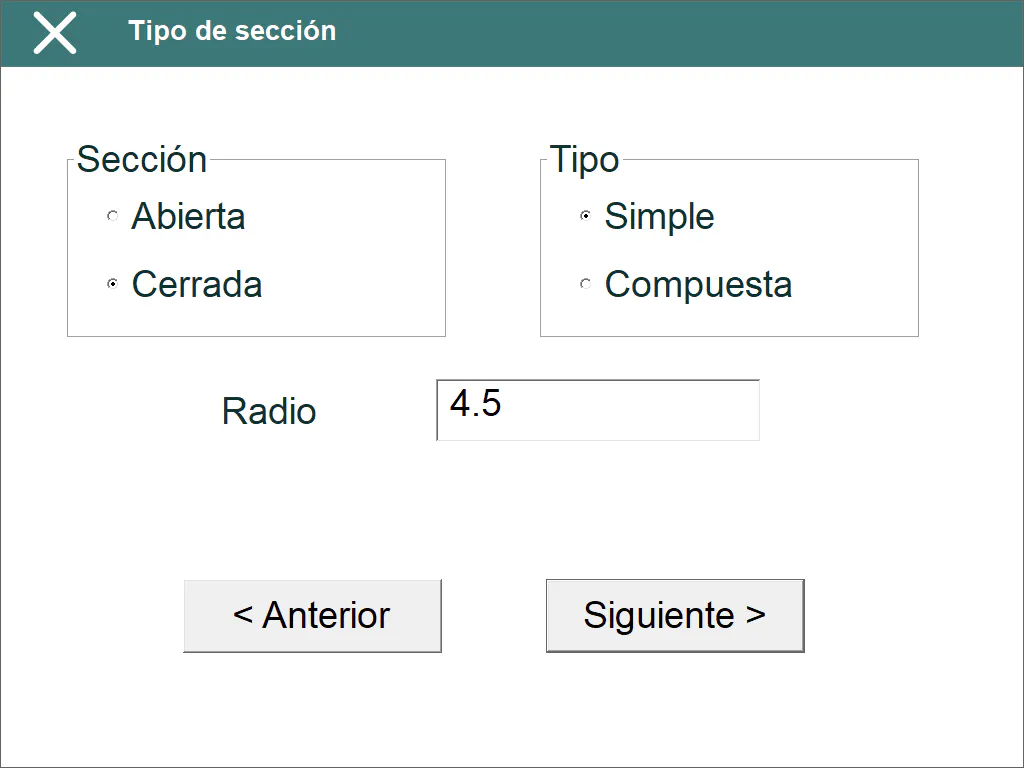
Para las secciones simples sólo se debe indicar el valor del Radio y para las compuestas, el Radio y la longitud de los Hastíales. En este caso, la sección se creará con hastíales rectos, los cuales parten de los puntos izquierdo y derecho del semicírculo de radio indicado.
Ambos tipos de secciones se pueden crear Cerradas o Abiertas. En estas últimas, los límites a izquierda y derecha lo marca el punto de aplicación de rasante y peralte.
Puntos de aplicación:
En este apartado se deben indicar las distancias que se definen a continuación. Se debe tener en cuenta que se considerará como clave de la sección el punto de intersección entre la recta vertical que pasa por el centro definido y la sección del túnel.
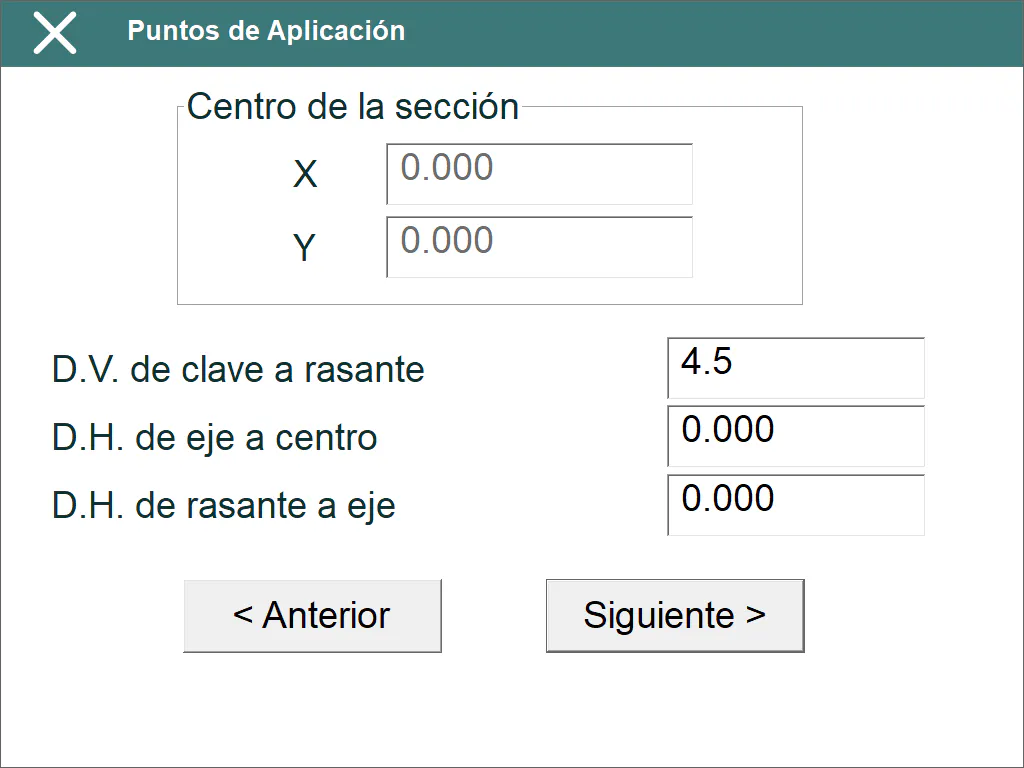
Distancia vertical de clave a rasante: Valor positivo que indica la distancia vertical entre el punto de la clave y el punto de aplicación de rasante y peraltes. Éste último siempre debe estar contenido dentro de la sección.
Distancia horizontal de eje a centro: Un valor positivo indica que el eje en planta se encuentra a la derecha del centro de la sección y negativo, que se encuentra a la izquierda. A diferencia del punto de aplicación de rasante y peraltes, el punto de aplicación del eje en planta puede estar definido fuera de la sección del túnel.
Distancia horizontal de rasante a eje: En este caso la referencia es el punto de aplicación del eje en planta. Por tanto, habrá que indicar un valor positivo si el punto de aplicación de rasante y peraltes se encuentra a la derecha del eje y negativo en caso contrario.
Avanzado (Peraltes):
En este último apartado del asistente se debe indicar cómo se comporta la sección en función de los peraltes de proyecto.
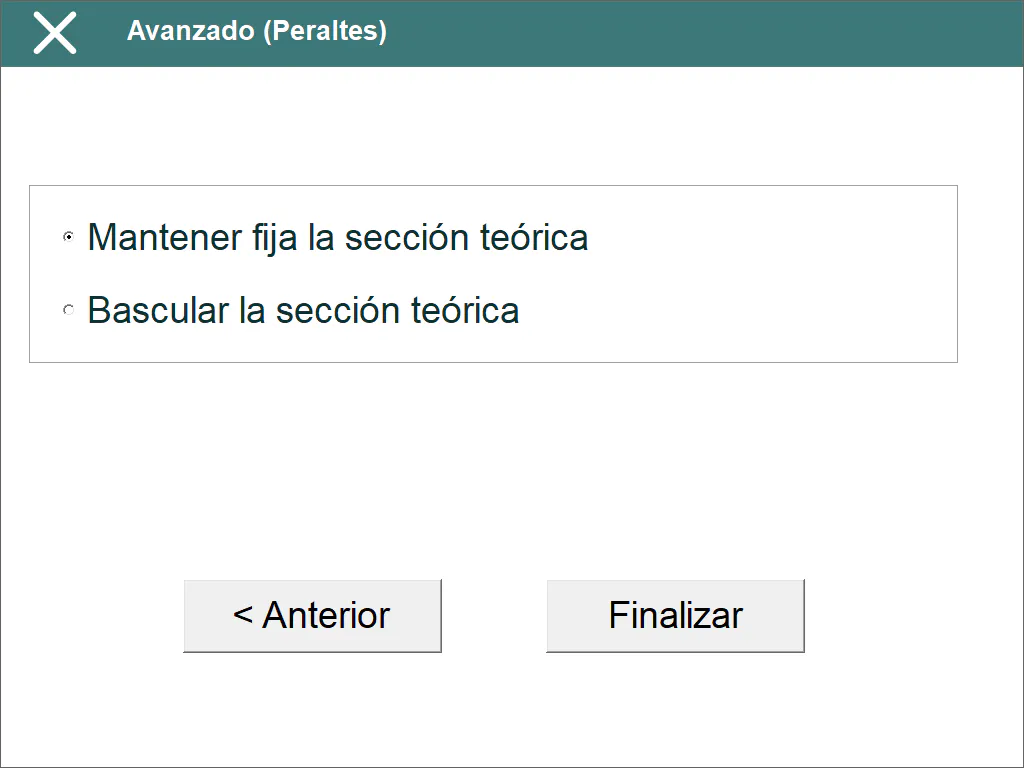
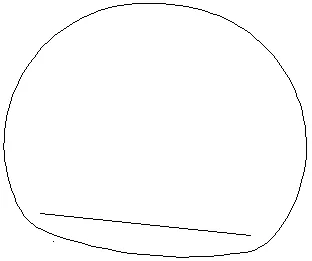
Mantener fija la sección teórica: La sección no gira con los peraltes.
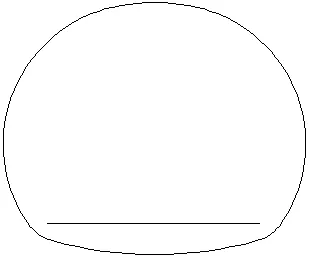
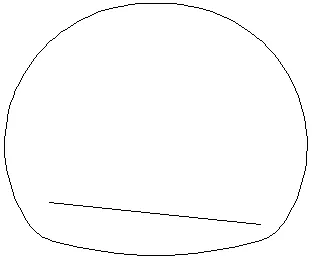
Bascular la sección teórica: Considerando como punto de pivote el punto de aplicación de rasante y peraltes, la sección basculará según el peralte del PK correspondiente. Este peralte se calcula haciendo la media de los peraltes que hay a izquierda y derecha.
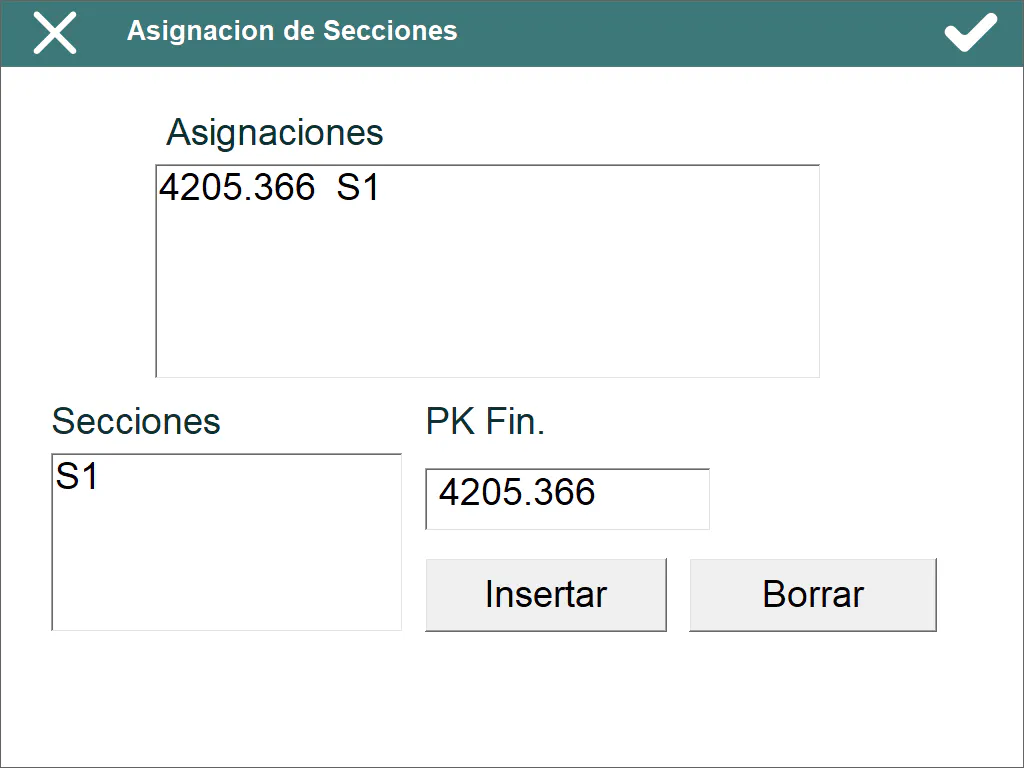
Asignación de Secciones
Permite establecer las secciones que se utilizarán a lo largo del eje de proyecto.
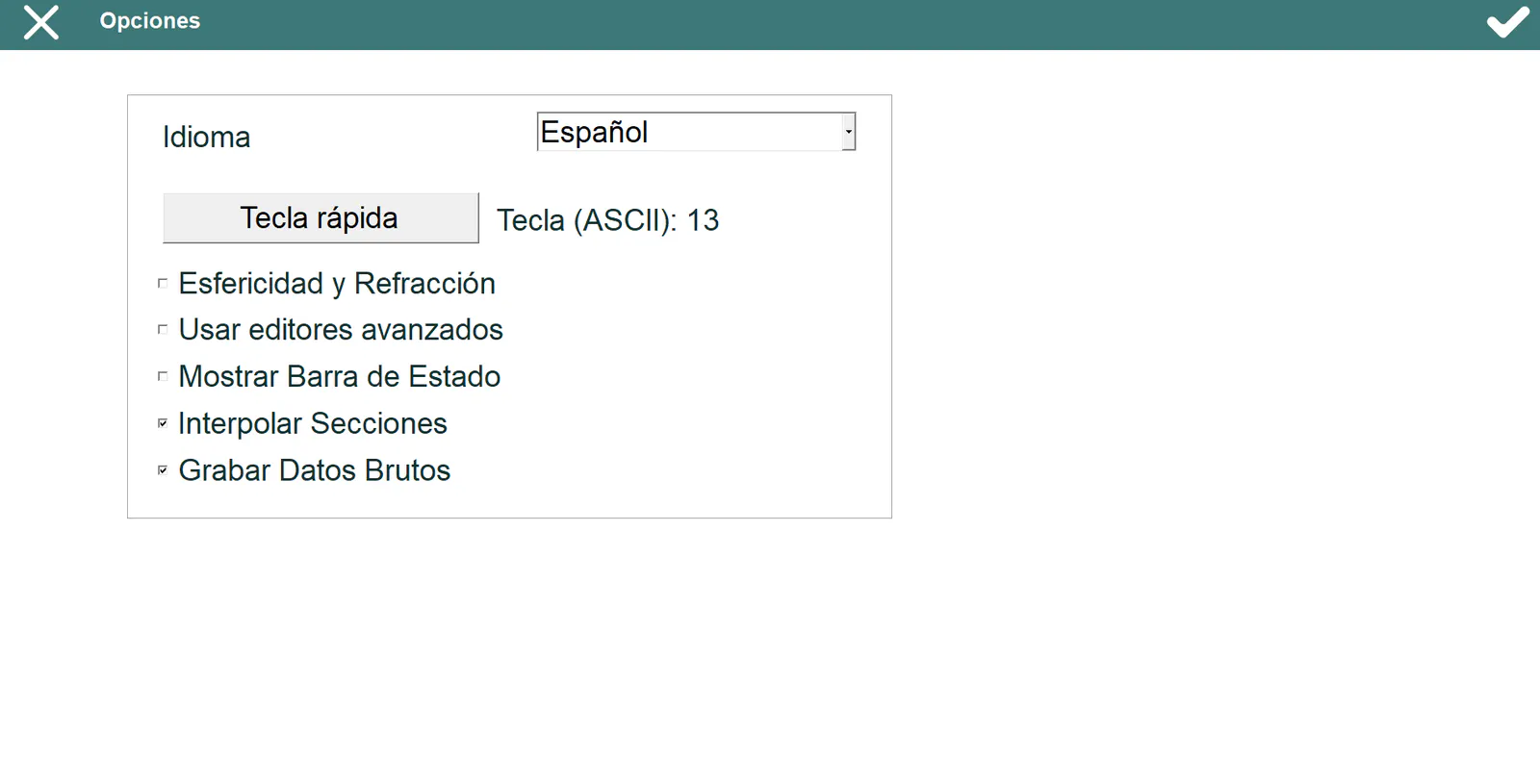
En el caso de asignar varias secciones distintas se realizará interpolación entre ellas, si así está establecido en la opción Configuración > Opciones.
En el listado de Secciones se muestran los nombres de las existentes en el fichero actual.
En la casilla PK Final aparece inicialmente el último PK del eje de proyecto actual.
Para crear una asignación se debe seleccionar el nombre de la sección en la lista Secciones, indicar el PK final hasta donde utilizará dicha sección y pulsar el botón Insertar. En el ejemplo que muestra la pantalla, la sección 1 se utiliza desde el PK inicial del eje hasta el PK 10.000. Para eliminar una asignación, se debe seleccionar del listado Asignaciones y pulsar el botón Borrar.
Crear a partir de Puntos
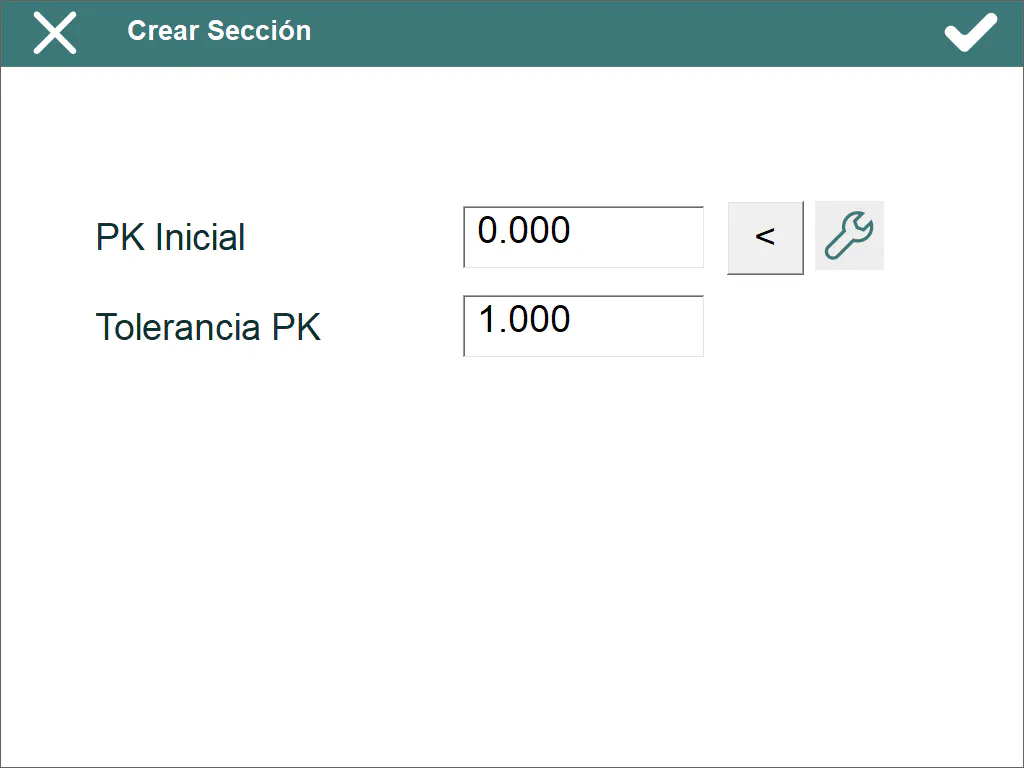
Permite crear una sección, Abierta o Cerrada, a partir de los puntos tomados en el rango de PKs definido inicialmente por el PK Inicial y la Tolerancia de PK.
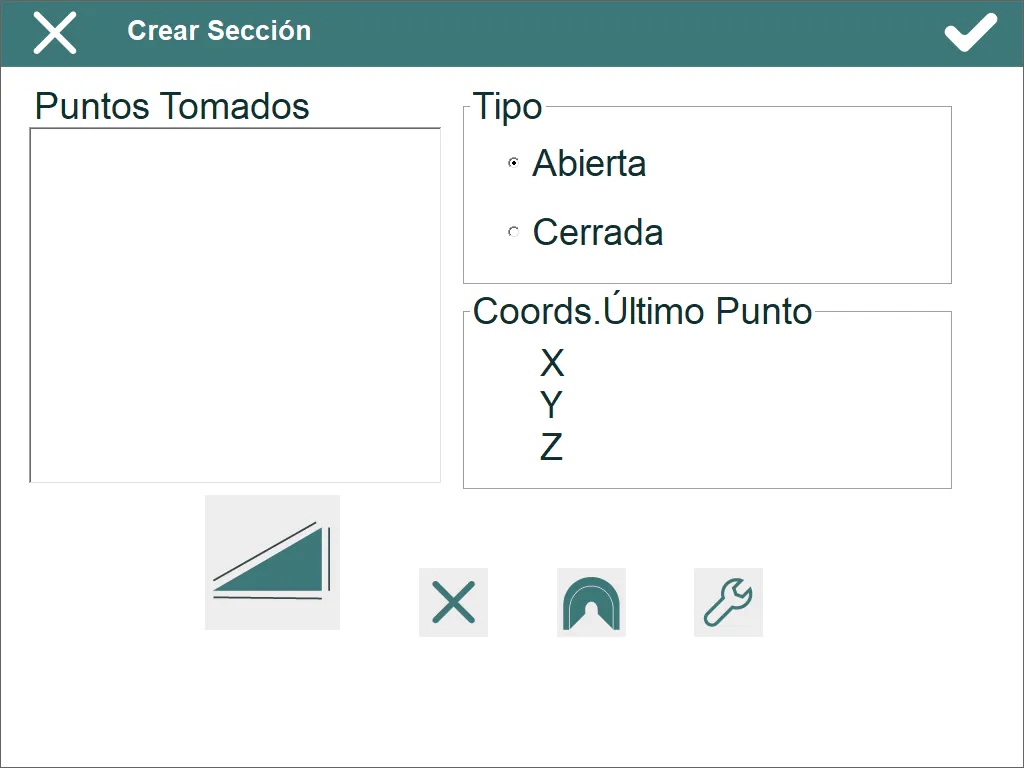
Para cada punto leído se muestran las coordenadas X, Y, Z.
En el listado de Puntos Tomados se muestran los números de los puntos leídos.
En todo momento se permite visualizar la sección que se está creando, pulsando el botón  , así como borrar un punto no deseado, a través del botón
 .
Nuevo Fichero
Crea un fichero de secciones de túnel vacío.
Borrar Fichero
Borra un fichero de secciones de túnel. Si el fichero seleccionado pertenece al proyecto activo también se borra el enlace de éste.
Importar
Permite importar fichero de secciones, con extensión TRA, creados con TcpScancyr, una sección única incluida en un fichero DXF o secciones en formato LandXML.
El fichero DXF debe contener sólo 2 entidades CAD, una entidad POINT, que define la posición de los ejes en planta y alzado, y una entidad POLYLINE, LWPOLYLINE o CIRCLE, que define la sección del túnel.
En el caso de importación LandXML, sólo puede haber una sección por capa y dicha sección no puede estar definida en tramos.
En todos los casos, el programa creará un nuevo fichero con extensión TNL y lo incluirá en el proyecto, reemplazando al actual. Por otro lado, se eliminarán las asignaciones existentes y se crearán unas nuevas. En el caso de secciones de TcpScancyr, se añadirán los PKs incluidos en el fichero TRA y, si se trata de un fichero DXF, se añadirá una única asignación para todo el eje en planta.