
tcpTunnel
Perfiles - TNL5
9.1 Perfiles
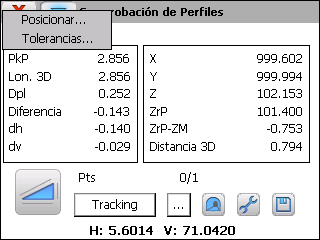
Muestra las diferencias existentes entre los puntos medidos y la sección teórica del túnel.
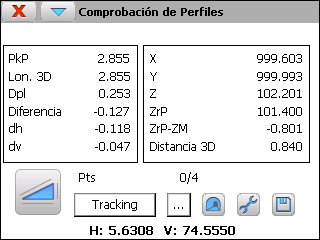
Para cada lectura se muestran los siguientes datos:
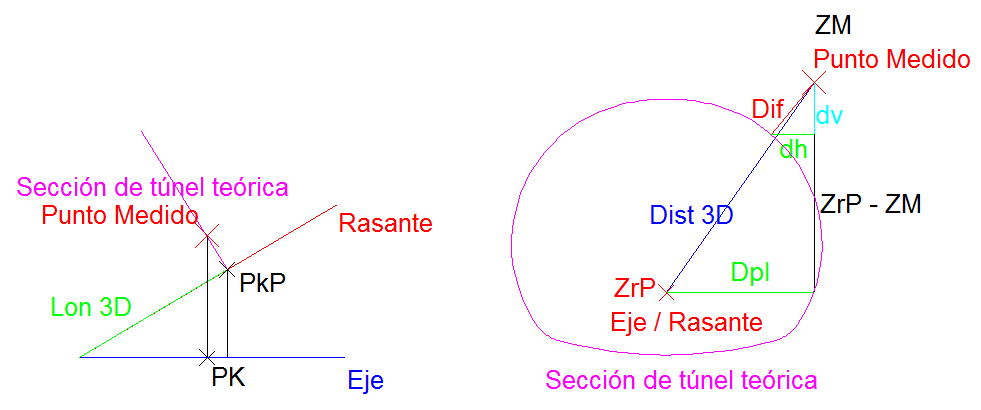
PkP, PK del perfil del punto medido
Longitud (Lon. 3D) desarrollada en 3D desde el PK inicial de la rasante
Desplazamiento (Dpl) al eje en planta
Diferencia entre el punto medido y el proyectado sobre la sección teórica del túnel
Diferencias en horizontal (dh) y vertical (dv) entre el punto medido y el proyectado sobre la sección teórica del túnel
Coordenadas X, Y, Z del punto medido
Cota de rasante (ZrP) en el PkP.
Diferencia entre la cota de rasante en el PkP y la cota del punto medido (ZrP-ZM)
Distancia 3D entre el punto medido y el punto calculado sobre el eje en planta en el PkP
Pts: Número de puntos grabados y medidos.
También es posible suministrar de forma manual las coordenadas del punto a través del botón  .
Se permite grabar y visualizar cada punto leído.
Si la estación total lo permite, se mostrará el botón Tracking, el cual inicia un análisis continuo de los puntos leídos. Todos estos puntos también se pueden visualizar en modo gráfico. Es posible grabar puntos en el fichero actual mientras se ejecuta este modo de medición.
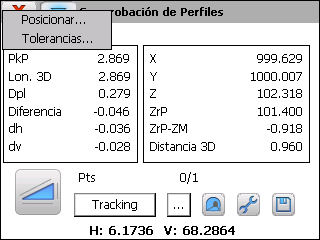
El dibujo de puntos muestra la sección teórica en el último PK medido junto con los puntos leídos cuyo PkP se encuentre dentro de la franja [UltimoPkMedido -- ToleranciaPk, UltimoPkMedido + ToleranciaPk]. La tolerancia de PK se configura dentro de la opción Configuración > Tolerancias pero se puede acceder directamente a través de la misma opción dentro del menú de la barra de título.
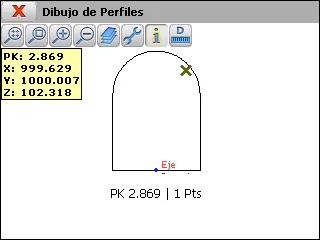
Si se pulsa el botón de información y se marca un punto leído se mostrará el PkP y sus coordenadas X, Y, Z y además, la estación girará automáticamente a ese punto.
Esta opción también ofrece la posibilidad de mover la estación a un punto teórico del perfil en un PK determinado para, posteriormente, realizar la comprobación del punto. Para ello se debe ejecutar la opción Posicionar dentro del menú de la barra de título.
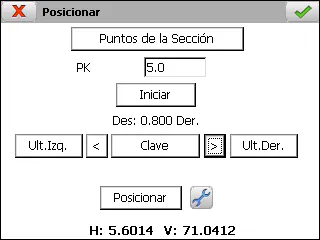
Para definir los puntos teóricos se debe introducir el PK y, a continuación, pulsar el botón Puntos de la Sección (ver apartado Características y Funcionalidad > Puntos Teóricos de la Sección del Túnel).
Una vez introducidos los datos se debe pulsar el botón Iniciar para poder posicionar la estación en alguno de los puntos calculados.
Para cambiar de punto se deben utilizar los botones Ult.Izq. < Clave > Ult.Der..
Al pulsar el botón Posicionar la estación se moverá al punto seleccionado. Entonces, pulsando el botón aceptar, se realizará una lectura para llevar a cabo la comprobación del punto.