tcpTunnel
Frente - TNL5
8.2 Frente
Permite replantear los puntos que marcan el frente de excavación.
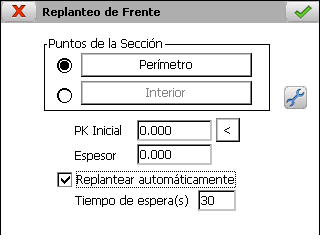
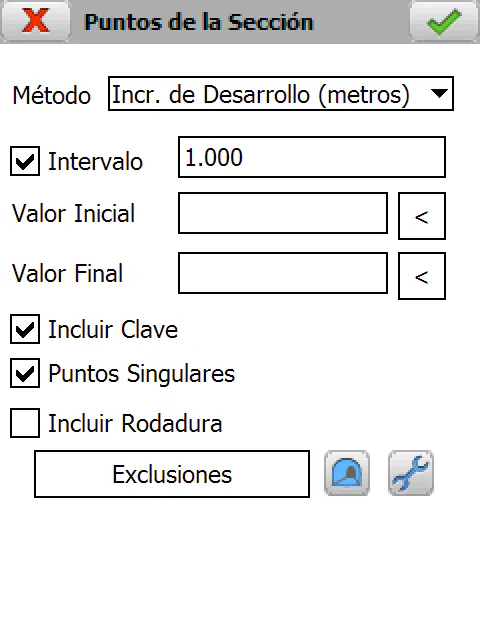
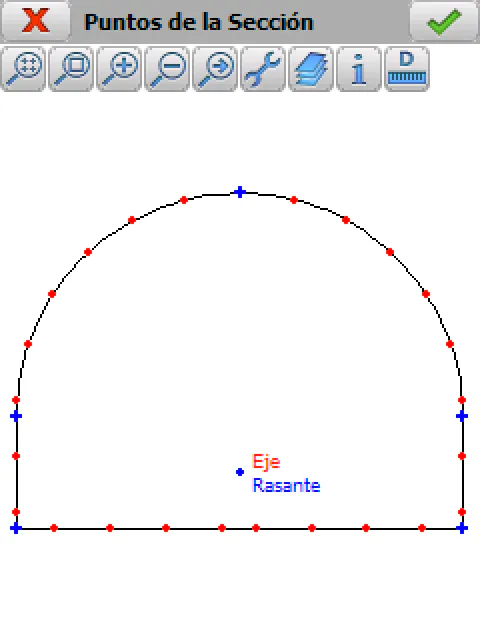
Se pueden seleccionar puntos sobre la sección teórica (Perímetro), o bien, del interior de ésta (Interior). En el primer caso se muestra la pantalla Puntos de la Sección (ver apartado Características y Funcionalidad > Puntos Teóricos de la Sección del Túnel), donde se pueden seleccionar distintos métodos de para generar los puntos teóricos:
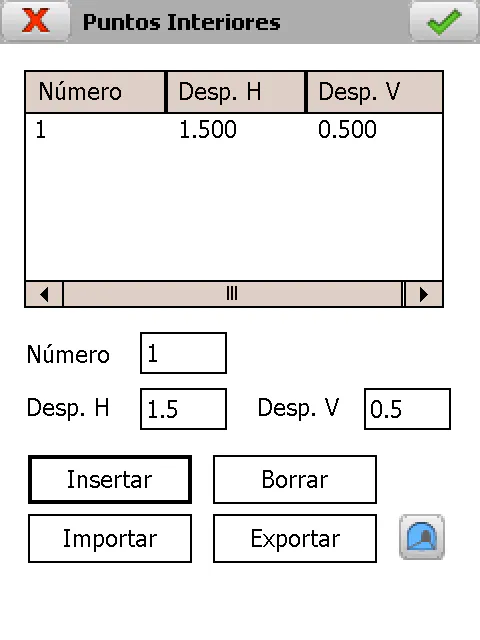
Por otro lado, el programa permite definir los puntos teóricos introduciendo desplazamientos horizontales y verticales respecto a los puntos de aplicación del eje en planta y alzado. Esos puntos teóricos se pueden introducir manualmente o importarlos de fichero. Cada línea de este fichero debe tener el siguiente formato: número desp_h desp_v. Los campos deben estar separados por espacio.
Aparte de estos datos se deben indicar los siguientes en la pantalla principal:
PK Inicial. PK aproximado del frente de excavación. En este PK se creará la sección teórica del túnel con la que se compararán los puntos medidos.
Espesor: Permite crear secciones paralelas a la sección teórica. Un espesor positivo crea una sección de radio mayor y uno negativo, una de radio menor.
Si se desea replantear los puntos de forma continua, se debe activar la casilla Replantear automáticamente. En este caso se debe indicar un Tiempo de espera que servirá para detener el proceso, durante los segundos indicados, después del replanteo de cada punto.
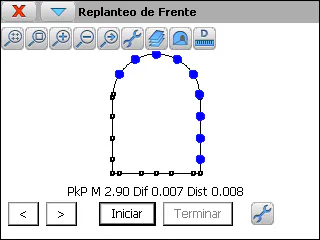
Una vez introducidos los datos teóricos, pulsando el botón aceptar, se muestra la pantalla gráfica de replanteo.
Los botones 
 permiten seleccionar el punto a replantear de la sección. Pulsando el botón Iniciar, comenzará el replanteo.
Para cada lectura se muestra el PK de perfil medido (PkP M), la diferencia (Dif) respecto a la sección teórica, y la distancia 3D (Dist) entre los puntos teórico y medido.
Una vez terminado el replanteo del punto, se dibujará en azul si cumple las tolerancias y ha sido grabado en el fichero de resultados y, en rojo, si no lo hace.
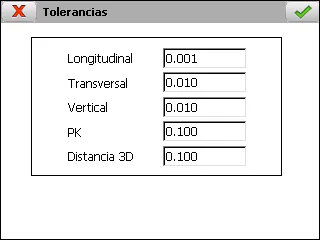
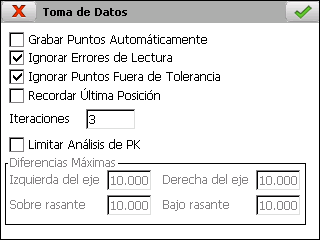
Antes de comenzar el replanteo se pueden ajustar diversos parámetros de configuración a través del menú de la barra de título, como son, la tolerancia en Distancia 3D y el número de Iteraciones a realizar.