
Soporte
¿Cómo contactar con el Soporte Técnico de APLITOP?
¿Cómo contactar con el Soporte Técnico de APLITOP?
Resumen
Guía paso a paso para reportar incidencias técnicas relacionadas con MDT y recibir asistencia especializada.
Cuándo contactar con Soporte Técnico
Contacte con Soporte cuando: - ✅ Tiene un error técnico que no puede resolver - ✅ Ha seguido los pasos de diagnóstico sin éxito - ✅ Necesita asistencia remota para revisar su equipo - ✅ Requiere verificación de configuración - ✅ Problemas de rendimiento o funcionamiento anómalo
Proceso de apertura de incidencia
Paso 1: Acceder al formulario
Vaya a: https://private.aplitop.com/support/form
Paso 2: Completar el formulario
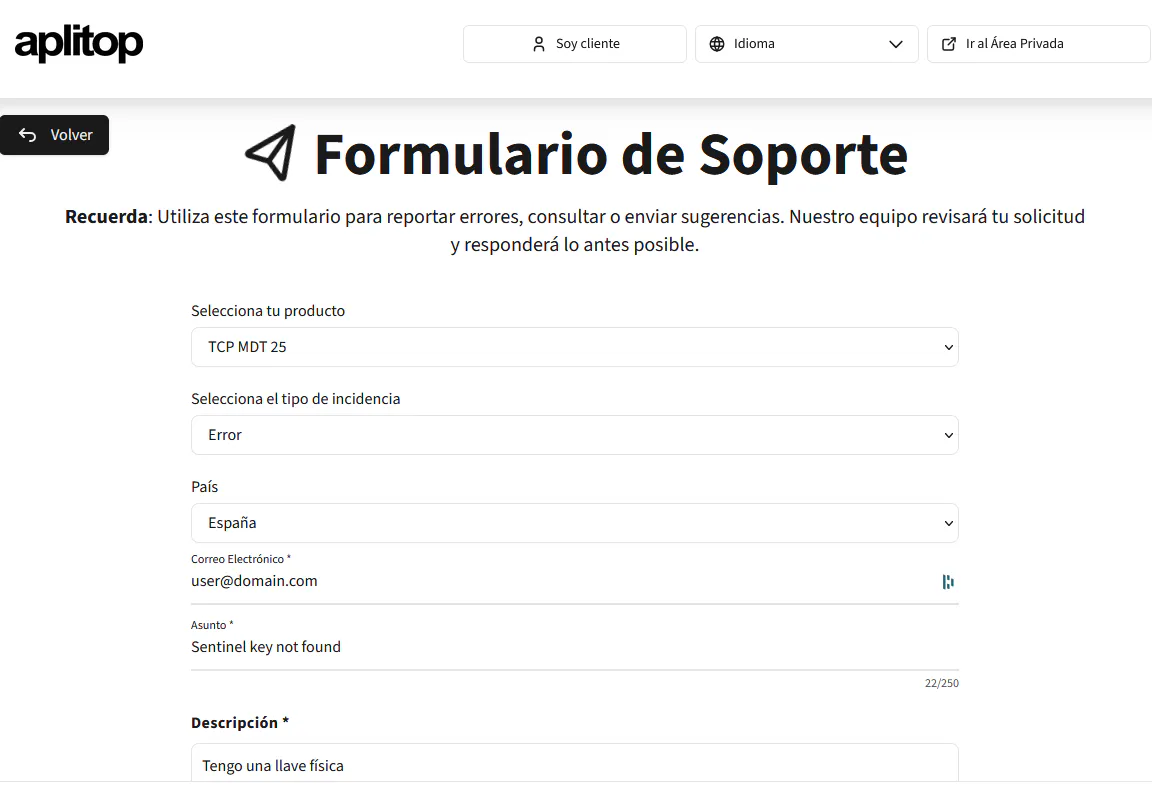
Rellene los siguientes campos:
2.1 Producto
Seleccione: TCP MDT 25
2.2 Tipo de incidencia
Seleccione: Error
Otros tipos disponibles: - Consulta - Solicitud de mejora - Documentación
2.3 Asunto
Describa brevemente la incidencia (máximo 100 caracteres)
Ejemplos buenos: - ✅ "Sentinel key not found al iniciar MDT" - ✅ "Error Placa no encontrada en Windows 11" - ✅ "Licencia caducada pero renovada recientemente"
Ejemplos a evitar: - ❌ "No funciona" - ❌ "Problema con la llave" - ❌ "Ayuda urgente"
2.4 Descripción
Aporte detalles relevantes:
Información a incluir: - Sistema operativo (Windows 10/11, versión) - Versión de AutoCAD/BricsCAD - Tipo de llave (hardware/software, LDK/Sentinel) - Número de serie (si lo conoce) - Cuándo comenzó el problema - Qué estaba haciendo cuando ocurrió - Pasos que ya ha intentado
Ejemplo de descripción completa:
Sistema: Windows 11 Pro (22H2)
CAD: AutoCAD 2025
Llave: Hardware LDK (número serie: 149)

Al intentar ejecutar MDT esta mañana aparece
"Sentinel key not found". Ayer funcionaba correctamente.

Ya he intentado:
- Reconectar la llave
- Reiniciar el equipo
- Verificar el servicio (está en ejecución)

La llave tiene LED encendido y Windows la detecta.
Paso 3: Adjuntar capturas de pantalla
- Pulse el botón Examinar
- Seleccione archivo(s) con capturas relevantes
Capturas útiles: - Mensaje de error completo - Ventana "Acerca de Tcp-MDT" (si se puede abrir) - USBDiag.exe mostrando información de la llave - Sentinel Admin Control Center - Administrador de Dispositivos
Formato recomendado: PNG o JPG
Paso 4: Enviar
Pulse el botón Enviar
Después de enviar
Confirmación
Recibirá un correo electrónico de confirmación con: - Número de ticket - Resumen de su incidencia - Tiempo estimado de respuesta
Tiempos de respuesta
| Prioridad | Tiempo de primera respuesta |
|---|---|
| Crítica (producción parada) | 2-4 horas laborables |
| Alta | 4-8 horas laborables |
| Media | 24 horas laborables |
| Baja | 48-72 horas laborables |
Seguimiento
Puede hacer seguimiento: - Respondiendo al correo de confirmación - Accediendo al portal de soporte con su número de ticket - Llamando por teléfono con el número de ticket a mano
Conexión remota
Si Soporte Técnico requiere conexión remota: - Le enviarán instrucciones por correo - Utilizan TeamViewer o AnyDesk (seguro) - NUNCA comparta contraseñas o datos sensibles - Puede observar todo lo que hacen en pantalla
Consejos para respuesta rápida
💡 Mejores prácticas: 1. Sea específico y detallado en la descripción 2. Adjunte capturas de pantalla relevantes 3. Indique pasos ya intentados (evita sugerencias duplicadas) 4. Responda rápidamente a las peticiones de Soporte 5. Tenga disponibilidad para conexión remota si es necesario
Contacto alternativo
Teléfono: Consulte en el portal o correo de confirmación Email directo: [email protected] (para urgencias o seguimiento) Horario: Lunes a Viernes, 9:00 - 18:00 (hora de España)
Categoría: Soporte y Contacto Nivel: Básico Canal: Web, Email, Teléfono Disponibilidad: Horario laboral