
tcp PointCloud Editor
Editor raster - PCE
14.2 Editor Raster
Descripción
El Editor Raster se muestra después de lanzar el comando Editor Raster.
Con esta herramienta se pueden dibujar entidades sobre imágenes generadas a partir de nubes de puntos.
Detalles
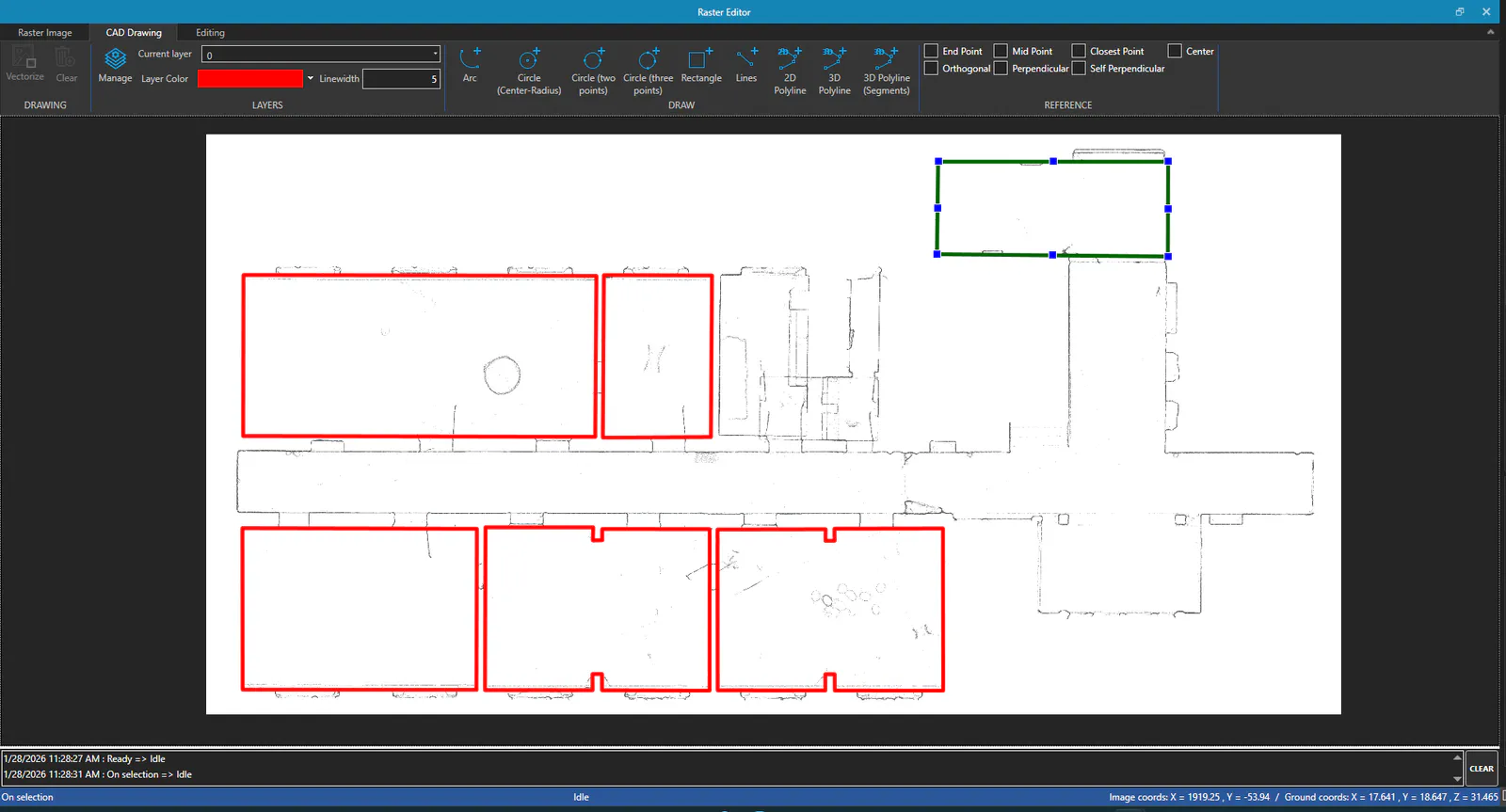
Este editor es como una aplicación secundaria que tiene un menú de cinta, un área de dibujo y una barra de estado.
Menú de Cinta
Pestaña Imagen Ráster
Grupo IMAGEN RASTER
Ancho Banda Frontal y Ancho Banda Posterior permiten establecer la banda de puntos a rasterizar.
Tamaño Pixel permite establecer el tamaño de pixel en la imagen, mientras que Rango de Densidad permite definir el rango de densidad vertical de puntos que se representará en la imagen.
Utilice el comando Actualizar para actualizar la imagen, que se regenerará utilizando los parámetros de anteriores.
Mediante el comando Exportar se puede exportar la imagen ráster generada.
Pestaña Dibujo CAD
Grupo DIBUJO
El comando Vectorizar hace que se muestre el diálogo de parámetros de vectorización, para la detección automática de segmentos rectos, que se incluirán como polilíneas 3D en la capa actual.
El comando Limpiar eliminará todas las entidades dibujadas.
Grupo CAPAS
Utilice el comando Gestionar para abrir el diálogo de Gestión de capas, en el que puede agregar y eliminar capas, así como cambiar sus propiedades.
Con el desplegable de Capa actual, puede seleccionar la capa activa en la que se dibujarán las nuevas entidades. Color Capa y Grosor de línea** cambian esas propiedades de la capa actual.
Grupo DIBUJAR
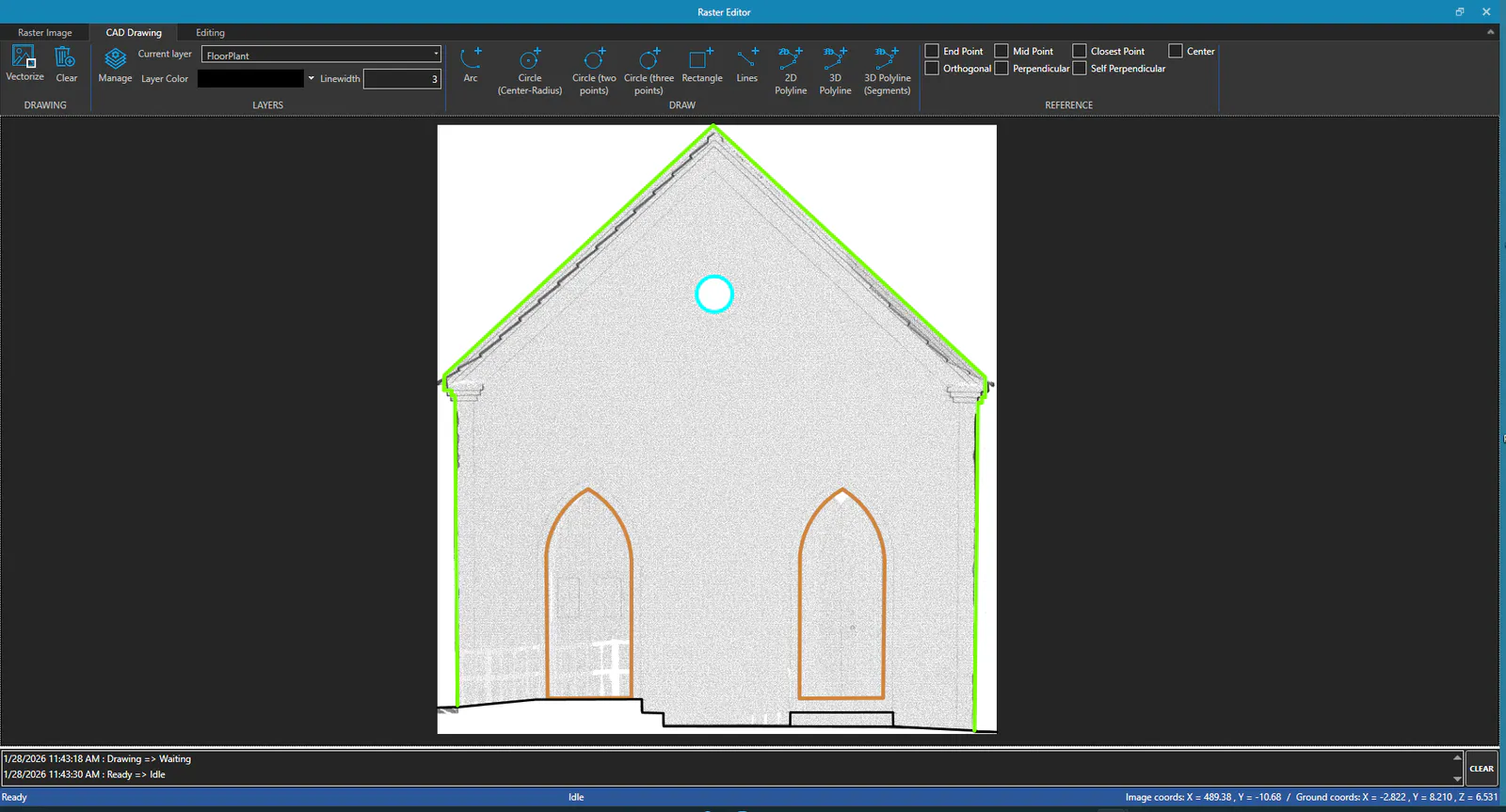
En este grupo se encuentran los comandos para dibujar nuevas entidades, que pueden ser: * Arco para dibujar un arco mediante tres puntos. * Círculo (Centro-Radio) para dibujar un círculo mediante dos puntos, el primero el centro y el segundo en el perímetro. * Círculo (dos puntos) para dibujar un círculo mediante dos puntos, el primero un extremo del diámetro y el segundo el otro extremo. * Círculo (3 Puntos) para dibujar un círculo mediante tres puntos en su perímetro. * Rectángulo para dibujar un rectángulo mediante tres puntos. Los dos primeros puntos definen un lado del rectángulo y el tercer punto define el ancho/alto. * Líneas para dibujar varias líneas de forma consecutiva. * Polilínea 2D para dibujar una polilínea 2D formada por líneas y/o arcos. Matenga pulsada la tecla Shift cuando desee dibujar arcos. * Polilínea 3D para dibujar una polilínea 3D formada por líneas. * Polilínea 3D (Segmentos) para dibujar una polilínea 3D definiendo segmentos. Cada línea se define mediante un segmento dados dos puntos. Las líneas consecutivas se unirán cada vez que se defina un nuevo segmento.
La designación de vértices se hace mediante el botón izquierdo del ratón. Puede controlar la creación de entidades mediante ciertas teclas: * ESC (Escape) para cancelar el comando. * Enter (Intro) para finalizar el comando. * Del (Borrar) para eliminar el último punto designado. * C (Cerrar) para cerrar la entidad (líneas/polilíneas).
Grupo REFERENCIA
En este grupo puede establecer referencias de dibujo para ayudar en la creación y edición de entidades. Las referencias disponibles son: * Punto final para activar la referencia a punto final de entidades. * Punto Medio para activar la referencia a punto medio de entidades. * Punto Cercano para activar la referencia al punto más cercano de entidades. * Centro para activar la referencia al centro de entidades (Arcos y Círculos). * Ortogonal para activar la referencia ortogonal a la vista (ejes X o Y) * Perpendicular para activar la referencia perpendicular a entidades. * Auto Perpendicular para activar la referencia perpendicular a la última línea dibujada.
Pestaña Edición
Grupo SELECCIÓN
Utilice el comando Seleccionar para seleccionar entidades en el área de dibujo mediante un rectángulo. Utilice el comando Limpiar Selección para cancelar la selección actual de entidades (deseleccionar todas).
El comando Establecer Capa permite mover las entidades seleccionadas a la capa que se indique.
Mediante el comando Mover Entidades CAD puede mover las entidades seleccionadas a una nueva posición, indicando un punto base y un punto de destino. Rotar Entidades CAD permite rotar las entidades seleccionadas alrededor de un punto base, indicando el ángulo de rotación mediante dos puntos. Con el comando Copiar Entidades CAD puede copiar las entidades seleccionadas, de forma similar a como se hace con Mover.
El comando Eliminar Entidades CAD eliminará todas las entidades actualmente seleccionadas.
Grupo MODIFICAR
Los comandos presentes en este grupo permiten: * Alargar para extender el extremo de una entidad hasta su intersección con otra entidad. * Recortar para recortar una entidad por el segmento tocado con respecto a su intersección con otra entidad. * Empalmar para unir dos polilíneas en una sola, por los segmentos rectos designados en cada una de ellas. * Unir para unir dos entidades en una sola, a partir de los vértices extremos de cada una de ellas, que deben ser coincidentes en posición. * Partir para recortar o partir una entidad, mediante dos puntos designados sobre la misma.
Área de Dibujo
En el área de dibujo se muestra una imagen generada a partir de una vista de la nube de puntos.
Utilizando los comandos disponibles el usuario puede dibujar y editar entidades sobre la imagen ráster.
Botón izquierdo del ratón para designar puntos o seleccionar entidades/puntos calientes de entidades seleccionadas.
Botón central del ratón para desplazar la vista.
Rueda del ratón para acercar y alejar (zoom).
Tecla ESC (Escape) para finalizar o cancelar el comando actual.
Tecla Enter (Intro) para repetir comando anterior o finalizar el comando actual.
Al seleccionar una entidad, se mostrarán unos puntos calientes, que pueden ser utilizados para mover vértices, líneas, arcos y círculos. Los puntos calientes pueden ser arrastrados con el botón izquierdo del ratón para modificar la entidad.
Área de Mensajes
Localizado en la parte inferior del área de dibujo, el área de mensajes muestra información de las operaciones realizadas y la actual. Puede redimensionar el alto del área arrastrando la barra superior hacia arriba o hacia abajo. Utilice el botón LIMPIAR a la derecha de la lista de mensajes para borrar todos los mensajes.
Barra de Estado
En la barra de estado se muestra el estado del editor (comando u operación en curso) junto con las coordenadas del píxel, las coordenadas del terreno.
