
tcp PointCloud Editor
Exportar nubes de puntos - PCE
5.2 Exportar nubes de puntos
Ubicación
- Menú de Cinta
- Nubes de puntos
- NUBES DE PUNTOS
- Exportar (Exportar Nubes de Puntos)
Descripción
Este comando permite exportar nubes de puntos a ficheros. Los formatos de archivo soportados son: * ASTM E57 (.e57)
-
LAS LiDAR (.las/.laz)
-
Polygon File Format (.ply)
-
Leica (.pts)
-
Aplitop ASCII Points (.pun)
-
Autodesk Recap (.rcs)
-
Archivo de texto (.txt)
-
Archivo de texto XYZ (.xyz)
Este comando sólo está activo cuando al menos una nube de puntos está seleccionada en el panel de nubes de puntos del proyecto.
Detalles
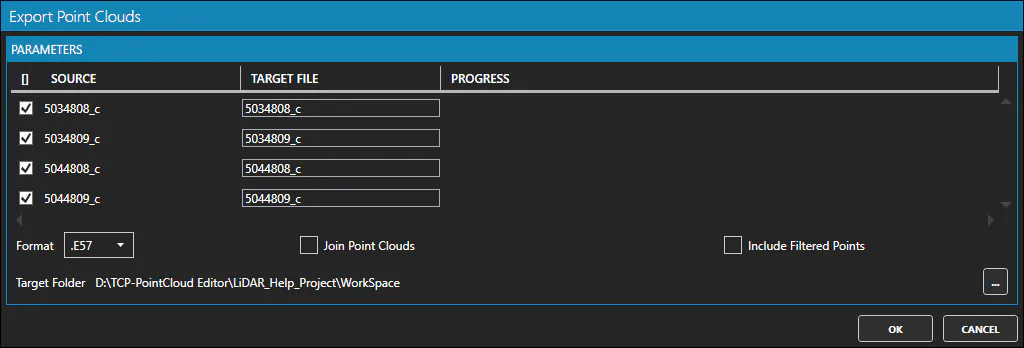
-
Archivo de destino: Establezca el nombre del archivo de destino para cada nube de puntos, cuando exporte varias nubes de puntos por separado.
-
Formato de archivo: Seleccione el formato de archivo de salida.
-
Opción Join Points Cloud (unir nubes de puntos): Marque esta opción para exportar todas las nubes de puntos en un único archivo.
-
Opción Incluir puntos filtrados: Seleccione esta opción para exportar también los puntos filtrados (ocultos).
-
Archivo de destino: Establece la ruta del archivo de destino, al exportar una única nube de puntos.
-
Carpeta de destino: Establecer la ruta de la carpeta de destino, al exportar múltiples nubes de puntos por separado.
Modo de empleo
-
Seleccione el formato de archivo de salida en la lista desplegable.
-
Marque la opción «Unir nube de puntos» para exportar todas las nubes de puntos en un único archivo.
-
Marque la opción «Incluir puntos filtrados» si desea exportar los puntos filtrados (ocultos).
-
Establezca el nombre del archivo de destino si va a exportar a un único archivo o establezca el nombre de archivo de cada nube de puntos y la carpeta de destino.
-
Haga clic en el botón Aceptar para exportar las nubes de puntos, o en Cancelar en caso contrario.