
tcp PointCloud Editor
Importar nubes de puntos - PCE
5.1 Importar nubes de puntos
Ubicación
- Menú de Cinta
- Nubes de puntos
- NUBES DE PUNTOS
- Importar (Importar Nubes de Puntos)
Descripción
Este comando permite importar nubes de puntos desde archivos o carpetas. Los formatos de archivo soportados son: * Malla ASCII (.asc)
-
Archivo de texto CSV (.csv)
-
ASTM E57 (.e57)
-
FARO (.fls/.fws)
-
LAS LiDAR (.las/.laz)
-
Leica LGSx (.lgsx)
-
Malla Binaria Aplitop (.mde)
-
Malla ASCII Aplitop (.mll)
-
Datos de nubes de puntos (.pcd)
-
Formato de archivo de polígonos (.ply)
-
Leica (.pts/.ptx)
-
Puntos ASCII Aplitop (.pun)
-
Autodesk Recap (.rcp/.rcs)
-
Riegl (.rdbx)
-
Archivo de texto (.txt)
-
Leica MS50 (.xcf)
-
Archivo de texto XYZ (.xyz)
Detalles
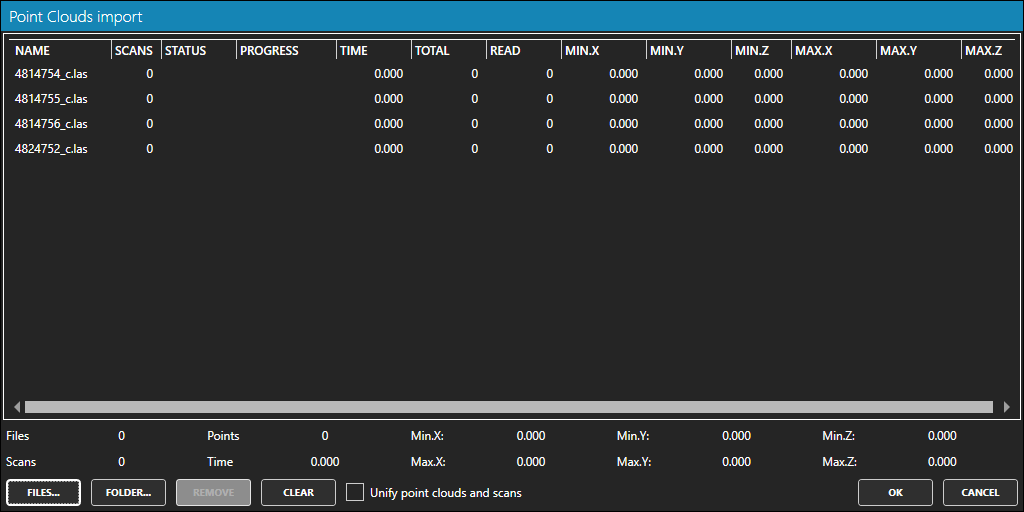
-
Botón FICHEROS: Haga clic para seleccionar los archivos que desea importar.
-
Botón CARPETAS: Haga clic para seleccionar la carpeta raíz desde la que se importarán los archivos de forma recursiva.
-
Botón REMOVER: Haga clic para eliminar el archivo o archivos seleccionados de la lista.
-
Botón BORRAR: Haga clic para eliminar todos los archivos de la lista.
-
Opción Unificar nubes de puntos y escaneos: Marque esta opción para fusionar todas las nubes de puntos en una sola.
Modo de empleo
-
En la ventana de Importación de Nubes de Puntos, haga clic en el botón FICHEROS para seleccionar el/los archivo/s a importar o en el botón CARPETA, para importar todos los archivos de una carpeta.
-
Puede eliminar archivos de la lista seleccionándolos y pulsando el botón ELIMINAR, o borrar toda la lista con el botón BORRAR.
-
Puedes fusionar todas las nubes de puntos en una sola marcando la opción «Unificar nubes de puntos y escaneos».
-
Haz clic en el botón ACEPTAR para importar los archivos de la lista, o en Cancelar en caso contrario.