
tcpGPS
Copia de seguridad - GPS v2
4.5 Copia de Seguridad
tcpGPS permite crear copias de seguridad de todos los proyectos, las cuales son exportadas en .zip, y luego restaurarlas, tanto íntegramente, como por proyecto seleccionado. Se puede acceder a estas opciones desde el menú, bajo la sección de Aplicación.
Crear Copia de Seguridad
Cuando se desea crear una copia de seguridad, se ha de seleccionar la carpeta usando el botón  , para poder dar permisos a la aplicación para poder escribir en la carpeta. Una vez hecho esto, el botón Crear Copia de Seguridad se iluminará, y se creará un .zip en la carpeta seleccionada.
Este .zip se puede compartir, (ver 14.8 Compartir archivos exportados) pero hay que tener en cuenta que es probable que el archivo sea de larga envergadura, y es posible que ciertos programas no puedan usarlo, pero se puede exportar a Google Drive sin problemas.
Restaurar Copia de Seguridad
Cuando se desea restaurar una copia de seguridad, hay que presionar en el botón para abrir el Explorador de Andriod, y seleccionar el archivo .zip de copia de seguridad. Este se leerá para obtener todos los proyectos de dentro de la copia de seguridad.
Si se selecciona la opción de Restaurar Todo, se restaurarán todos los proyectos de la copia de seguridad. Si se selecciona la opción de Restaurar Proyectos Seleccionados, se pueden escoger de la lista todos los proyectos que se desean restaurar individualmente.
NOTA: Si se restaura un proyecto con el mismo nombre, ya sea mediante una opción o la otra, ¡se reemplazará! Asegúrese que no va a haber pérdida de datos.
Una vez realizada la restauración de la copia de seguridad, la aplicación se cerrará para evitar errores y pérdida de datos.
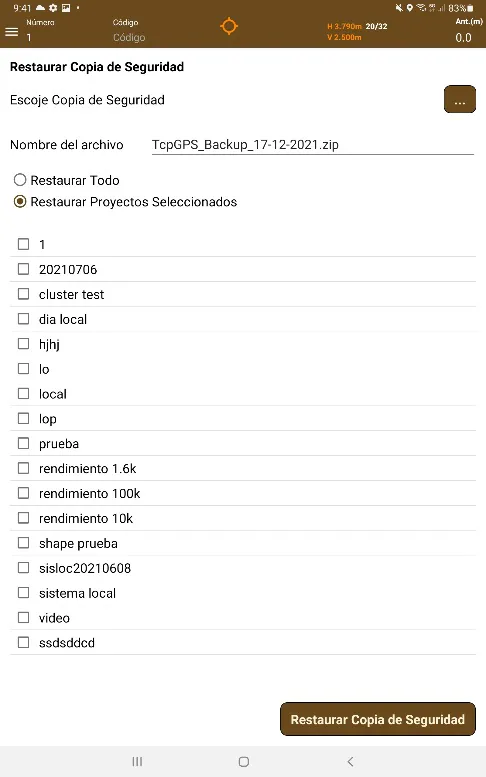 | 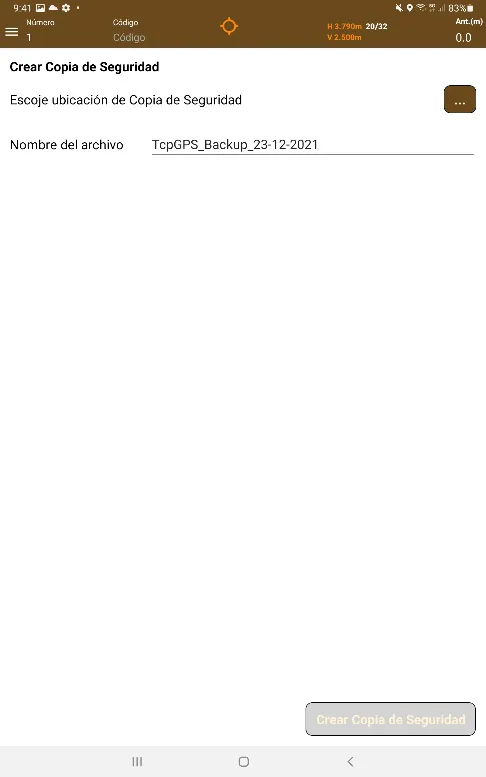 |
|---|---|
Figura 31. Restaurar Copia de Seguridad | Figura 32. Crear Copia de Seguridad |