
tcpGPS
Selección del sistema de coordenadas - GPS v2
4.3 Selección del sistema de coordenadas
La Norma ISO 19111, Geographic information -- Spatial referencing by coordinates, define el esquema conceptual para la descripción de la referenciación espacial por coordenadas. Describe los datos necesarios para definir sistemas de referencia de coordenadas de una, dos y tres dimensiones así como la información necesaria para convertir coordenadas de un sistema a otro.
Según esta Norma, un sistema de referencia de coordenadas está compuesto por un sistema de coordenadas y un datum. De los distintos tipos de datums que distingue la Norma, los Datums Geodésicos y los Datums Verticales son los que se van a utilizar en este módulo. Los primeros requieren la descripción de un Elipsoide y los segundos no.
Atendiendo a esta clasificación, se han creado dos grupos de sistemas de referencia de coordenadas: SRC Geodésicos y SRC Verticales.
Los SRC Geodésicos se dividen a su vez en diversos tipos. Basándonos en la clasificación de la Norma ISO 19111 y en la clasificación que hace la EPSG (European Petroleum Survey Group, www.epsg.org, actualmente OGP, International Association of Oil & Gas Producers) en su base de datos, se van a distinguir: SRC Geográficos, SRC Geocéntricos y SRC Proyectados.
Para comenzar a trabajar en un proyecto es imprescindible definir en qué sistema de coordenadas se van a representar los puntos y datos geográficos.
Pulsando en el botón  se despliega una lista de los sistemas de coordenadas que previamente se han configurado en la aplicación.
Si se desea añadir uno nuevo, pulsando en  .
Una vez seleccionado el sistema de coordenadas de la lista, pulsando en el botón  se asignará éste al proyecto.
También puede borrar un sistema de coordenadas de la lista pulsando el botón  .
Si tiene un sistema de coordenadas que use frecuentemente, puede establecerlo como sistema de coordenadas por defecto para los nuevos proyectos que cree en la aplicación seleccionándolo de la lista y pulsando el botón  .
Se puede editar el nombre del sistema de coordenadas seleccionándolo de la lista y presionando el botón  . Esto cambiará el nombre en todos los proyectos existentes, también.
Creación de sistema de coordenadas
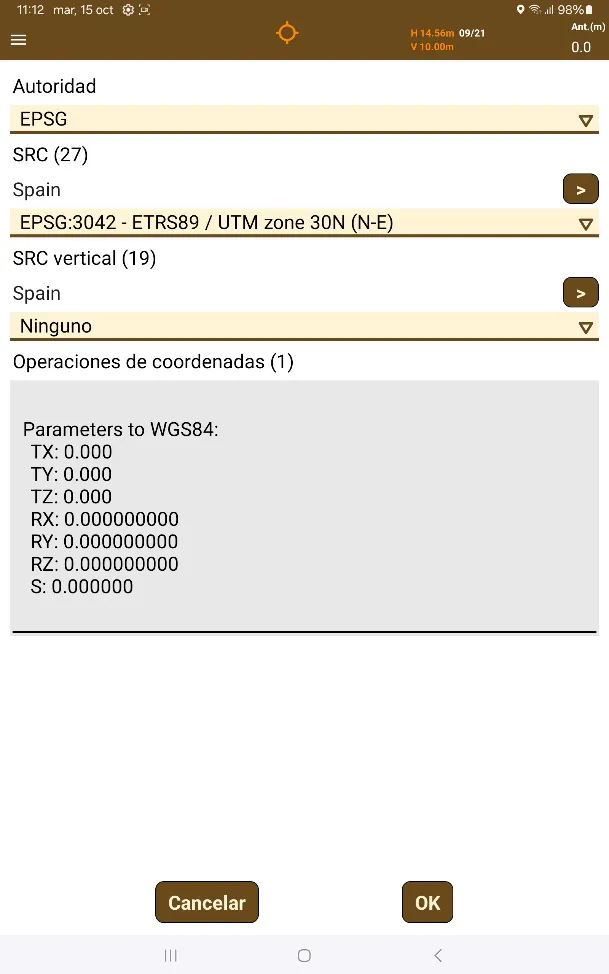
Tras tocar el botón , la pantalla de creación de SRC aparecerá.
 |
|---|
Figure 20. Pantalla de creación de SRC |
Primero, es posible de escoger la Autoridad entre las siguientes:
EPSG
ESRI
IGNF
USER
EPSG es la de por defecto, y también la que tiene más datos. USER contendrá SRC especial y también SRC basados en RTCM.
Es posible filtrar por SRC y SRC Vertical usando las entradas de texto. Se puede filtrar por nombre, código, o País, como mostrado en la imagen previa.
SRC Horizontal
El SRC debe de tener un SRC horizontal, o simplemente "SRC". No es posible tener un SRC sin éste, y UTM Zone 1N será seleccionada por defecto si nada es elegido.
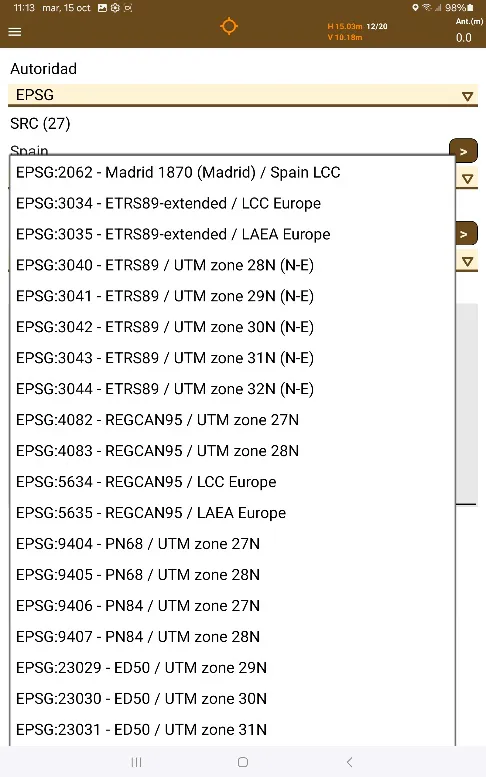
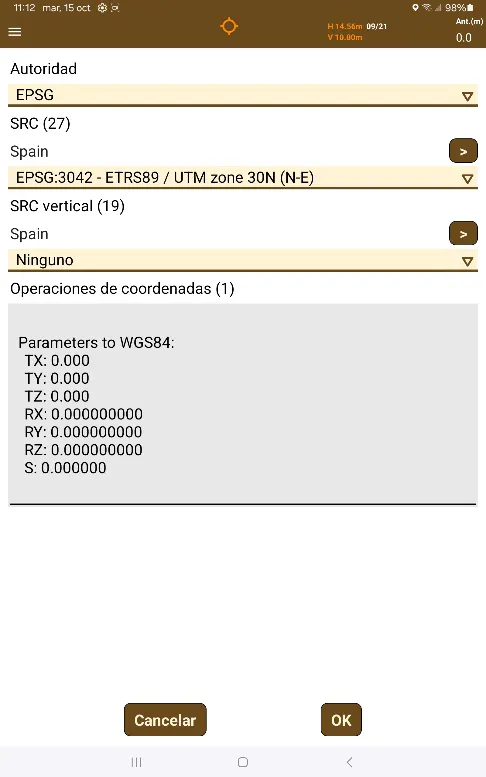
Tras escribir el Código, nombre, o país, se puede escoger cual SRC es aplicable teniendo en cuenta la ubicación física del proyecto y la proyección deseada.
 |  |
|---|---|
Figure . Lista de SRC de España | Figure . Operación de Coordenadas escogida |
Escoger un SRC poblará la lista de Operaciones de Coordenadas, la cual se puede tocar para seleccionar una para crear el SRC.
SRC Vertical
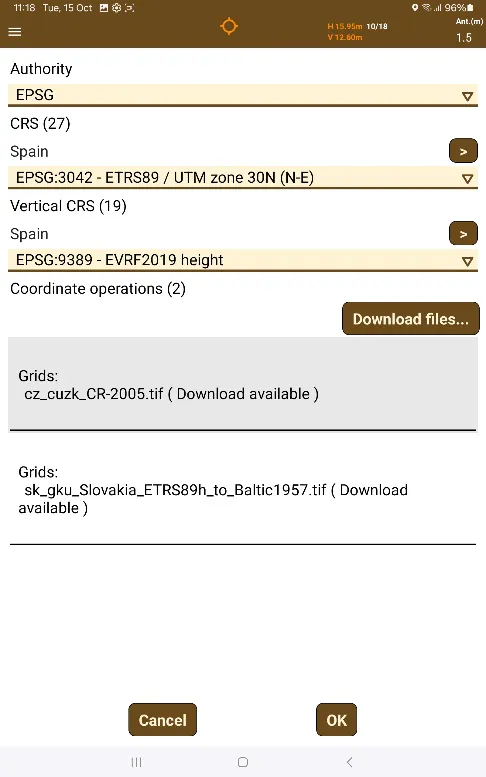
Tras buscar el nombre, país, o código de un SRC vertical, es posible cambiar de "Nada" a un SRC vertical. Si el SRC horizontal es incompatible con el SRC vertical seleccionado, nada aparecerá en la lista de Operaciones de Coordenadas. Si se selecciona un SRC vertical, y se cambia de opinión, se puede volver a la opción de "Nada".
Si es compatible, Operaciones de Coordenadas usando archivos de Geoides aparecerán en la lista.
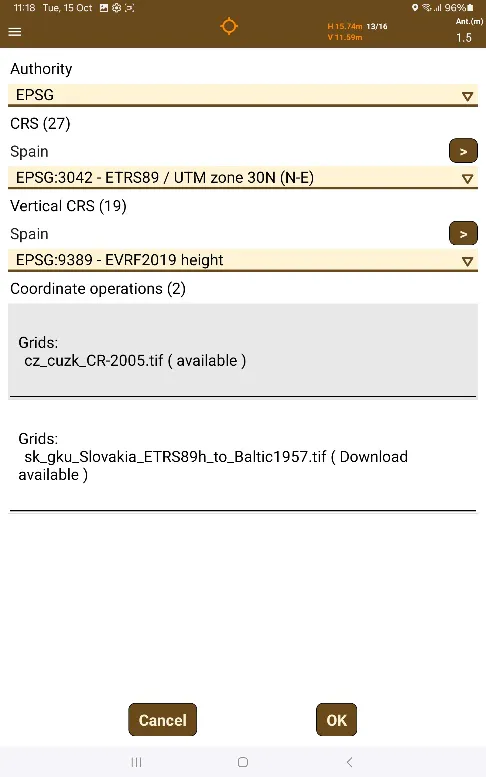
Si el dispositivo no tiene el archivo de geodesia, en la lista se mostrará las las palabras "(Descarga disponible)". Tras la Operación de Coordenadas ha sido seleccionada en la lista, un botón de "Descarga de Archivos" [IMAGEN] aparecerá. Si se toca, un pequeño mensaje diciendo "Descargando archivos..." aparecerá. Una vez que el mensaje "(1)" aparezca, eso significa que ya se ha descargado el archivo. Ya se puede finalizar la creación del SRC.
 |  |
|---|---|
Figure 23. Operaciones de Coordenadas para SRC Vertical | Figure 24. Archivo de Geoide para SRC Vertical descargado |
Finalización de creación de SRC
Una vez que se ha escogido una Operación de Coordenadas (esto es obligatorio), se puede presionar el botón OK. 
Un Dialogo para insertar el nombre del sistema de coordenadas creado aparecerá.
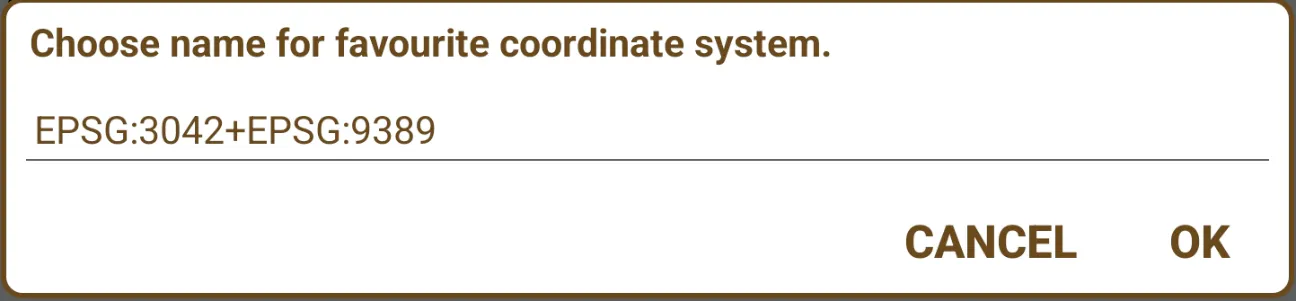
Un nombre que incluye los códigos del SRC seleccionado aparecerá por defecto, pero puede ser cambiado por cualquier cosa.
No puede haber dos SRC en la aplicación con el mismo nombre.
Creación de sistema de coordenada a partir de mensajes RTCM
Para aquellos países en los que los servidores NTRIP envían mensajes RTCM de transformación junto con las correcciones en tiempo real, es posible crear un sistema de coordenadas con la información contenida en dichos mensajes.
Los mensajes soportados son 1021, 1023, 1025, 1026 y 1027. En el caso del mensaje 1025, solo se admiten las siguientes proyecciones:
Transverse Mercator (EPSG:9807)
Lambert Conic Conformal 1SP (EPSG:9801)
Lambert Conic Conformal 2SP (EPSG:9802)
Cassini-Soldner (EPSG:9806)
Oblique Mercator (EPSG:9815)
Oblique Stereographic (EPSG:9809)
Crear RTCM SRC
Para acceder la creación de SRC RTCM, un receptor GNSS externo tiene que estar conectado, para entonces acceder a la configuración de receptor. En la pantalla de configuración del receptor, se ha de tocar el botón de Rover  , la pestaña NTIRP debe de ser seleccionada. Tras presionar el botón
 , aparecerá el dialogo de NTRIP.
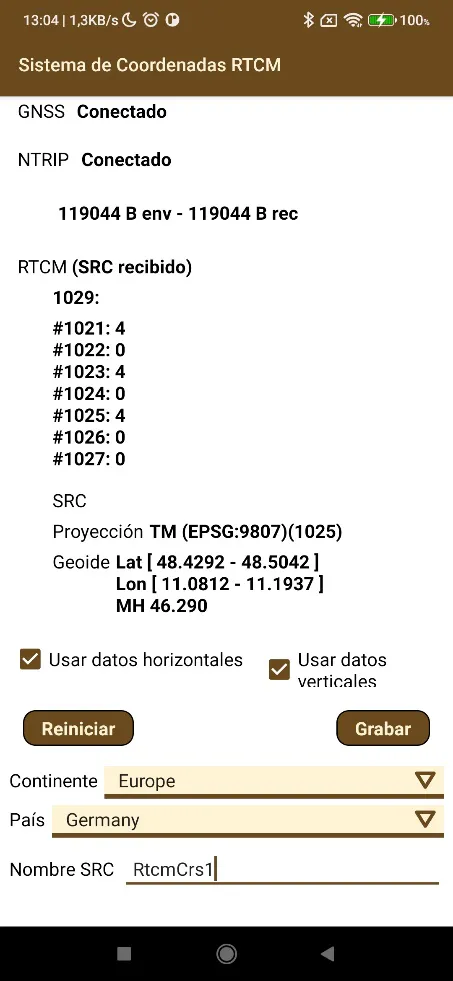
Al final del diálogo, hay un checkbox titulado "Analizar SRC RTCM". Cuando se activa, el botón con el texto "Crear SRC RTCM" se volverá disponible. Presionando este botón hará que aparezca la pantalla de creación de RTCM.
 |
|---|
Figura 26. Sistema de coordenadas RTCM |
Los datos que se presentan son:
Continente/País: Muestra el área seleccionada donde se almacenará el sistema de coordenadas. Es importante seleccionar el área correcta para que el nuevo sistema se muestre en el listado.
GNSS: Estado de la conexión con el receptor GNSS.
NTRIP: Estado de la conexión con el servidor NTRIP.
RTCM: Estado del sistema de coordenadas, que puede ser: esperando sistema de coordenadas o sistema de coordenadas recibido. A continuación, se muestra el contenido del mensaje RTCM 1029 y el número de mensajes recibidos del 1021 al 1027.
SRC: Nombre del sistema que envía el servidor.
Proyección: Nombre de la proyección utilizada.
Geoide: Información del área donde el geoide es válido y la separación geoidal media.
Usar datos horizontales: Indica si se debe crear o no el SRC geodésico.
Usar datos verticales: Indica si se debe crear o no el geoide.
Reiniciar: Comienza de nuevo la captura de datos para crear el sistema de coordenadas.
Grabar: Este botón se habilitará cuando el sistema se ha recibido, y permite almacenarlo en la base de datos geodésica local para su posterior uso con el nombre seleccionado
Usar RTCM SRC
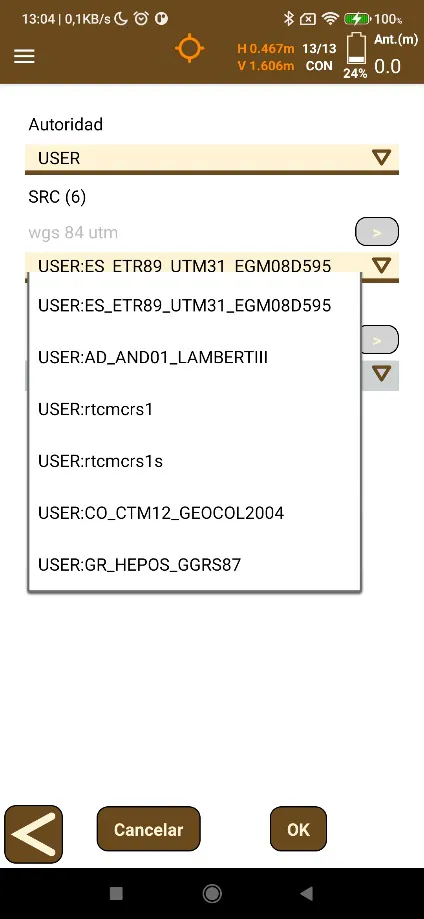
Tras crear el SRC RTM con el nombre que se quiere, puede ser seleccionado al crear un SRC seleccionando la autoridad USER. Una vez que se haga eso, aparecerá en el menú dropdown de selección de CRS.
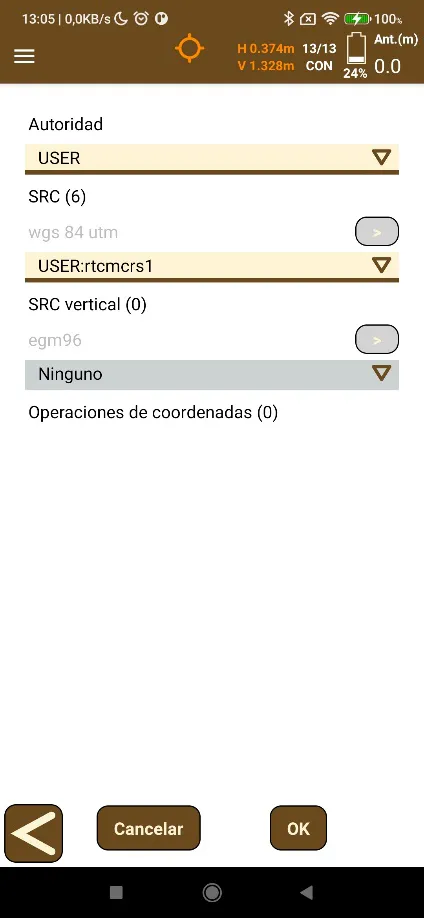
No hay necesidad de seleccionar Operaciones de coordenadas. Se puede presionar el botón OK directamente, y esto guardará el SRC RTCM para que se pueda seleccionar para un proyecto.
 |  |
|---|---|
Figura 27. Lista de SRC de USER, incluyendo el RTCM creado | Figura 28. SRC de USER seleccionado, listo para presionar OK para guardar |
Importación de archivos de Geodesia
tcpGPS permite la importación de nuevos archivos de Geodesia, para ser usados en nuevos Sistemas de Coordenadas, accediendo a la opción de Importar > Geodesia en el menú. El Explorador de Archivos de Android, SAF se abrirá, permitiendo la selección de archivos de formato .dat, .gde, .gsb y .db. Hay que tener en cuenta que el uso de estos archivos importados de Geodesia es bajo la responsabilidad del usuario. Estos archivos no se pueden borrar más tarde salvo desinstalando la aplicación.