
tcpGPS
Replanteo de líneas - GPS v2
14.3 Replanteo de líneas
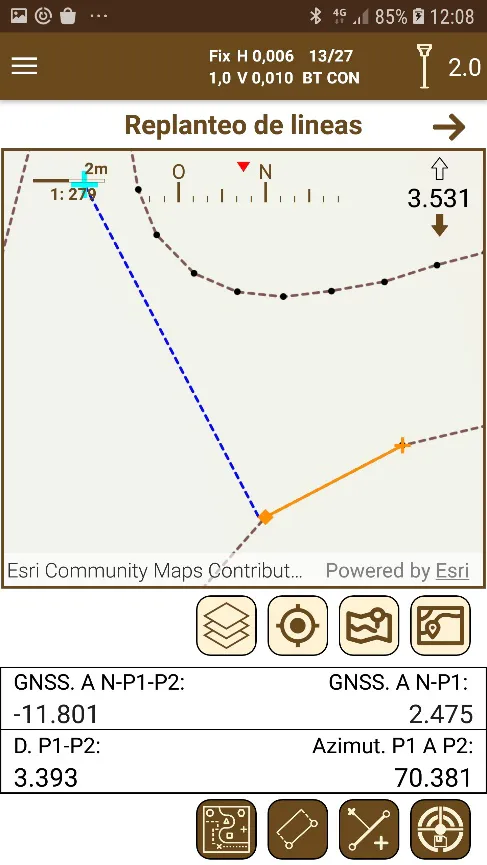
En este apartado se trabaja sobre el replanteo de una línea (Figura 131) que será aquella establecida entre dos puntos seleccionados.
Cuando se desee replantear una línea, la aplicación preguntará por el primer punto (seleccionable en el mapa) y después por el segundo. Una vez seleccionados los dos puntos, una línea los unirá en el mapa y se presentará la siguiente información:
GNSS A N-P1-P2 es la distancia desde el punto actual a la línea de forma perpendicular. Si la perpendicular cae fuera de la línea, se trazará una prolongación de ésta para su representación.
GNSS A N-P1, entendiendo origen como el primer punto elegido, esta distancia es la distancia desde el punto actual proyectado sobre la recta, hasta el origen.
D P1-P2 es la longitud de la línea (del punto P1 al P2).
Azimut P1 A P2 es el azimut de la línea en la dirección de P1 a P2.
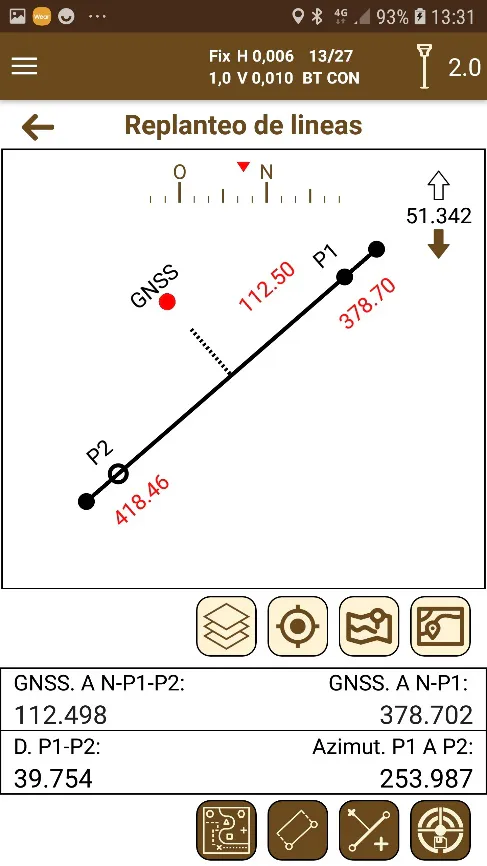
En el modo de replanteo de línea se presenta un esquema del replanteo, con la línea a replantear delimitada por los puntos que la definen y una indicación de si nos encontramos a la derecha o a la izquierda de la línea.
Si estamos fuera de la línea por delante (más allá del punto destino) o por detrás (antes de llegar al punto origen) una línea punteada nos informará de dicha situación.
Sobre la representación se presentan todos los datos del replanteo.
Si se desea replantear otra línea, sólo hay que pulsar el botón  .
Además, es posible replantear una línea paralela a la creada por los puntos en el botón , que desplegará un diálogo solicitándonos la distancia en metros a la que se situará la paralela. Si es positiva, se situará a la derecha de la línea original y si es negativa a la izquierda[^4].
 |  |
|---|---|
Figura 131. Replanteo de líneas | Figura 132. Replanteo de líneas esquemático |