
tcpGPS
Replanteo de puntos - GPS v2
14.2 Replanteo de puntos
En este apartado se replantean puntos individuales. Para facilitar el trabajo, tcpGPS incorpora distintos modos de replanteo:
Modo mapa
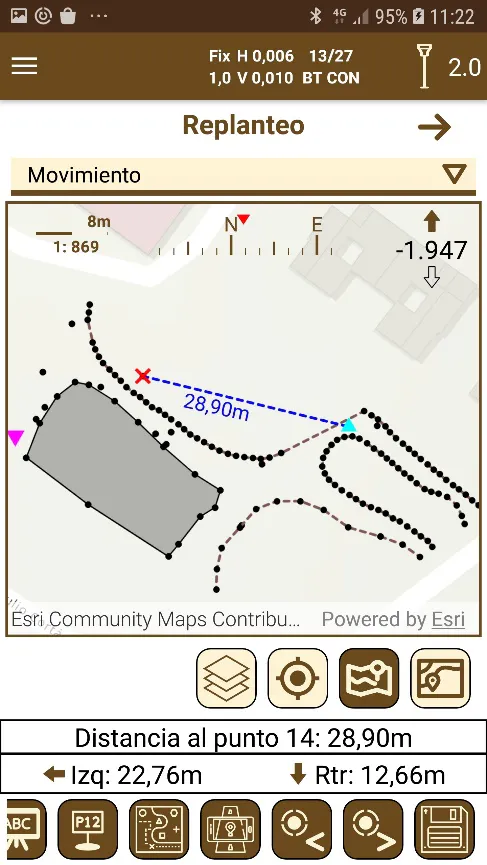
En este modo se muestra un mapa que muestra los puntos disponibles para replanteo y la posición actual del GPS. Se puede seleccionar el punto a replantear simplemente con pulsar sobre él. Una señal indicando el punto y una línea entre la posición actual y éste servirán para avanzar hacia éste en la dirección correcta. El mapa siempre está apuntando al norte, salvo si la referencia está configurada al movimiento, que estará apuntando a la dirección actual en que se mueve el usuario. Además, en la parte superior se tiene información numérica y visual sobre los movimientos a realizar con la distancia que debe recorrerse.
Cuando un punto de replanteo es grabado, se marca con un símbolo de un triangulo invertido. Una vez que los puntos se han replanteado, se pueden comprobar las diferencias entre estos y los originales en Editar > Puntos (ver Edición de puntos - GPS v2 ).
 |
|---|
Figura 126. Modo mapa de replanteo |
Modo Brújula
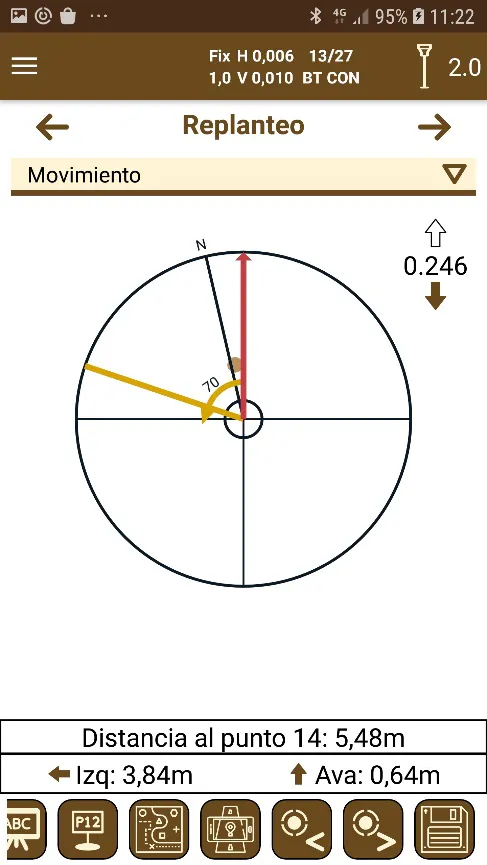
En este modo se indicará la dirección en la que se encuentra el punto respecto al norte desde la posición del GPS. Es un modo que está recomendado para localizar puntos a larga distancia, ya que en las cercanías del punto la medición de los ángulos puede ser errática. Para poder usarlo el dispositivo debe contar con magnetómetro.
En la brújula se distinguen tres líneas:
La línea roja está fija e indica la dirección en la que está apuntando el usuario. Esta línea cambia a color verde cuando la dirección coincide con la dirección hacia el punto.
La línea negra indica la dirección del norte respecto a la orientación del dispositivo.
La línea naranja indica la dirección del punto que se está replanteando.
Entre la línea naranja y la roja aparece indicado el ángulo que el usuario debe girar para encarar el punto.
Sobre la brújula se muestra la distancia al punto.
 |
|---|
Figura 127. Modo brújula de replanteo |
Modo diana
 |
|---|
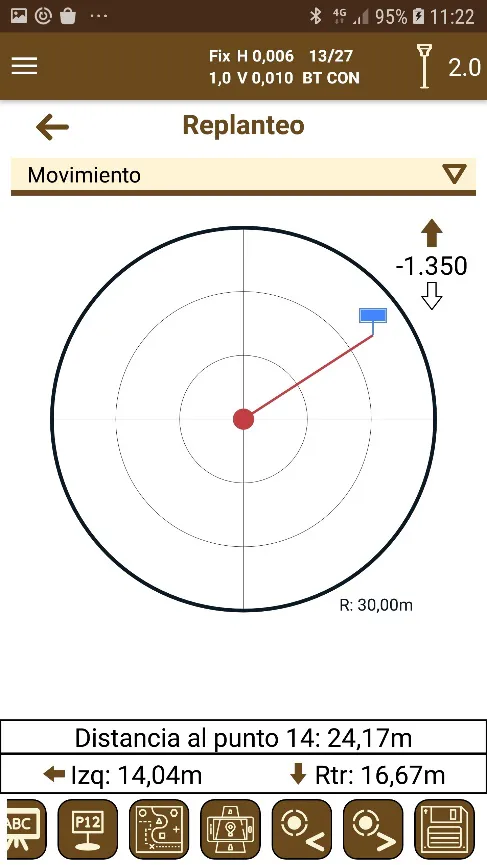
Figura 128. Modo diana de replanteo |
En este modo se muestra la posición actual del GPS (en verde) respecto al centro de una diana que marca el punto que se desea replantear (en rojo en el centro de la diana). La posición del GPS dentro de la diana vendrá determinada por los movimientos a realizar dependiendo del modo de replanteo seleccionado. En este modo se obtiene una mayor precisión a la hora de localizar el punto, por lo que se recomienda su uso en las cercanías del punto a replantear.
Sobre la diana se muestran los movimientos que el usuario debe hacer para alcanzar el punto: izquierda o derecha para movimientos lateras y atrás y adelante para movimientos de avance.
Replanteo de punto por épocas
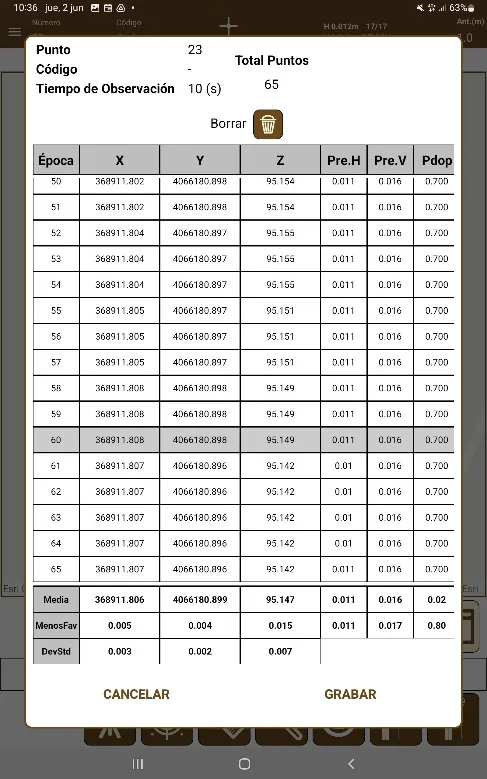
Como se vio en el apartado de Configuración del entorno, se puede establecer el tiempo de observación de un punto. Cuando el tiempo de observación establecido es mayor que 0, y se toca el botón de toma de punto, o la opción Pulsación larga para puntos con precisión está activada, y se hace una presión larga en el botón de toma de punto, es posible de realizar un replanteo de punto por épocas.
Tras realizar los tipos de comprobaciones sobre el punto, se abre el diálogo de observación de puntos, donde se toman épocas del GPS y finalmente se muestra la media de todas las épocas.
 |
|---|
Figura 129. Puntos por épocas |
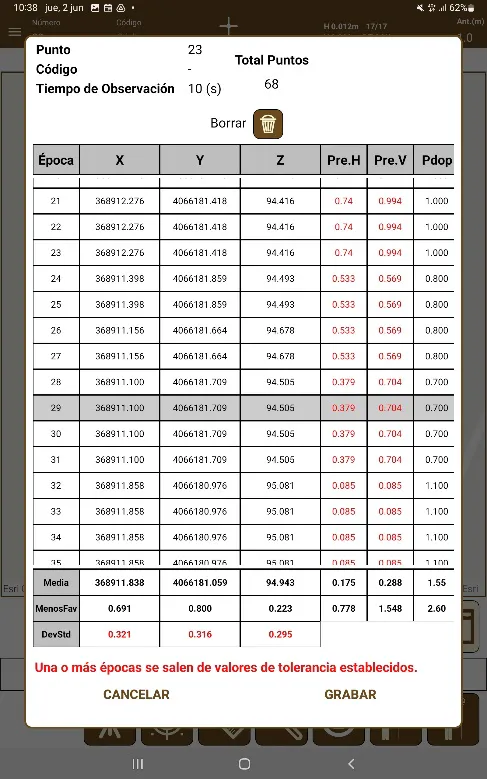
En el caso que una o más épocas no estén dentro de las tolerancias especificadas en la configuración, el diálogo avisará de este hecho. En el caso de que se quieran eliminar las épocas no deseadas, se pueden tocar para seleccionarlas y luego tocar el botón de borrar.
 |
|---|
Figura 130. Puntos por épocas fuera de tolerancia |
Cambiando el modo de replanteo
Para cambiar de modo se usan los controles 
 . Además, cuando se cumple la distancia mínima hacia el punto configurada en la aplicación, automáticamente se pasa al modo diana para obtener mayor precisión en el replanteo.
Cuando la posición actual se encuentra a una distancia mejor de la fijada en Menú > Configuración > Replanteo > Distancia de diana, la aplicación mostrará automáticamente el modo diana.
Opciones de replanteo
Para trabajar en el replanteo de puntos se proporcionan las siguientes opciones:
Replantear punto
 : Guarda el punto replanteado en la base de datos tomando los datos actuales del GPS.
Punto siguiente
 / anterior
 : Permiten seleccionar el punto a replantear moviéndose por la lista de puntos según su orden numérico.
Seleccionar código
 : Permite seleccionar un conjunto determinado de puntos por su código. Asociado a esta opción aparece otra opción que permite volver a la lista completa de puntos
 .
Añadir imagen a Último Punto
 : Permite añadir una imagen a el último punto tomado, ya sea adjuntándolo desde la galería o usando la cámara del dispositivo.
Selección de punto
 : Permite seleccionar un punto tecleando su número si éste es conocido.
Replanteo de Intersección
 :Permite seleccionar un punto presionando en la intersección de dos líneas o polígonos, o una línea que tiene una intersección consigo misma.
Replanteo de Vértices
 : Permite seleccionar un punto presionando en una polilínea o polígono, y la aplicación seleccionará el vértice más cercano a el punto en el mapa presionado en pantalla.
Replanteo de Centro de Círculo
 : Permite seleccionar un punto presionando en un círculo, y la aplicación calculará el centro del círculo para que sea replanteado.
En cada modo de replanteo se ofrece ayuda en forma de indicaciones de voz para marcar los movimientos a realizar o la distancia restante para alcanzar el punto.