
tcpGPS
Edición de puntos - GPS v2
16.11 Edición de puntos
Los puntos capturados con tcpGPS se guardan en la base de datos asociada al proyecto. Los datos almacenados pueden ser consultados en Lista de puntos de la sección Editar (ver Edición de puntos).
Datos básicos
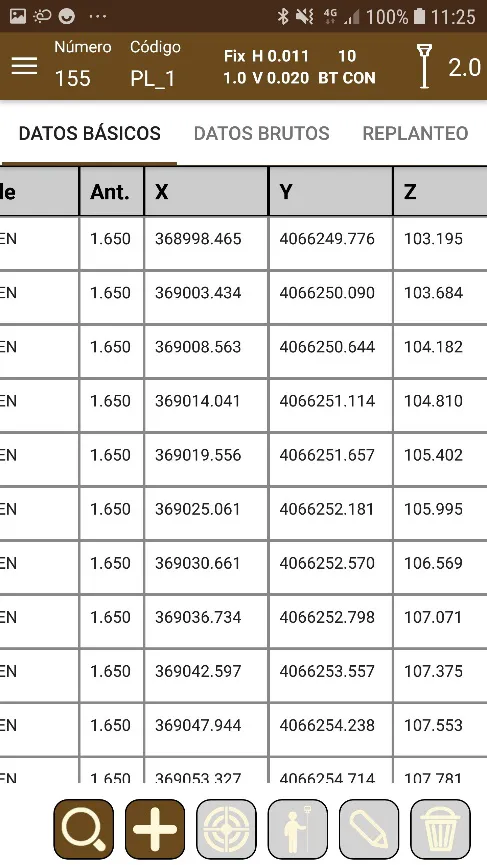
Información general del punto tal y como se han tomado, teniendo en cuenta también el sistema de coordenadas usado. También se muestra otra información como si el punto tiene asociada una imagen o nota de voz en una lista de iconos.
En esta tabla aparecerán en rojo aquellos puntos que no cumplan las restricciones de número de satélites mínimo, precisión horizontal y vertical máxima¸ tipo de posición requerido o edad de tiempo real máxima.
 |
|---|
Figura 160. Listado de datos básicos de los puntos |
Datos brutos
 |
|---|
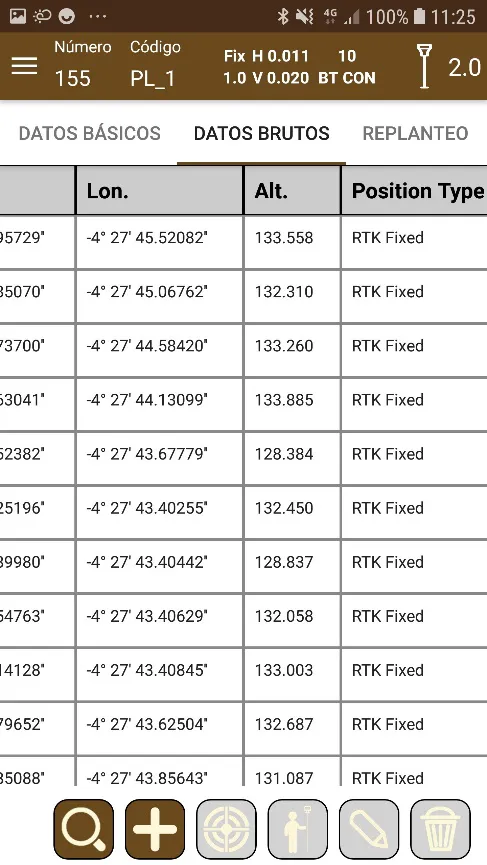
Figura 161. Listado de datos brutos de los puntos |
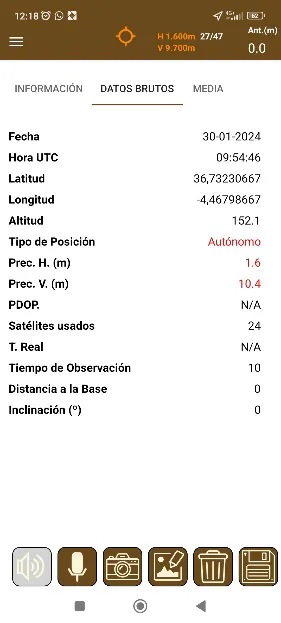
Información completa del punto para su tratamiento posterior. Los datos brutos almacenados son la fecha y la hora, desde dónde fue grabado, la altura de antena, la latitud y la longitud, la cota, el tipo de posición, las precisiones horizontal y vertical, el PDOP, HODP, VDOP y el número de satélites usados.
Al igual que en la tabla de datos básicos, aparecerán en rojo aquellos puntos que no cumplan las restricciones de número de satélites mínimo, precisión horizontal y vertical máxima¸ tipo de posición requerido o edad de tiempo real máxima.
Replanteo
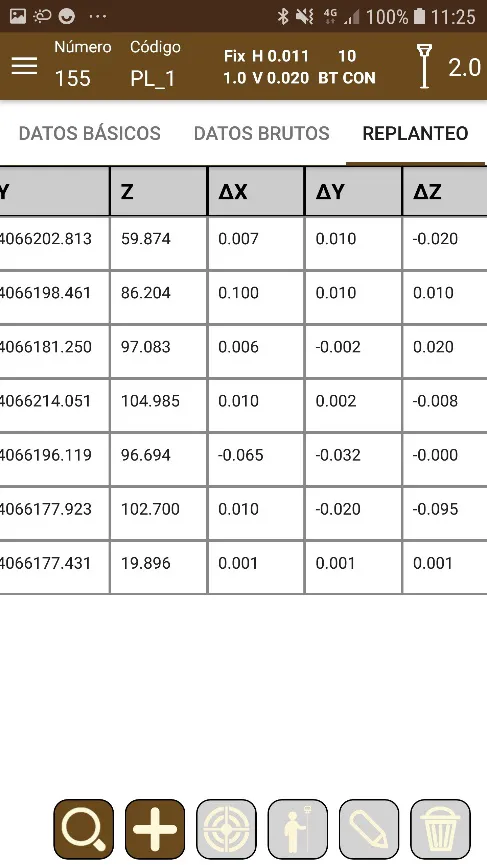
Información de aquellos puntos que han sido replanteados. En esta lista se muestras las diferencias entre los puntos originales y los obtenidos en el proceso de replanteo. Sólo se muestra el último replanteo realizado sobre un punto si éste lo ha sido varias veces.
 |
|---|
Figura 162. Listado de datos de los puntos replanteados |
En esta tabla aparecerán en rojo aquellos puntos que no cumplan las restricciones de tolerancia horizontal o vertical máximas en las diferencias que se obtienen respecto a los puntos originales.
Opciones
Sobre estas listas, se pueden buscar puntos concretos por su número o por su código, opciones están disponibles en el botón  .
Existen además la posibilidad de seleccionar un punto de cualquier lista y seleccionar entre varias acciones sobre él:
 Lleva al usuario a la sección de levantamiento centrando la visión sobre el punto seleccionado.
 Lleva al usuario a la sección de replanteo con el punto seleccionado preparado para iniciar la operación.
 Lleva al usuario a la sección de Detalles del punto donde puede consultar información detallada sobre éste.
 Permite añadir un punto manualmente mediante sus coordenadas geográficas o sus coordenadas proyectadas.
 Permite borrar el punto seleccionado.
Detalles de los puntos
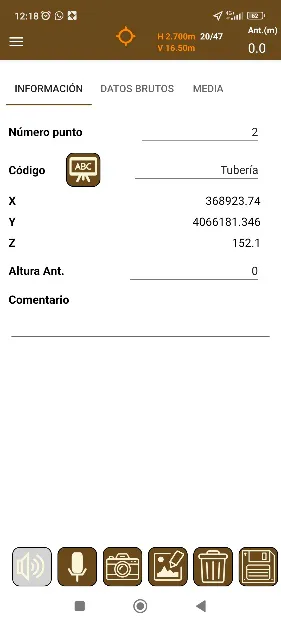
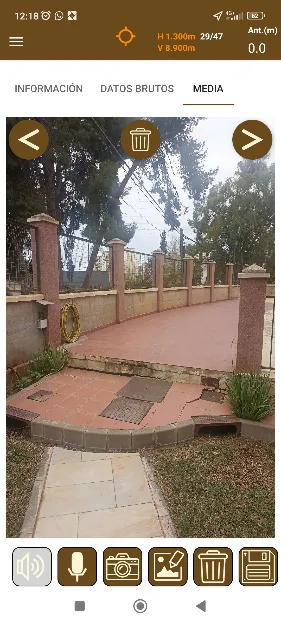
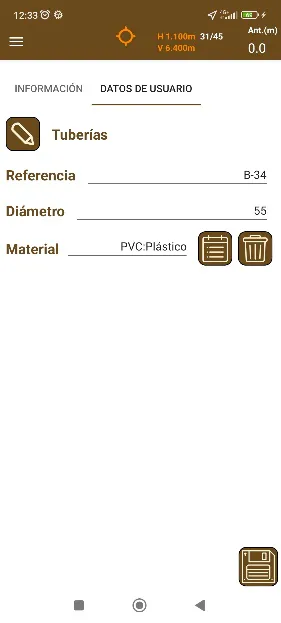
Ofrece información detallada del punto, no sólo de los datos numéricos de éste, sino que también permite asociar a éste información de tipo multimedia como fotos y notas de voz. Dichas fotos guardarán los datos brutos de Latitud y Longitud del punto en la cabecera Exif de la imagen. Además, también es posible editar la información adicional de usuario definida por la capa a la que pertenezca el código que define el punto (ver sección Error! Reference source not found.).
tcpGps permite asociar múltiples imágenes a un punto.
 |  |  |
|---|---|---|
Figura 163. Información básica del punto | Figura 164. Datos brutos del punto | Figura 165. Información y datos multimedia asociados al punto |
 |
|---|
Figura 166. Datos de Usuario |
Edición de Imagen de Punto
Presionando el botón  se puede acceder a la edición de imagen del punto. Se mostrará la imagen y una serie de controles para controlar la edición de la imagen del punto:
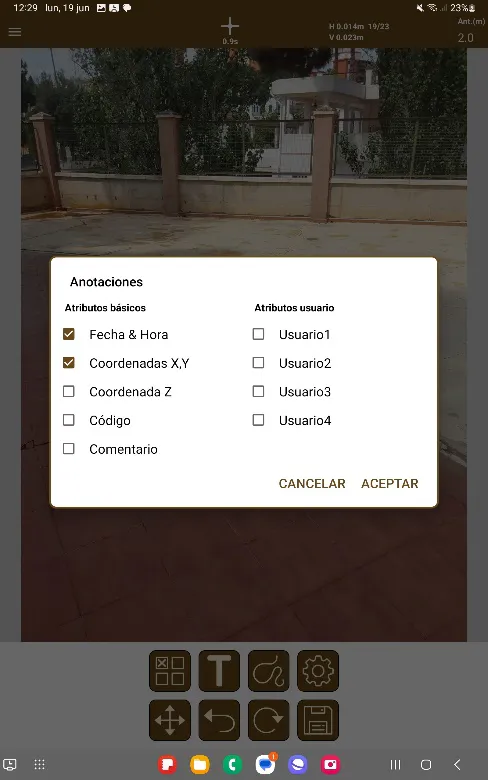
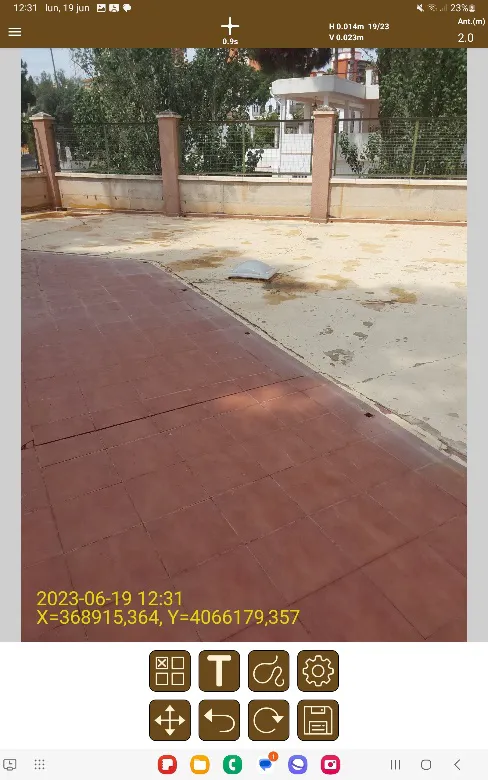
Anotaciones
 : Abre un diálogo con el cual poder añadir información a la imagen. La información es:
Fecha & Hora
Coordenadas X, Y
Coordenada Z
Código
Comentario
Atributos de Usuario 1, 2, 3 & 4
 |  |
|---|---|
Figura 167. Selección de Anotaciones | Figura 168. Anotaciones en Imagen |
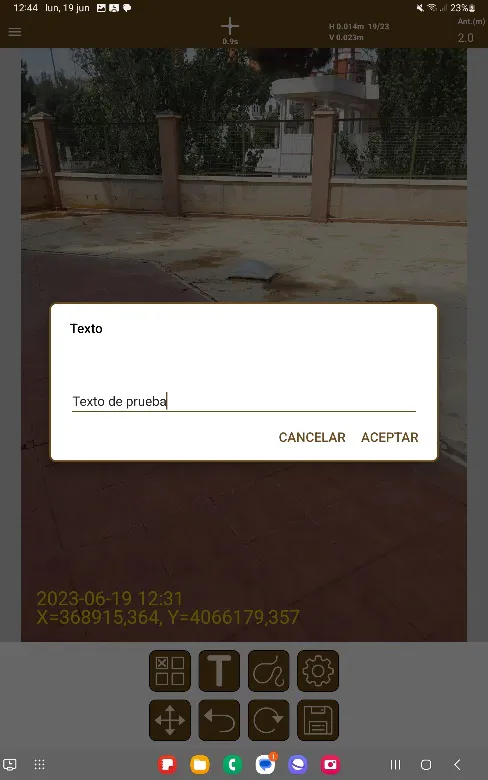
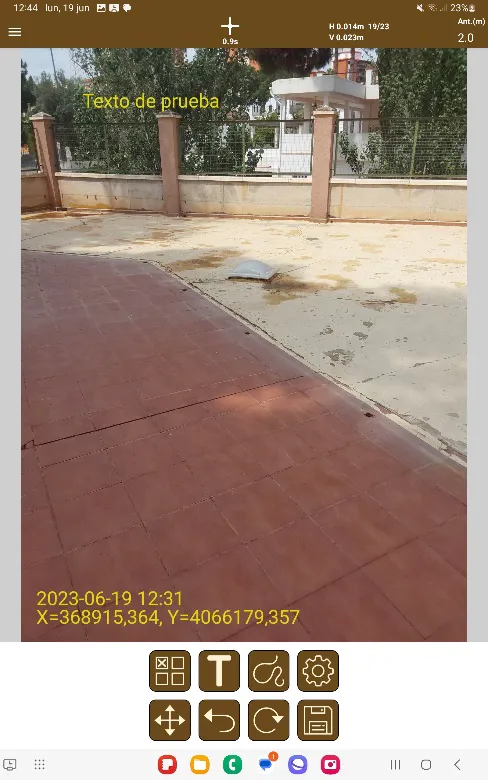
Texto

: Tras presionar el botón, se abrirá un nuevo diálogo en el cual se puede escribir el texto a añadir en la imagen. Una vez que se escriba el texto, hay que presionar en la imagen para seleccionar donde irá el texto, alineado de izquierda a derecha donde se presiona el dedo.
 |  |
|---|---|
Figura 169. Texto para añadir a la imagen | Figura 170. Texto añadido a la imagen |
Pincel

: Permite dibujar a mano alzada en la imagen usando la pantalla táctil.
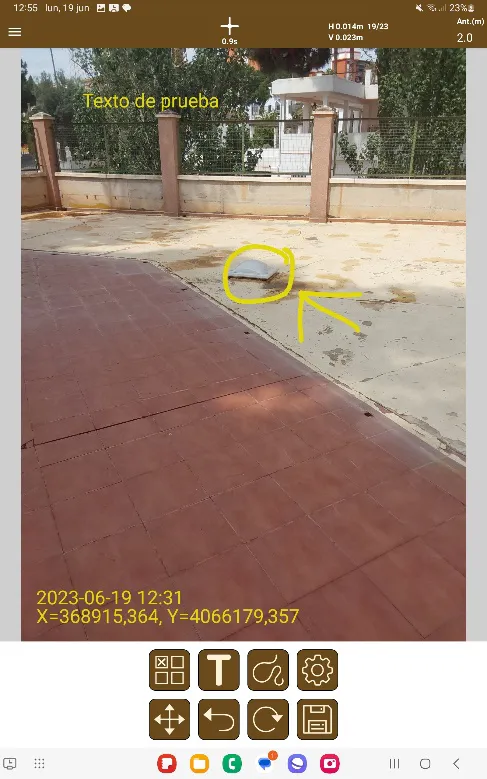 |
|---|
Figura 171. Dibujo en la imagen. |
Configuración

: Permite modificar el color, y tamaño tanto del texto como de la herramienta pincel. En la figura siguiente se muestra la configuración por defecto.
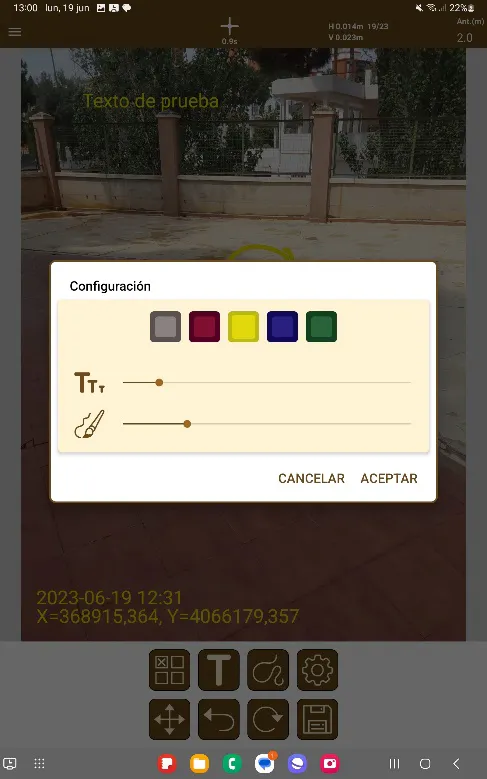 |
|---|
Figura 172. Configuración de dibujo. |
Mover
 : Mueve el último elemento dibujado en la imagen.
Deshacer
 : Deshace el último elemento dibujado en la imagen.
Reiniciar
 : Elimina todos los elementos gráficos de la imagen.
Guardar
 : Guarda los cambios gráficos realizados sobre la imagen.
Detalles de polilíneas
Al igual que las entidades puntuales, las polilíneas y polígonos que se hayan creado en el levantamiento también podrán tener unos datos de usuario asociados dependiendo de la capa a la que esté asociado su código.
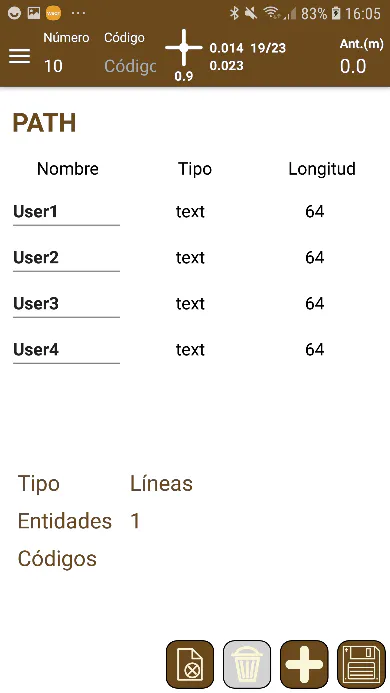 |
|---|
Figura 173. Detalles de polilínea |