
tcpGPS
Exportación de puntos - GPS v2
16.2 Exportación de puntos
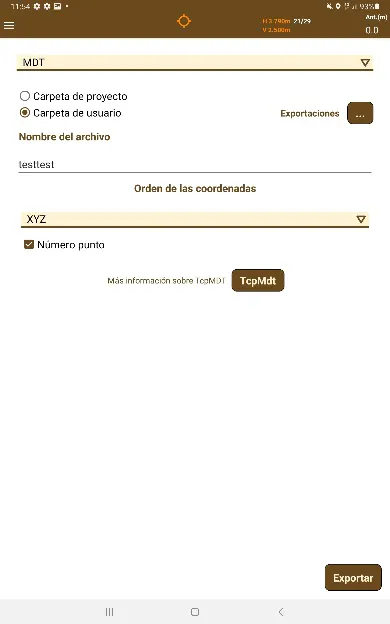
Los puntos capturados en tcpGPS pueden ser exportados a los siguientes formatos: KML, KMZ (Con Imágenes), PUN, CSV, TXT, DXF, Shape, GML, INCRA, GSI o TopStation. Un tipo especial de exportación, llamado MDT, permite exportar a formatos .pun y .gps junto a las imágenes y audios asociados, para ser usados en TcpMDT.
Es possible usar dos modificadores al exportar puntos:
Exportar puntos usando un Sistema de Coordenadas distinto: Esto usará un Sistema de Coordenadas que se ha previamente definido en la aplicación. Los puntos serán transformados y entonces exportados. Los dos sistemas de coordenadas deben de ser compatible con el uno al otro, o los datos exportados no serán correctos.
Expotar un rango de puntos: Esto permite la exportación de un rango de puntos de la base de datos de puntos, desde X a Y, definido por el usuario. El botón de confirmar debe de presionarse una vez que se ha decidido el rango, para que guarde el rango y la aplicación obtenga los puntos a exportar.
 |  |  |
|---|---|---|
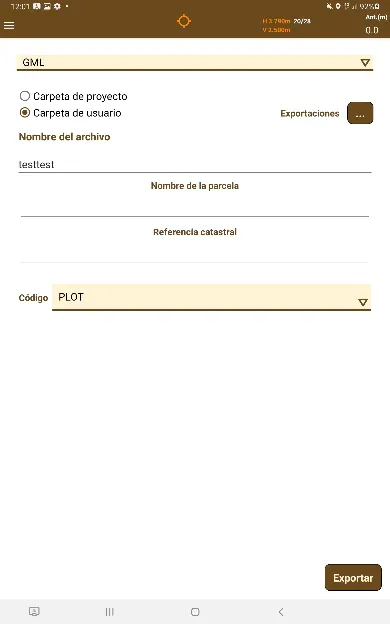
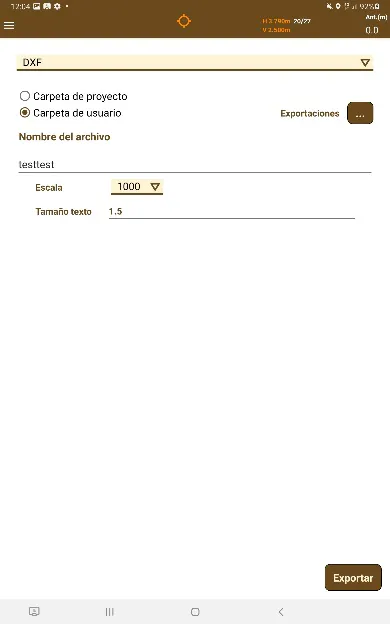
Figura 147. Menú de exportación de puntos | Figura 148. Diálogo de exportación a formato GML | Figura 149. Diálogo de exportación a formatos DXF |
Exportación DXF y DWG
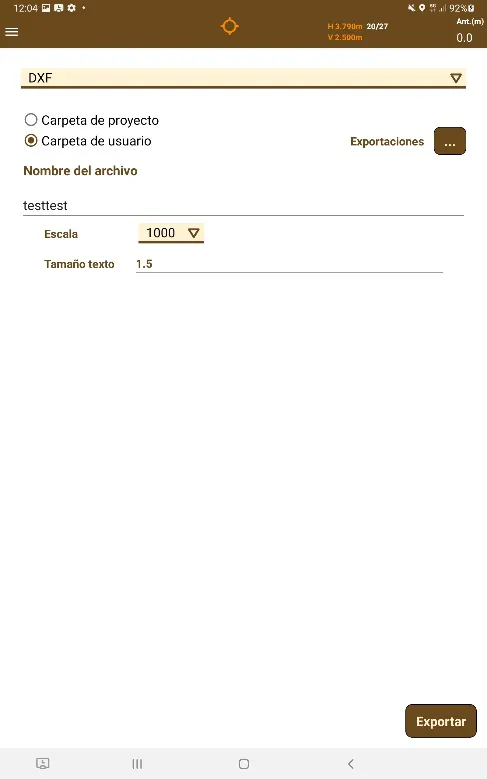
En este caso se tienen opciones para ajustar el tamaño de los textos que se representarán en el archivo exportado:
Escala: Escala para ajustar el tamaño del texto al mapa.
Tamaño del texto: Tamaño del texto para la escala definida anteriormente.
 |
|---|
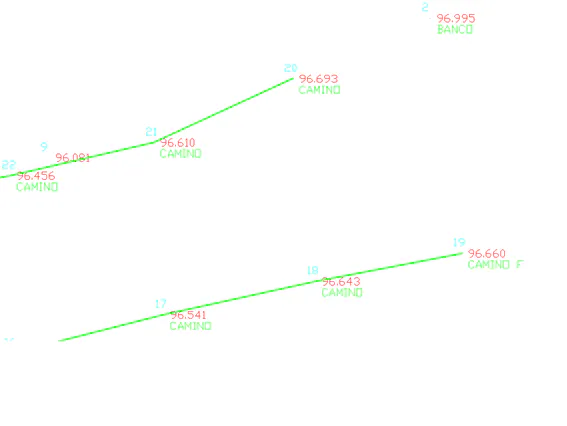
Figura 150. Pantalla de exportación a DXF/DWG |
Los archivos se generan organizados en capas, separando los puntos de sus atributos (número, cota y código) además de las entidades lineales y puntuales, cuyas capas se definen en la base de datos de códigos.
Exportación a TXT
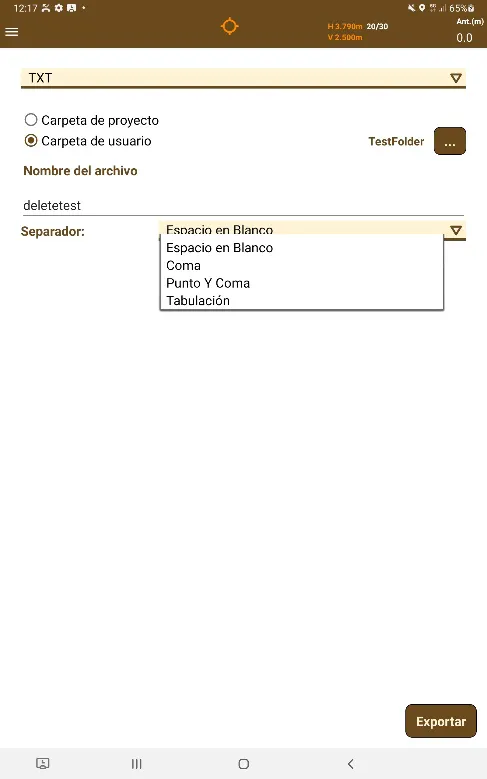
Al exportar a TXT, es posible elegir el separador que desea que el fichero de puntos tenga. Las opciones son las de Espacio en Blanco, Coma, Punto y Coma Y Tabulación.
 |
|---|
Figura 151. Pantalla de exportación a TXT |
Exportación a Shape
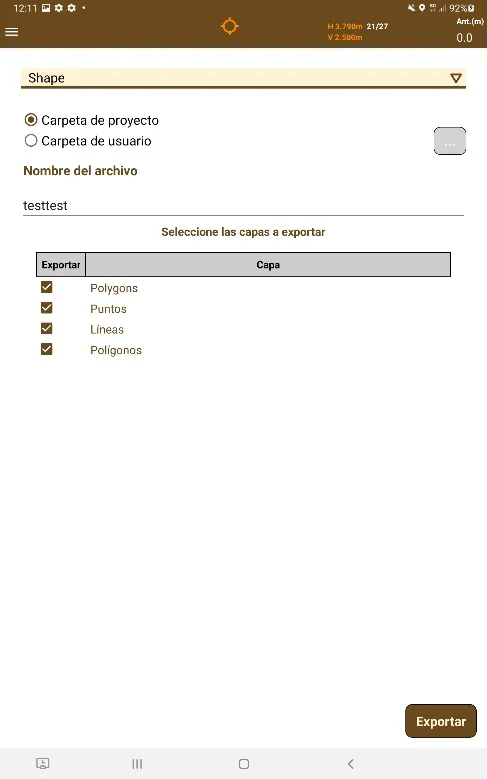
Al exportar a Shape, es posible elegir las capas que se desean exportar. Por cada capa será generado un archivo que contendrá las entidades del tipo que corresponda a la capa.
 |
|---|
Figura 152. Pantalla de exportación a Shape |
Figura 152. Pantalla de exportación a Shape
Exportación a CSV
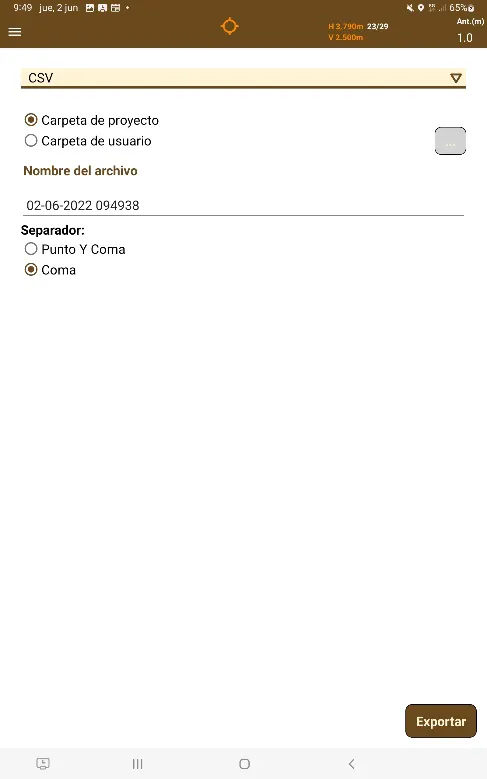
Al exportar a CSV, es posible escoger el tipo de separador para los archivos CSV, entre separadores de Punto Y Coma y separador por Coma.
 |
|---|
Figura 153. Pantalla de exportación a CSV |
Figura 153. Pantalla de exportación a CSV
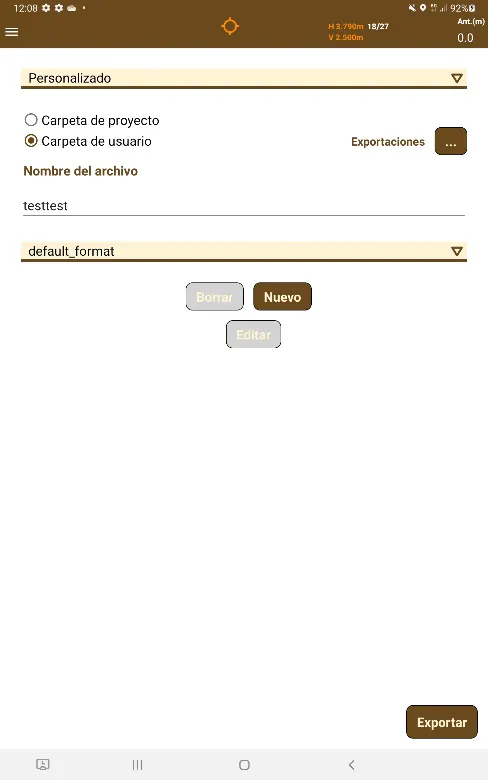
Exportación a Formato Personalizado
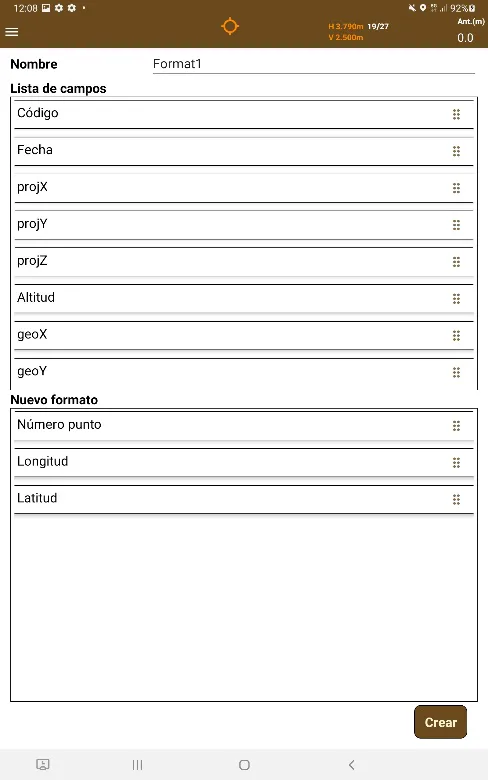
Adicionalmente, se ha implementado la opción de diseñar formatos personalizados seleccionando la opción Personalizado, la cual podremos utilizar para personalizar los atributos y tipos de datos que vamos a exportar, añadiéndole al nombre la extensión con la que se desee guardar el archivo.
Por defecto tendremos un perfil creado "Default", pero tendremos la posibilidad de crear nuestros propios formatos personalizados con los atributos soportados, para así poder exportar los puntos con esas características añadidas a esos perfiles.
 |  |
|---|---|
Figura 154. Formato Personalizado. | Figura 155. Edición de atributos Formato Personalizado. |