
tcpMDT
[PRO] Intersección de Viales - MDT25
13.3 [PRO] Intersección de Viales

En este apartado se describen un conjunto de herramientas las cuales nos van a ayudar a construir la intersección en bocina entre dos viales.
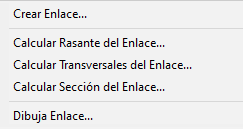
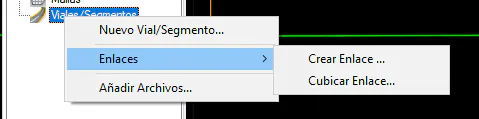
Para ejecutar la intersección, los distintos comandos están posicionados en el menú en el orden que se tienen que ejecutar. Adicionalmente, estas mismas opciones se pueden ejecutar desde la ventana de Proyectos.
Para cada una de las bocinas se creará un segmento, el mismo se irá construyendo de forma automática conforme vamos ejecutando los distintos comandos de la intersección.
+----------------------------+---------------------------------+
| Menú de Intersecciones | Ventana de proyecto |
+:==========================:+:===============================:+
|  |
 |
| +---------------------------------+
| |
 |
+----------------------------+---------------------------------+
Antes de iniciar el cálculo, es necesario Obtener el Terreno Modificado de los dos viales que intervienen en la misma, dejando sin modificar la zona de actuación de la intersección.
Crear Enlace
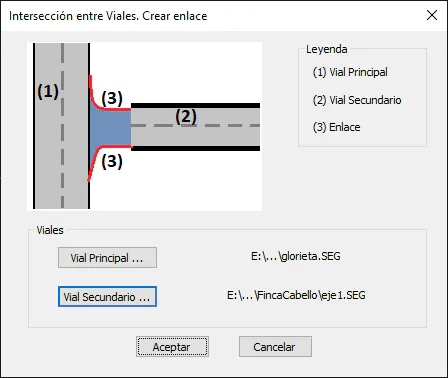
Es el comando inicial, indicaremos el segmento correspondiente al vial Principal y al vial Secundario, nos aparecerá la siguiente ventana en la cual, gráficamente se puede ver la función de cada vial.
Al validar el diálogo nos solicitará los puntos de tangencia en el segmento principal y secundario, estos puntos de tangencia corresponderán con el inicio y fin de la bocina.
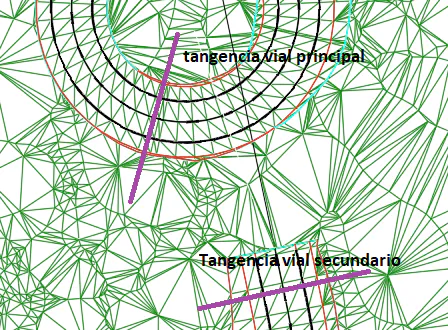
Una vez designado los puntos de tangencias, nos aparecerá la siguiente ventana en la cual definimos la alineación del lado correspondiente.
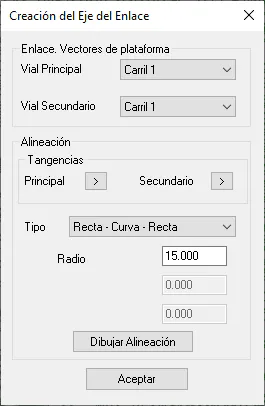
Enlace. Vectores de plataforma: Indicamos el vector de enganche del eje de la bocina, tanto en el vial principal como en el secundario.
Tangencias: Posibilidad de cambiar la posición de los puntos de tangencias seleccionados en el punto anterior.
Tipo: Tipo de alineación, es posible seleccionar tres opciones:
Recta -- Curva -- Recta: Definimos una alineación con una circular entre dos rectas. Solicita el radio de la circular.
Clotoide -- Curva -- Clotoide: En este tipo de alineación especificamos el parámetro de la clotoide de entrada, el radio de la circular y el parámetro de la clotoide de salida.
Designar: En este caso, previamente hemos definido un eje o polilínea que representa la alineación de nuestra bocina, nos solicitará designar la misma.
Dibujar Alineación: Para los tipos 1 y 2, al presionar el botón, se dibujará la alineación con los parámetros indicados, esta opción nos da la posibilidad de realizar distintas pruebas hasta llegar a la alineación adecuada.
Al validar el diálogo se dibujará de forma automática el eje y se creará un segmento con el eje, es sobre este segmento con el que se trabajará en los siguientes comandos. Por defecto, el nombre del segmento se construirá a partir del nombre de los segmento principal y secundario y el lado de actuación.
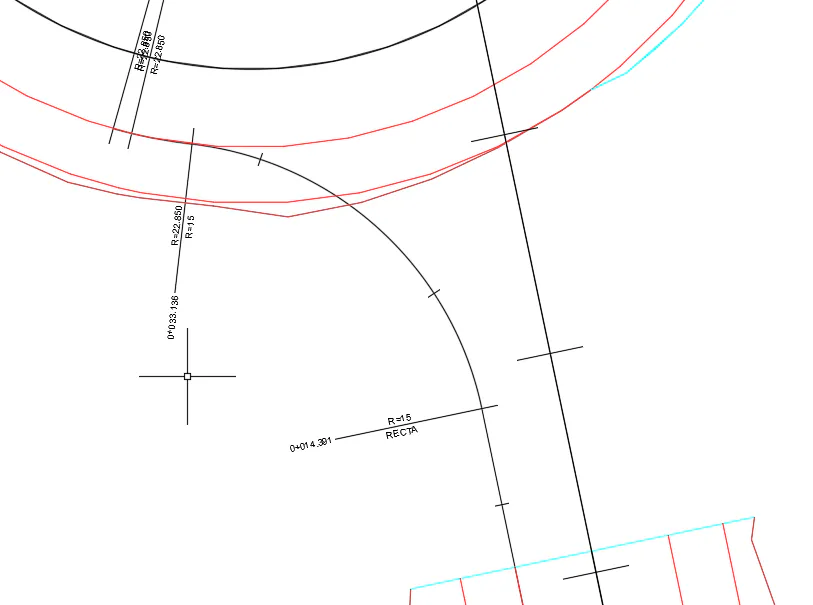
Calcular Rasante del Enlace
En este paso vamos a definir la rasante del eje que hemos definido en el paso anterior, para ello, una vez ejecutado el comando, seleccionamos el eje de la bocina y se creará una rasante de forma automática con un vértice en el pk intermedio. Esta rasante se insertará de forma automática en el segmento de nuestra bocina.
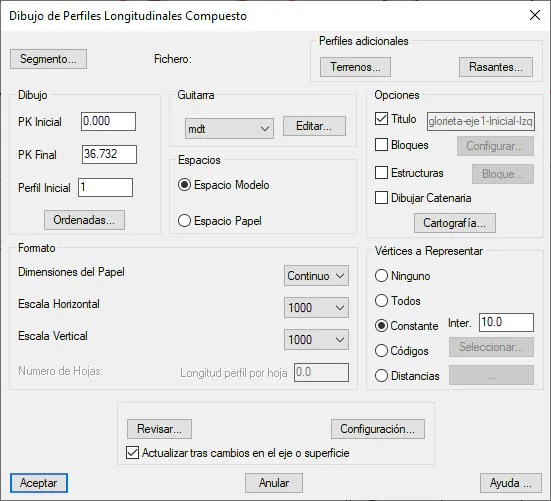
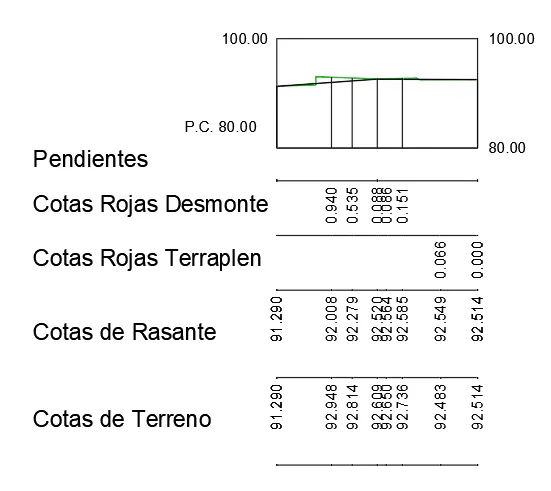
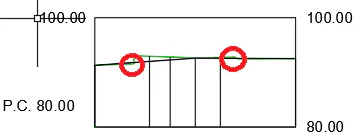
Ahora, sobre el dibujo de la rasante, debemos de insertar o modificar los vértices de la misma de forma que se adapte perfectamente al vial principal y secundario (círculos rojos). Para ello disponemos de la herramienta Rasantes > Acuerdo Vertical.
Calcular Transversales del Enlace
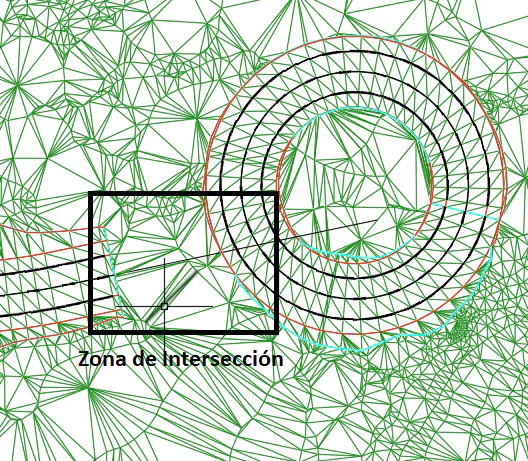
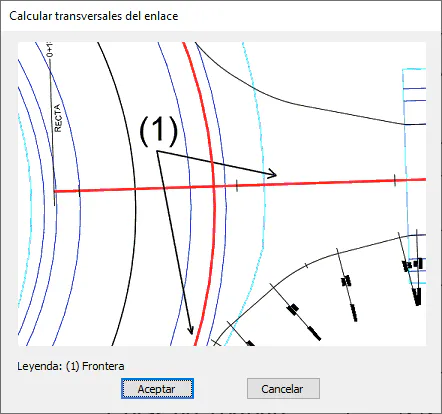
Con esta opción, insertaremos, en el segmento de la bocina los transversales del estado actual de la superficie. Una vez ejecutado el comando, nos solicitará el eje de la bocina en la cual estamos trabajando y a continuación tendremos que seleccionar las líneas de frontera, es decir, las polilíneas hasta la cual se generarán los perfiles, éstas delimitarán la zona de actuación de la bocina. A modo de ayuda, nos aparecerá la siguiente ventana indicando la ubicación de estas líneas de frontera.
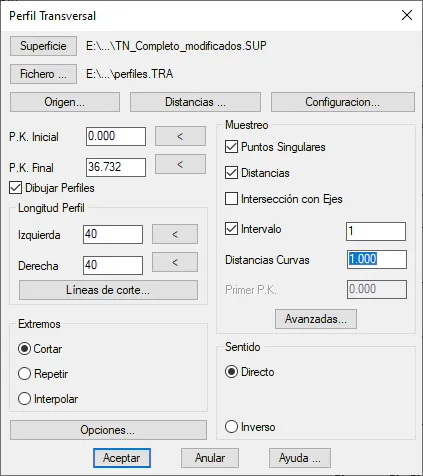
Una vez designadas las líneas, nos aparecerá el diálogo de generación de perfiles transversales, en el mismo sería necesario especificar una Longitud del Perfil a izquierda y derecha suficiente para que incluya toda la zona ade actuación, asimismo, es conveniente aplicar un intervalo de generación pequeño para que la bocina a crear tenga la máxima resolución.
Validado el diálogo, los transversales se insertarán de forma automática en el segmento de nuestra bocina.
Calcular Sección del Enlace
Con esta opción, finalmente, definiremos la sección tipo de la bocina, para ello inicialmente nos solicita la polilínea de referencia en el vial principal, una vez designada, pasamos a la definición de la sección tipo.
Se creará una sección que represente las características de la bocina, en este caso de estudio, tendríamos un arcén exterior a la izquierda y un carril a la derecha.
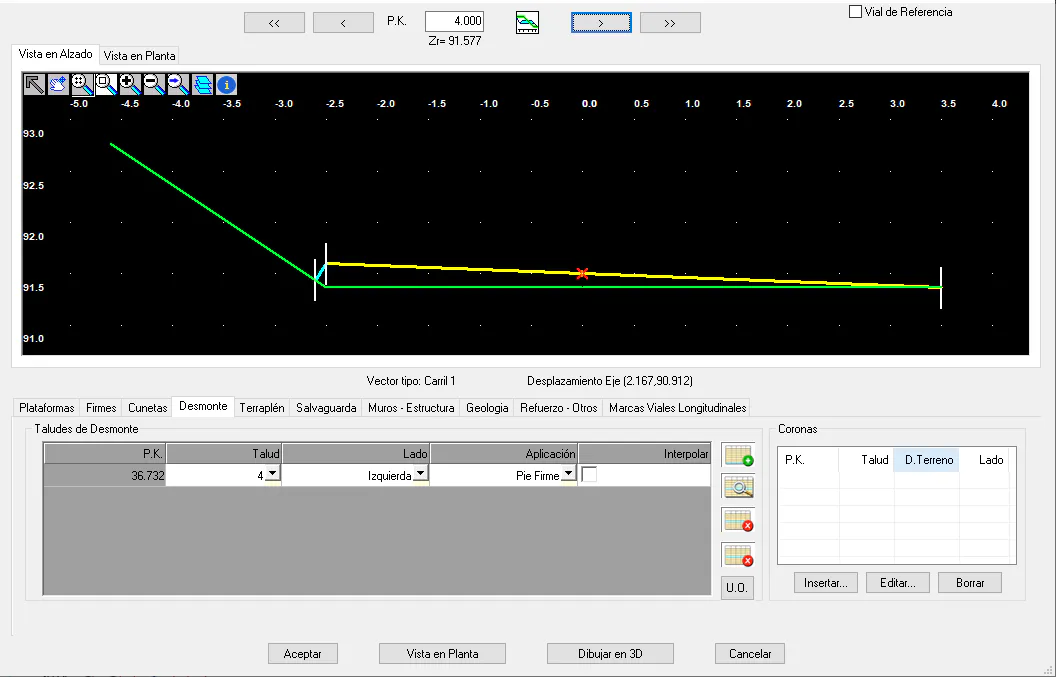
Además, según se esté definiendo la bocina de la izquierda o derecha, indicaremos que sólo se apliquen taludes de desmonte y terraplén en el lado exterior de la bocina.
Al aceptar la ventana de definición de secciones, automáticamente se incorporará la misma al segmento de la bocina.
Dibujar Enlace
Para terminar, con esta opción obtenemos el modificado de la bocina así como la nueva superficie. Una vez ejecutada la opción nos solicitará designar gráficamente el eje de la bocina y seguidamente nos aparecerá la ventana para configurar la obtención del terreno modificado.
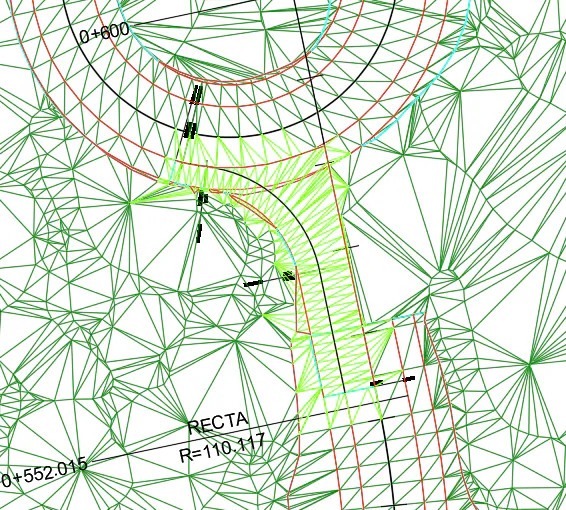
En el Manual de Usuario, se ha creado una ejercicio centrado exclusivamente en la creación de una intersección de viales. Concretamente los podemos encontrar en el ejemplo 11.