tcpMDT
[PRO] Definir - Editar - MDT25
13.2 [PRO] Definir - Editar

Este comando nos va a permitir definir un fichero de segmento (extensión .SEG). En este archivo se van a incluir todos los ficheros que se han ido generando en el desarrollo de nuestro proyecto asociados con cada eje, con objeto de integrar toda la información y evitar tener que solicitar cada uno de ellos en todos los comandos que los necesitan. Consta de los siguientes elementos:
Superficie Actual: Superficie con la cual trabajará el segmento en el caso de Generar los distintos componentes en esta ventana de edición.
Eje (extensión .EJE): es el archivo más importante, ya que el resto de los ficheros estarán siempre asociados a éste. Es obligatorio.
Longitudinal (extensión .LON): contiene el perfil longitudinal asociado al eje. Es obligatorio.
Transversales (extensión .TRA): contiene los perfiles transversales asociados al eje. No es preciso para dibujar perfiles longitudinales completos, aunque sí para el dibujo de perfiles transversales y listados de cubicación.
Rasante (extensión .RAS): contiene la rasante asociada al eje y al perfil longitudinal. Es necesaria tanto para el dibujo del perfil longitudinal completo como para el cálculo y dibujo de perfiles transversales.
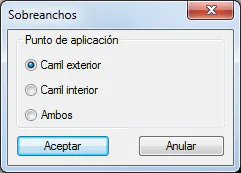
Sobreanchos (extensión .SOB): contiene los sobreanchos asociados al eje, en el caso de existir. Es opcional. Al seleccionar el fichero de sobreanchos nos aparecerá una ventana en la cual tendremos que indicar en que vector deseamos aplicarlo.
Secciones (extensión .SCC): contiene la definición de secciones y la asignación de éstas a lo largo del eje. Son necesarias para el cálculo y dibujo de perfiles transversales.
Peraltes (extensión .PER): contiene los peraltes asociados al eje, en caso de existir. Es opcional.
Bloques (extensión .BLK): contiene la definición de la asignación de los bloques a representar en el dibujo, bien de los viales o de los perfiles. Es opcional.
Transversales Esviados (extensión .TRE): contiene la definición de los transversales esviados que se han podido generar a partir del eje. Es opcional.
Con objeto de facilitar el uso, el contenido de cada uno de estos archivos es copiado al fichero de segmento en formato binario, es decir, no son vínculos a los ficheros originales, sino que están incrustados en él. Por tanto, en el momento que realicemos cualquier cambio en unos de estos ficheros a través de las distintas opciones que propone este comando, no se cambiarán en el fichero original, aunque una vez que validemos esté diálogo, el comando nos avisará de dicha circunstancia y podremos actualizar los ficheros que se importaron originariamente con la información actual.
Tras activar el comando MDT solicita un fichero de segmento, el cual puede ser un fichero nuevo o bien uno ya existente. Una vez seleccionado aparecerá un diálogo como el que sigue a continuación, donde se detallan las características del segmento seleccionado, es decir, los elementos o ficheros que contiene. A continuación pasamos a describir las características de cada uno de los controles del diálogo.
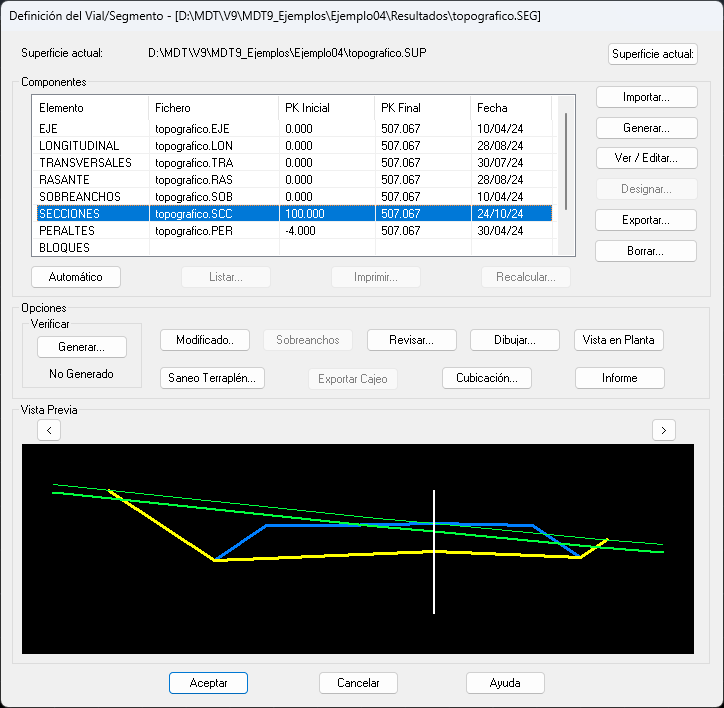
Se pueden distinguir tres regiones bien diferenciadas:
Componentes: Hace referencia a cada uno de los ficheros vinculados.
Opciones: Diferentes opciones que se puede realizar con el segmento una vez importados los diferentes elementos segmento.
Vista previa: Dibujo donde se representa el elemento seleccionad en la sección de Componentes.
Componentes
En esta sección encontramos los diferentes elementos que contiene el segmento, así como distintos botones para interactuar sobre los mismos y que seguidamente se detalla su funcionamiento.
El campo de fecha se rellenará siempre y cuando el fichero a que hace referencia se encuentre en el ordenador, mostrando la fecha del mismo.
Importar: Según el elemento que esté marcado, al presionar este botón, MDT solicitará el fichero respectivo y una vez seleccionado éste pasará a formar parte del segmento. Por ejemplo, si está activada la opción Longitudinal, al pulsar este botón el programa solicitará un fichero con la máscara *.LON..
Automático: Al presionar este botón se importarán automáticamente todos los ficheros que se encuentren en la misma carpeta del segmento y con el mismo nombre que éste.
Designar: Esta opción sólo es accesible para el eje, el longitudinal y la rasante. Nos va a permitir designar gráficamente el elemento en lugar de importarlo necesariamente desde un fichero.
Exportar: De forma similar al botón anterior, al accionar éste MDT exportará a un fichero el elemento seleccionado. Esta opción es muy útil ya que si se ha modificado el contenido del segmento en algún comando ejecutado posteriormente, para actualizar su información.
Borrar: Borra la información que tiene asociada el segmento del elemento que se encuentra designado.
Ver / Editar: Nos va a permitir visualizar el elemento seleccionado. La edición ser realizará en un editor externo sobre los cuales en la mayoría de los elementos se pueden realizar cambios, pero estos cambios sólo se van a mantener en el segmento y no en los ficheros de los que dependen. Para la actualización de los mismos se deberá utilizar la opción Exportar comentada anteriormente.
Listar: Nos va a permitir listar el elemento seleccionado. Sobre los listados se pueden realizar cambios, pero estos cambios sólo se van a mantener en el segmento y no en los ficheros de los que dependen. Para la actualización de los mismos se deberá utilizar la opción Exportar comentada anteriormente.
Generar: Esta opción es otra alternativa a la de importar. Para los peraltes y sobreanchos solo es preciso que esté definido el eje.
Para los longitudinales y transversales, en el caso de no existir una superficie activa, solicitará el fichero de superficie a partir del cual generar los perfiles, posteriormente, se gestionará la generación de la misma forma que se describe en los apartados de Longitudinales y Transversales.
En el caso de la rasante, creará una rasante de forma automática minimizando el movimiento de tierra. Para ello, es necesario que el longitudinal esté previamente importado o generado en el segmento.
Imprimir: Con esta opción se podrá extraer un listado por salida seleccionada (impresora, pdf, excel...) del elemento seleccionad.
Avanzadas: Esta opción está pensada para aquellos componentes que necesitan una configuración adicional, ahora mismo, sólo tiene aplicación para la configuración del punto de aplicación de los sobreanchos. Al seleccionar la opción de Sobreanchos y presionar este botón nos aparecerá la siguiente ventana en la cual indicaremos el vector de aplicación.
Opciones
En este apartado se agrupan una serie de opciones que actúan directamente sobre el segmento y cada uno de sus componentes, para todas y cada una de ellas es necesario que en el segmento se hayan importado al menos el eje, transversales, rasantes y secciones, es decir, que se pueda componer el vial. Seguidamente se describe cada una de las opciones:
Verificar: Esta opción analizar el segmento y nos muestra un informe de errores indicando los posibles defectos existentes en la definición de la sección. Para más detalle consulta el apartado de "Generar Terreno Modificado" de la sección de "Transversales".
Revisar: Si presionamos este botón visualizaremos en una nueva ventana el estado final de nuestro vial en alzado. Para más detalle consultar el apartado "Revisar Transversales" dentro de la sección de "Transversales".
Cubicación: En este caso, se mostrará la cubicación del segmento en cuestión. Esta opción se describe con más detalle en el apartado de "Listado de Cubicación" dentro de la sección de "Volúmenes".
Dibujar: Al seleccionar esta opción se dibujarán las secciones de los transversales. Para más detalle consultar el apartado "Dibujar Transversales" dentro de la sección de "Transversales".
Modificado: Con esta opción podremos generar el terreno modificado final del vial definido por el segmento, además en el caso de existir capas de firmes, se podrá generar el modificado asociado a cualquiera de las capas de firme existente. Para más detalle, consultar el apartado "Generar Terreno Modificado" dentro de la sección de "Transversales".
Adicionalmente, si desde la ventana de edición del segmento, realizamos cualquier cambio en el vial, ya sea, sección tipo, rasante..., se actualizará de forma automática la generación del modificado en el dibujo
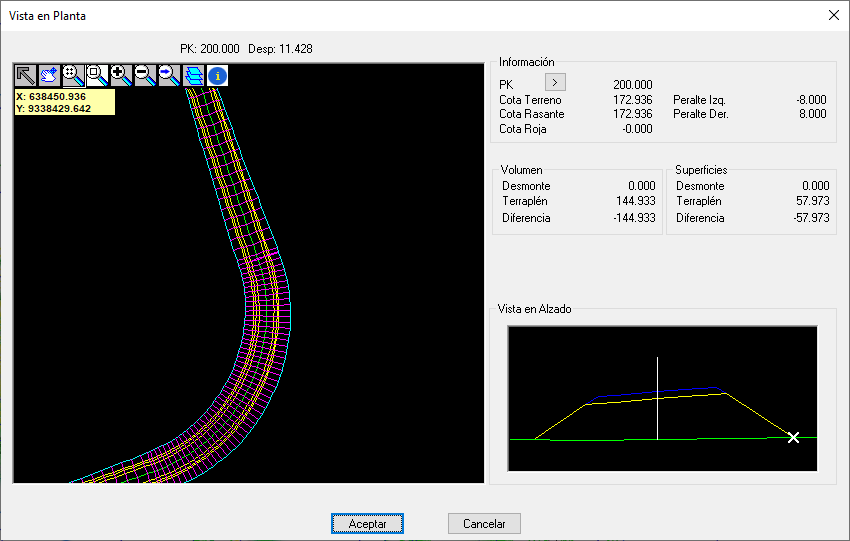
Vista en Planta: Al presionar este botón visualizaremos en planta el vial completo que tenemos definido con el segmento de trabajo.
Exportar Cajeo: Para el caso de que tengamos definido una cajeo en la sección asociada al segmento, esta opción nos posibilita exportar como fichero de transversales la sección del cajeo, lo que en el dibujo aparece como una línea negra.
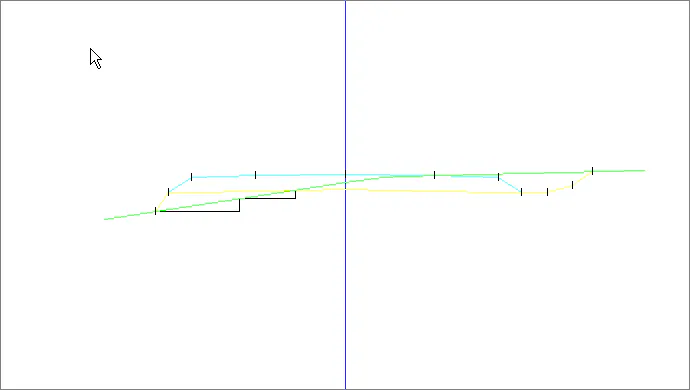
Vista Previa
Representación gráfica del elemento del segmento seleccionado. Dependiendo del elemento seleccionado tendremos unas opciones u otras de visualización, por ejemplo en el caso del transversales podremos visualizar cada uno de los cortes que lo componen.
Informe
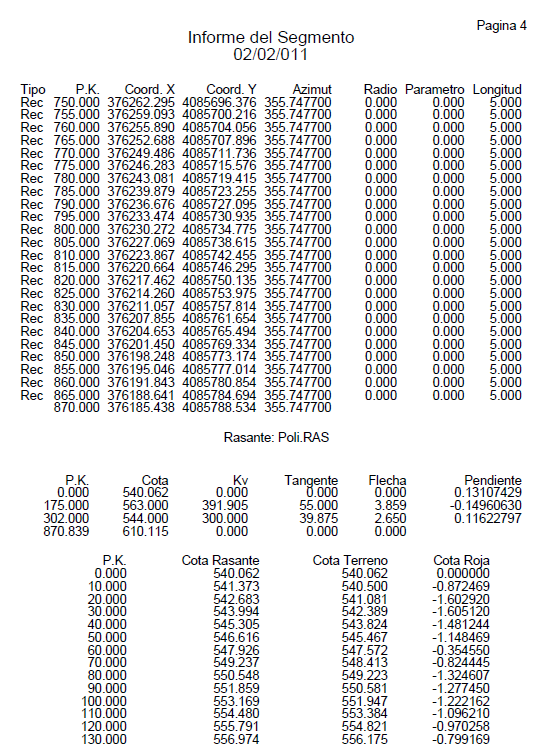
Al presionar este botón generaremos un informe completo de los elementos vinculados al segmento. Nos aparecerá la siguiente ventana donde podremos personalizar el tipo de listado a generar.
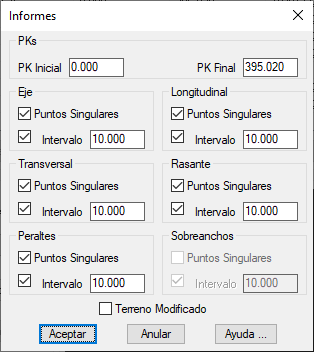
Podemos indicar los pks entre los cuales deseamos generar el listado y para cada uno de los elementos del segmento si queremos volcar la información de los puntos singulares o si deseamos el informe con un intervalo determinado.
En el caso del "Terreno Modificado" se generará el informe de los transversales de rasante y subrasante en el caso de existir firme asignado a la sección.