
tcpMDT
Creación de la superficie - MDT26
2.1 Creación de la Superficie
Elegimos el comando Superficies > Crear Superficie (o bien en la cinta de opciones Superficies > Creación > Crear Superficie), o en la ventana de proyecto botón derecho sobre Superficies y Crear Superficie en el menú contextual. Elegir como fichero de superficie a crear DEMO2.SUP, en el directorio del dibujo. Activar si no lo están las casillas Puntos, Líneas de Rotura y Línea de Contorno. En cuanto a la representación, elegir Completa (Líneas).
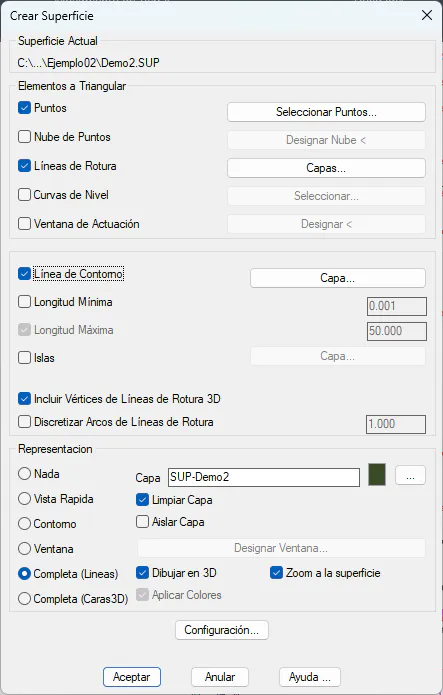
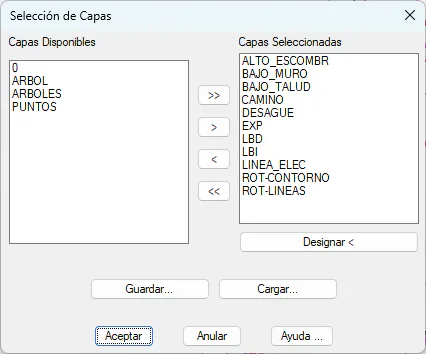
Para definir la lista de capas que contienen líneas de rotura pulsar el botón Capas a la derecha de la casilla Líneas de Rotura. Para elegir una lista de capas grabada previamente pulsar el botón Cargar, y elegir el fichero DEMO2.CAP, o bien designar manualmente las capas que aparecen en la siguiente imagen con el botón >.
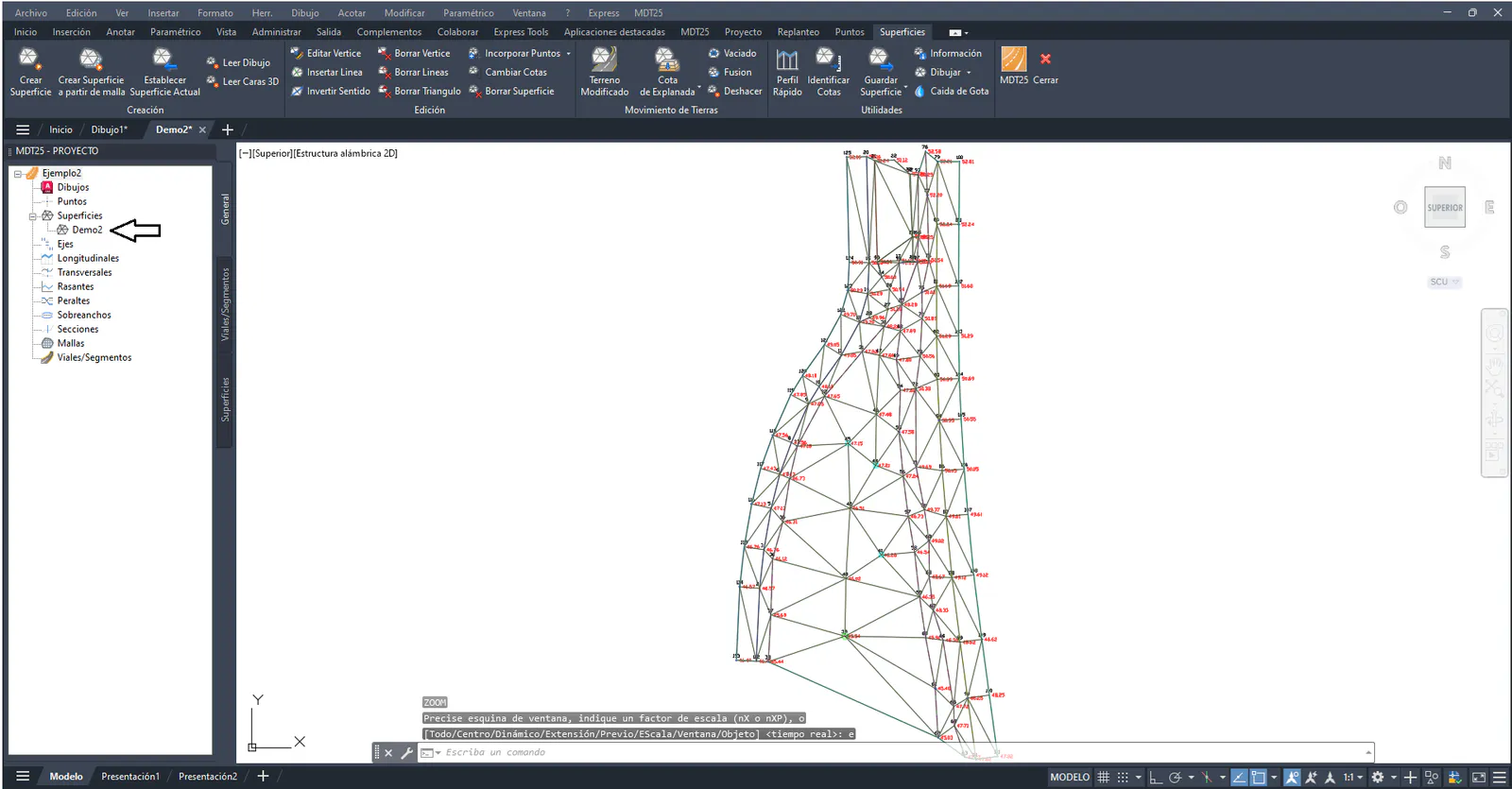
Pulsamos el botón Aceptar y el programa comienza el proceso de triangulación, debiendo respetar todas las líneas de rotura correctamente definidas. En la ventana del proyecto se puede comprobar que se añade un fichero de superficie.
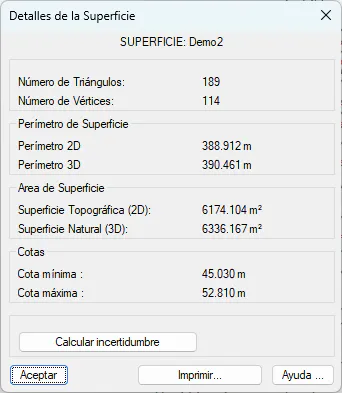
Una vez creada la superficie, podemos obtener toda la información asociada a la misma, por ejemplo, superficie y perímetro en 2D y 3D, número de triángulos, etc. Para ello ejecutamos el comando de Superficies > Información y nos aparecerá la siguiente ventana:
Pulsar el botón Aceptar para cerrar el diálogo.