tcpMDT
Generación de curvas de nivel - MDT26
2.4 Generación de Curvas de Nivel
Damos por bueno el MDT y comenzamos con el curvado, que posiblemente nos sugiera alguna nueva edición de la triangulación a la vista de éste, al objeto de que tenga el mayor parecido con la morfología del terreno que conocemos.
Procedemos con la opción Curvado/Cartografía > Curvar (o bien en la cinta de opciones Curvado > Dibujo > Curvar), o bien con la opción Dibujar Curvado del menú de contexto de la ventana de proyecto, habiendo seleccionado la superficie Demo2.sup.
La escala de dibujo y la definición exhaustiva de puntos tomados y añadidos, hace que sea conveniente la representación con 0,5 metros. de equidistancia normal, por lo que modificamos la casilla Normales sobrescribiendo con 0,500 este campo. Observamos que al validar el dato se modifica automáticamente el valor de equidistancia de las curvas directoras a 2,500 (=0,500 x 5).
El factor de alisado de las curvas lo establecemos en 0 dejando desactivada la opción Factor de suavizado, ya que es aconsejable no suavizarlas inicialmente para no sobrecargar el dibujo.
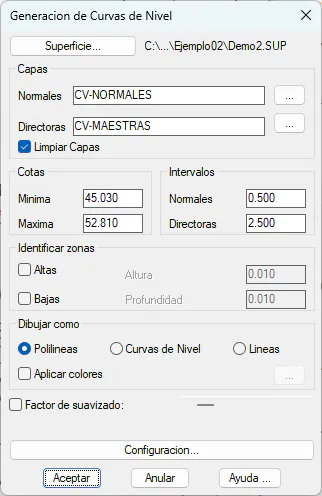
Pulsar Aceptar para iniciar el proceso
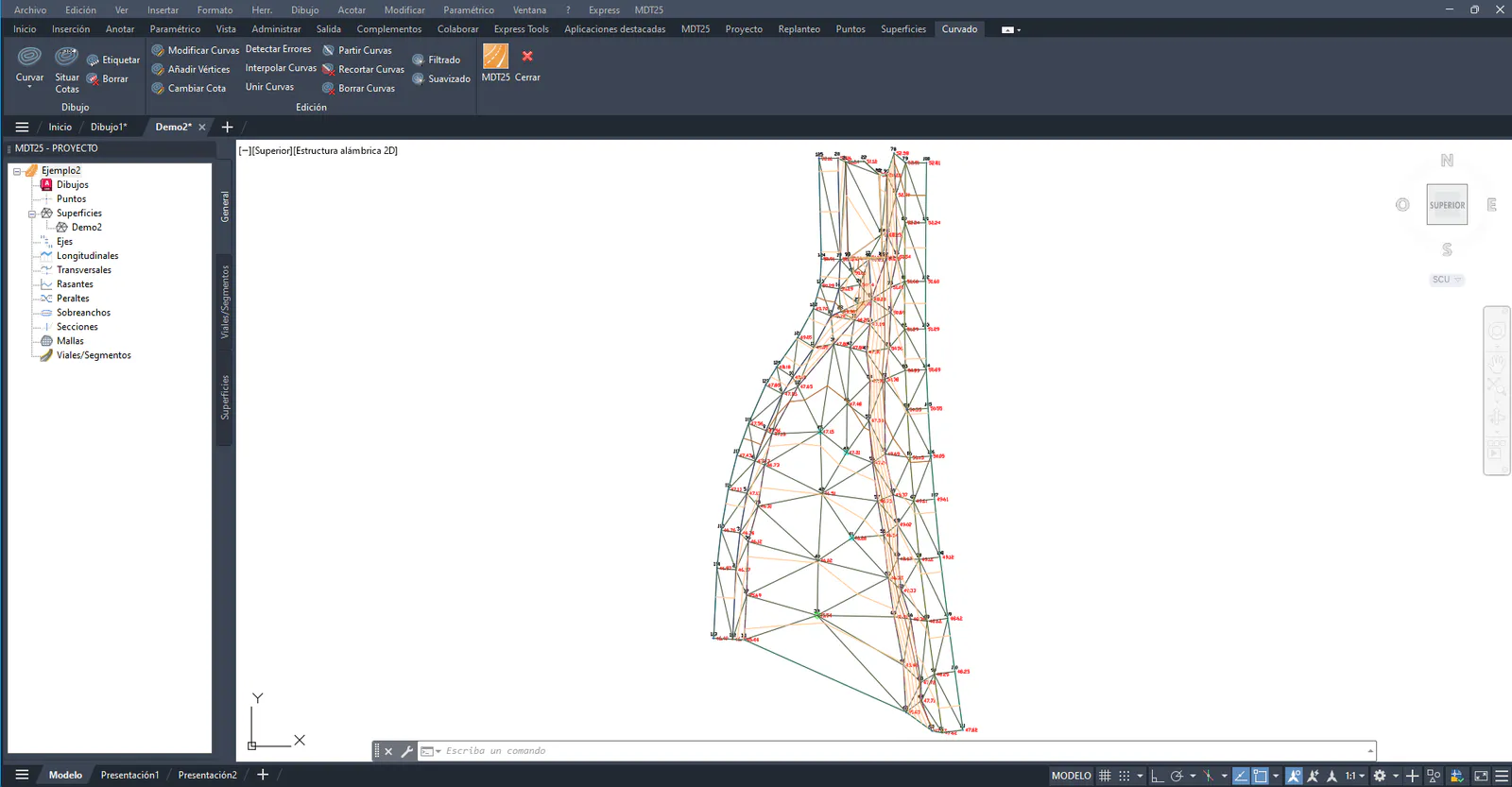
Pasamos pues a visualizar con detalle los efectos del modelado a través de su representación de curvas de nivel. Ampliar los alrededores del punto 27 con el comando Puntos > Buscar Punto (o bien en la cinta de opciones Puntos > Operaciones > Localizar).
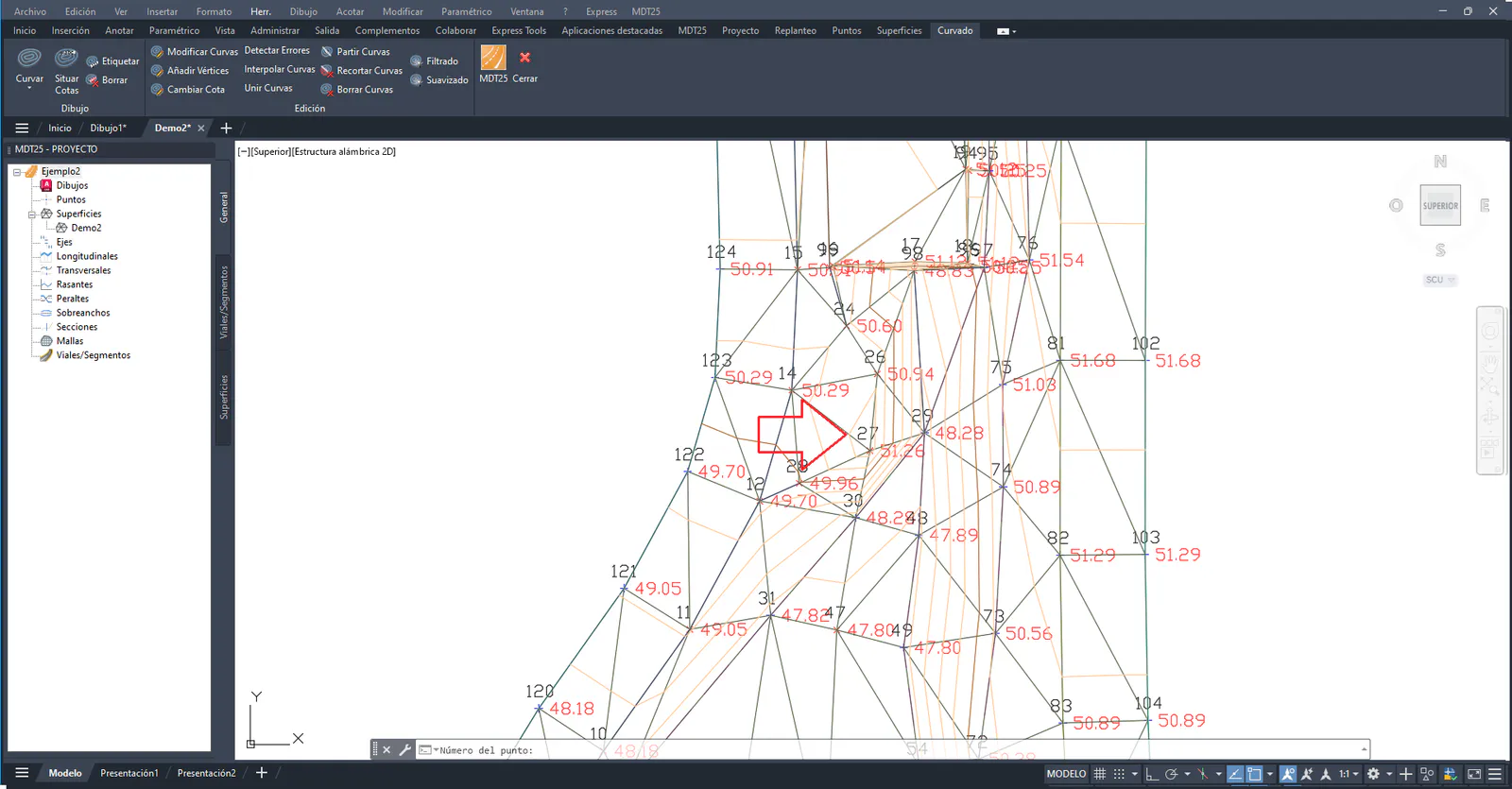
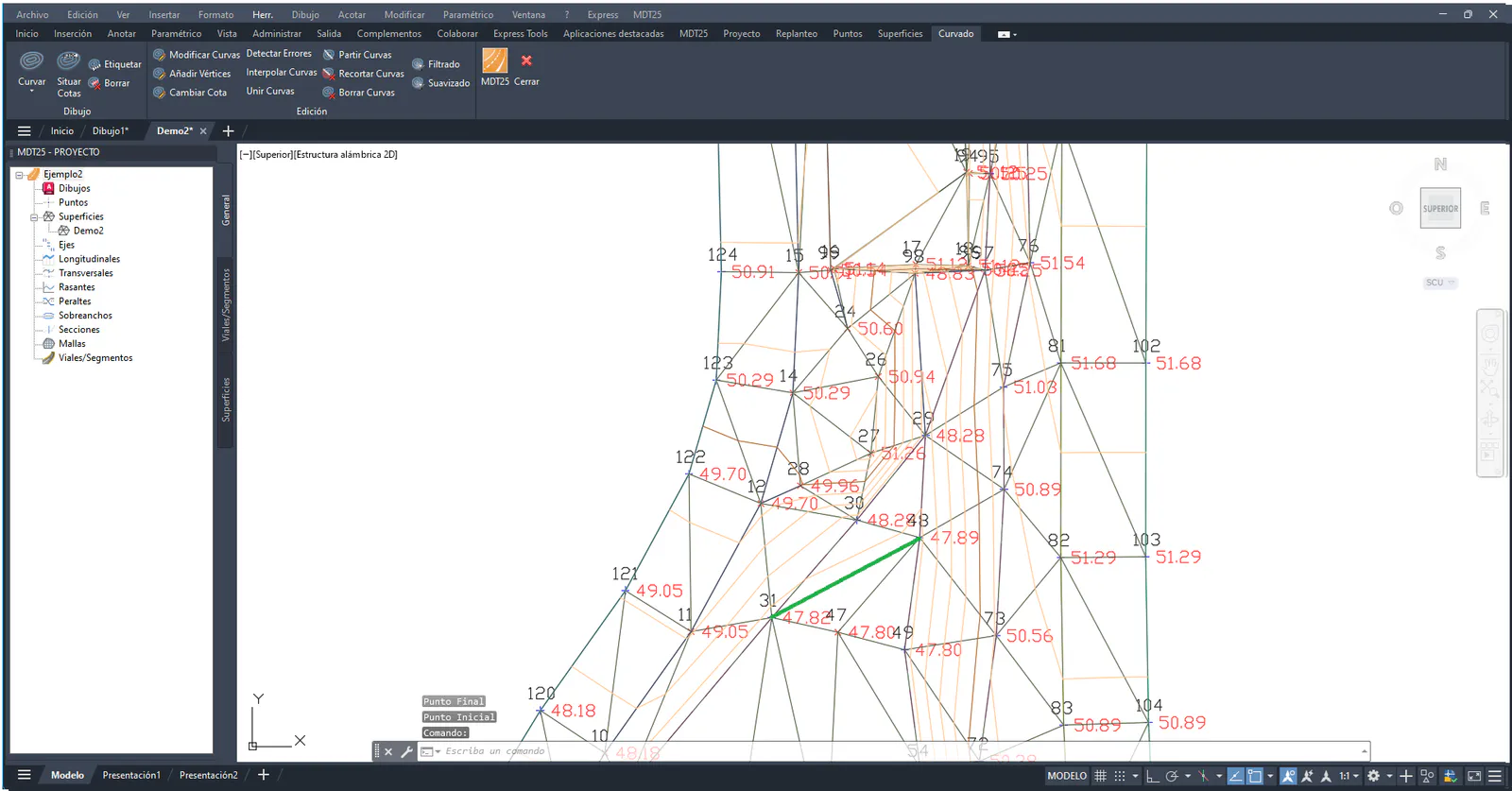
Entendemos que el tendido de curvas bajo el punto 27 se encrespa en dirección al punto 48 y evitamos el escalón de la curva entre 30 y 47. Podemos subsanarlo insertando una línea de triangulación entre el punto 31 y el 48. Para ello ejecutar el comando Superficies > Insertar Línea (o bien en la cinta de opciones Superficies > Edición > Insertar Línea), y unir los puntos 31 y 48. Observar que tanto la triangulación como el curvado se modifican instantáneamente.