tcpMDT
Obtención de perfiles transversales - MDT26
2.7 Obtención de Perfiles Transversales
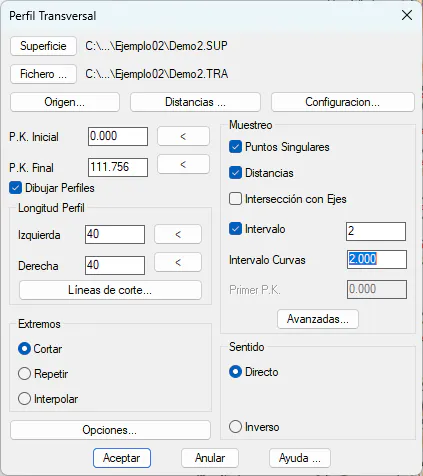
Pasamos ahora a obtener las secciones transversales sobre este eje. Para ello ejecutamos la opción Transversales > Obtener Perfiles (o bien en la cinta de opciones Transversales > Creación > Obtener Perfiles seleccionando el eje del dibujo.
En el diálogo de obtención de perfiles transversales MDT propone como superficie el fichero DEMO2.SUP, que es la superficie actual del dibujo, y propone como nombre del transversal el mismo nombre del fichero de eje utilizado, con extensión TRA. Por último, pasamos a paramétrica el ancho de banda, introduciendo en la Izquierda 40.00 y en la Derecha otros 40.00 metros, de forma que seccionamos la totalidad del modelo sin temor a omitir zonas. Activar la casilla Puntos Singulares. El Intervalo entre perfiles será de 2.00 metros, que aunque es normalmente excesivo no genera problema alguno en su ejecución. Por último, activaremos la casilla Dibujar Perfiles, y de esta forma una vez generados los perfiles se dibujarán automáticamente.
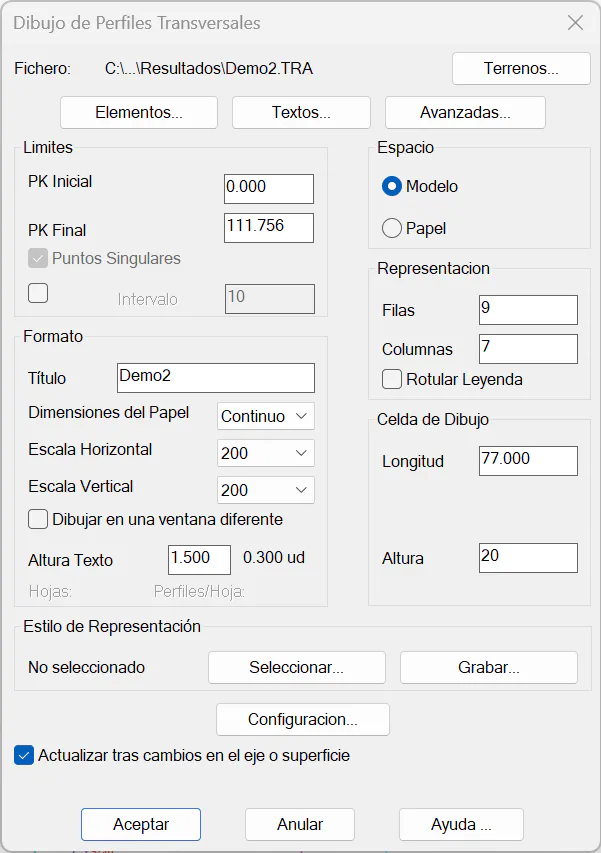
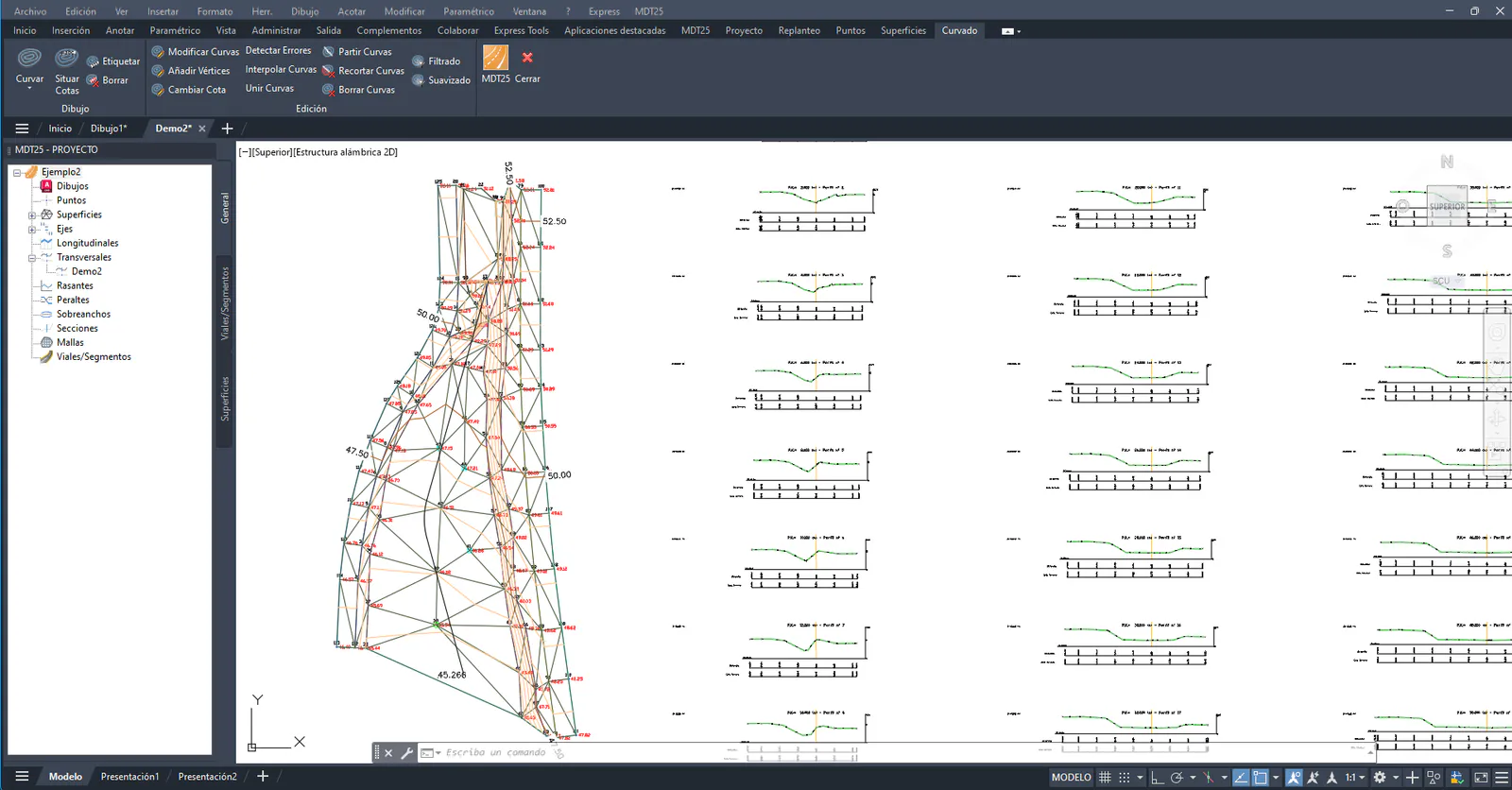
Pulsamos Aceptar y aparecerá un mensaje indicando que se han generado todos los perfiles correctamente, se dibujarán los perfiles en planta con sus cortes respectivos y finalmente nos aparecerá la ventana previa al dibujo de perfiles transversales. Validaremos la ventana de dibujo con Espacio Modelo, Dimensiones del Papel en Continuo, Escala Horizontal 200 y Escala Vertical 200.
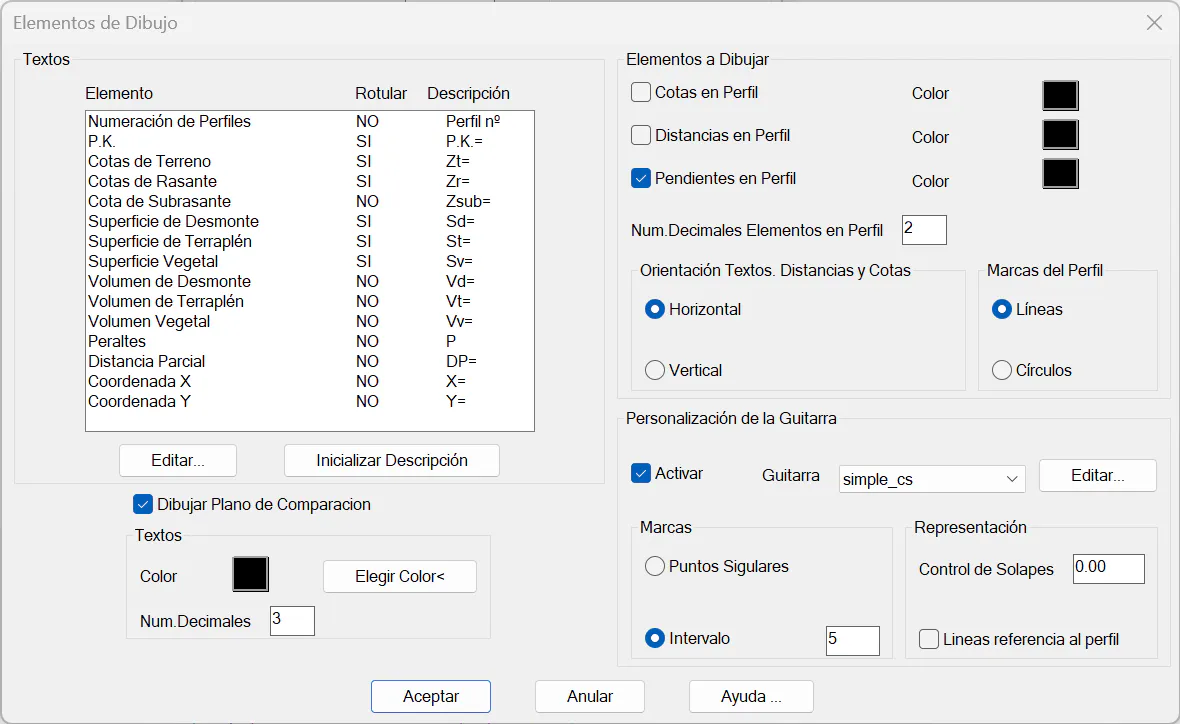
Adicionalmente, presionamos el botón Elementos y configuramos las distintas opciones según la siguiente captura, la idea es dibujar el plano de comparación, la guitarra y las pendientes asociadas a cada perfil.
Seleccionaremos como origen del dibujo la parte derecha del dibujo actual.
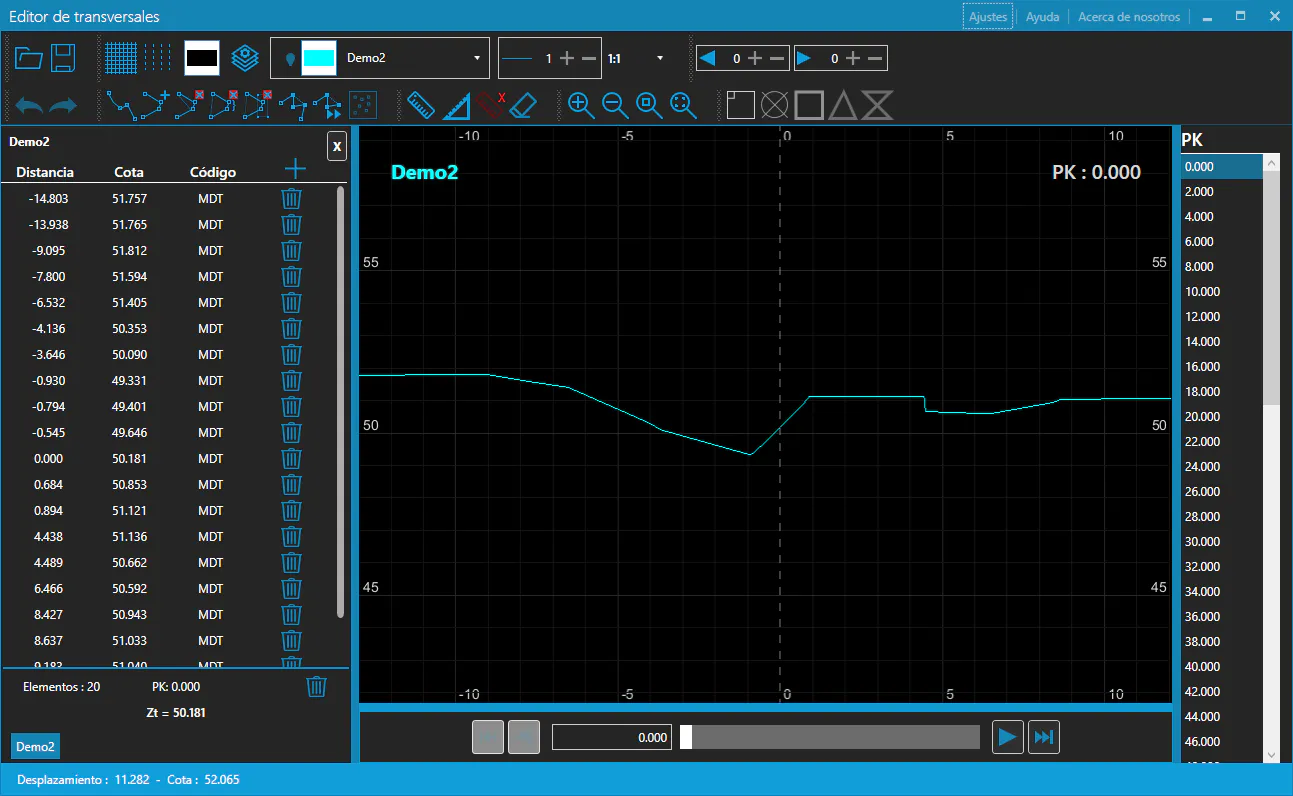
El programa nos permite también revisar gráficamente estos perfiles en pantalla en forma rápida uno a uno al objeto de verificar éstos, con indicación del PK representado y la cota de posición de eje. A esta última opción se accede a través del menú Transversales > Revisar Perfiles (o bien en la cinta de opciones Transversales > Edición > Revisar) o su equivalente en la ventana de proyecto.
Seleccionaremos DEMO2.TRA en la ventana que nos muestra el listado de perfiles transversales del proyecto. A continuación, el programa nos irá mostrando el dibujo de los perfiles sobre un eje y centrados. Podemos avanzar y retroceder dentro de los perfiles pulsando los botones Siguiente y Anterior, respectivamente.