
tcpMDT
Ajustar - MDT26
Ajustar
En los diálogos que se describirán a continuación se muestra la imagen antes y después de aplicar los cambios, en estos controles imagen se podrá visualizar las imágenes en la escala 1:1 o la imagen completa.
En todos los comandos siguientes se pide seleccionar una imagen y se permite la elección del nombre y la ubicación de la imagen resultante. Cuando el comando finaliza, se sustituye en el dibujo la imagen original por la imagen resultante.
La diferencia de este grupo de comando con los propios del CAD está en sí la imagen original se ve afectada o no. Toda los ajustes realizados por este grupo de comandos serán guardados en un fichero imagen, al contrario que en el CAD, donde dichos ajustes sólo son guardados en el dibujo, el fichero imagen no se modifica.
Ajustar Brillo
 | Comando para ejecutar en el CAD |
|---|---|
Menú vertical | MDT26 > Imágenes > Ajustar > Ajustar Brillo |
Menú tipo cinta | Imagenes > Ajustar > Ajustes > Ajustar brillo |
Línea de comandos |
Permite modificar el brillo de la imagen seleccionada. Entendemos por brillo como la cantidad total de luz en una imagen.
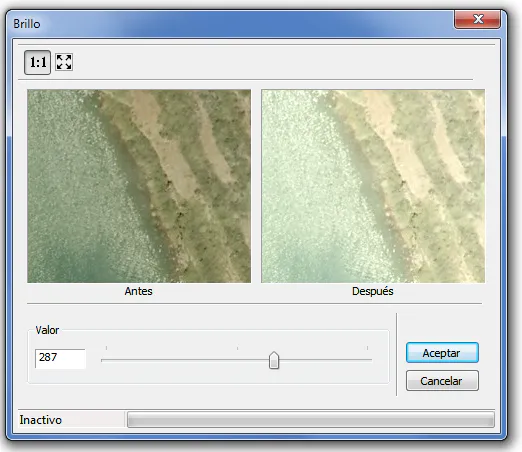
Valor: para modificar el nivel de brillo de la imagen y podrá oscilar entre -1000 y 1000.
Ajustar Contraste
| Comando para ejecutar en el CAD |
|---|---|
Menú vertical | MDT26 > Imágenes > Ajustar > Ajustar Contraste |
Menú tipo cinta | Imagenes > Ajustar > Ajustes > Ajustar contraste |
Línea de comandos |
Permite cambiar el contraste de la imagen seleccionada. Entendemos por contraste como el grado de diferencia entre los componentes más oscuros y los más claros en una imagen.
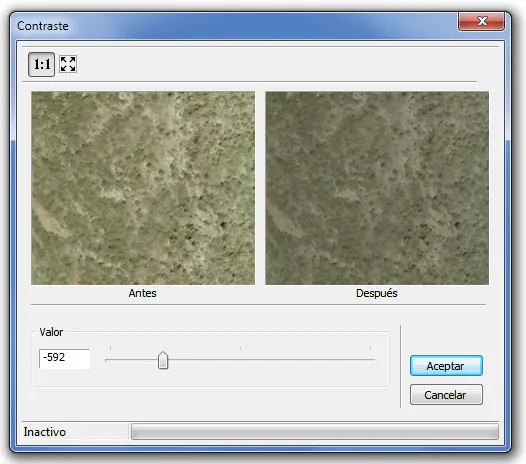
Valor: para modificar el nivel de contraste de la imagen y podrá oscilar entre -1000 y 1000.
Ajustar Intensidad
| Comando para ejecutar en el CAD |
|---|---|
Menú vertical | MDT26 > Imágenes > Ajustar > Ajustar Intensidad |
Menú tipo cinta | Imagenes > Ajustar > Ajustes > Ajustar intensidad |
Línea de comandos |
Permite cambiar la intensidad de la imagen seleccionada. Entendemos por intensidad de una imagen policromática como el nivel de cada una de las componentes de color (RGB), y en el caso de imágenes monocromáticas se refiere al nivel de gris. Por esto en el diálogo se puede modificar los niveles de cada componente por separado o en conjunto.
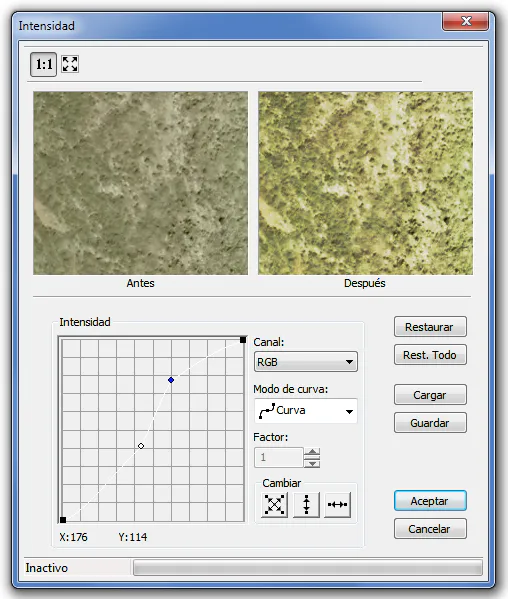
El diálogo tiene los siguientes campos:
Canal: permite seleccionar el canal en el que se aplicarán los cambios, y tiene cuatro opciones: RGB (se aplica en todos los canales), Rojo (se aplica solo al canal rojo), Verde (se aplica solo al canal verde), Azul (se aplica solo al canal azul).
Modo de curva: permite seleccionar el modo de la curva que se usa en el gráfico para modificar el nivel de intensidad, hay cuatro opciones:
•  curva
•  lineal
•  exponencial
•  logarítmica
Factor: permite dar un factor a la curva logarítmica o exponencial.
Cambiar: estos modos solo sirven para curvas de tipo Curva o Lineal, y sirven para mover la curva de la gráfica.
•  movimiento de la curva vertical y horizontalmente.
•  movimiento de la curva vertical.
•  movimiento de la curva horizontal
Restaurar: pone los valores por defecto en el canal actual.
Restaurar todo: pone los valores por defecto en todos los canales.
Cargar: permite cargar un fichero con extensión *.lri que contiene las características de una curva de intensidad, para ser aplicada a la imagen.
Guardar: permite guardar en un fichero de extensión *.lri, las características de la actual curva de intensidad para ser usada en otra ocasión.
Ajustar Saturación
| Comando para ejecutar en el CAD |
|---|---|
Menú vertical | MDT26 > Imágenes > Ajustar > Ajustar Saturación |
Menú tipo cinta | Imagenes > Ajustar > Ajustes > Ajustar saturación |
Línea de comandos |
Permite cambiar la saturación de la imagen seleccionada. Entendemos como saturación a la pureza relativa o cantidad de luz blanca mezclada con un tono (representa el color dominante), es por eso que los colores puros del espectro están totalmente saturados, no tienen ninguna cantidad de luz blanca.
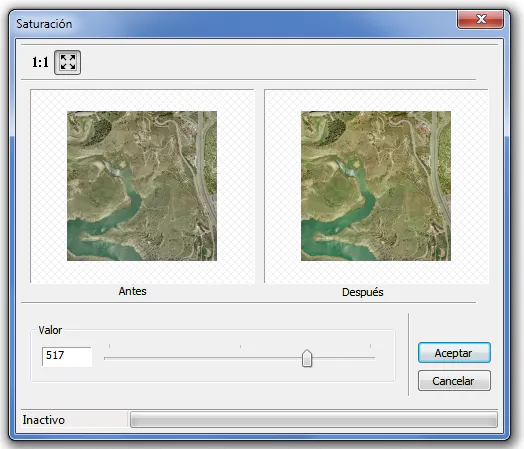
Valor: para modificar la cantidad de luz blanca que se añade al color de la imagen y podrá oscilar entre -1000 y 1000.
Ajustar Gamma
| Comando para ejecutar en el CAD |
|---|---|
Menú vertical | MDT26 > Imágenes > Ajustar > Ajustar Gamma |
Menú tipo cinta | Imagenes > Ajustar > Ajustes > Ajustar Gamma |
Línea de comandos |
Permite cambiar los valores gamma de cada uno de los tres canales de color de la imagen seleccionada. La corrección gamma es una forma especial de aumento de contraste diseñada para mejorar el contraste en áreas muy claras o muy oscuras. Esto se logra modificando los valores medios, particularmente los medios-bajos, sin afectar el blanco (255) ni el negro (0). Puede utilizarse para mejorar el aspecto de una imagen, o para compensar el rendimiento de diferentes dispositivos frente a una imagen.
Al igual que en los comandos anteriores, se puede realizar la corrección sobre los tres canales a la vez o sobre un determinado canal de color (RGB).
Un valor gamma de 150 es equivalente a la curva de intensidad original. Un aumento en este valor, aclara la imagen y aumenta el contraste en las áreas más oscuras. Un valor menor a 150 la oscurece y enfatiza el contraste en las áreas más claras.
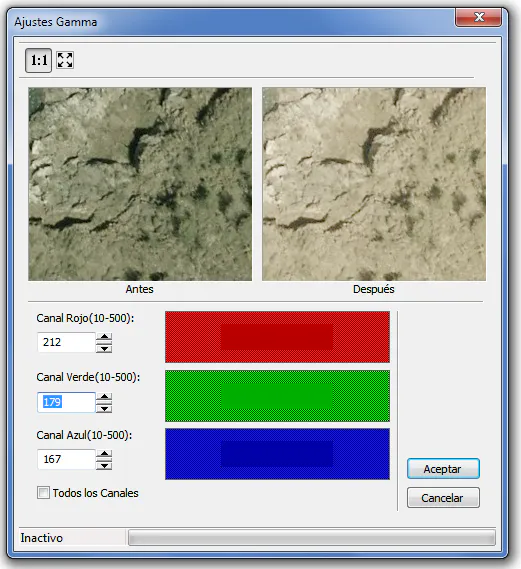
El diálogo tiene los siguientes campos:
Canal Rojo: para indicar el valor gamma para el canal de rojo, puede oscilar entre 10 y 500, el valor 150 equivale el nivel gamma original de la imagen.
Canal Verde: para indicar el valor gamma para el canal de verde, puede oscilar entre 10 y 500, el valor 150 equivale el nivel gamma original de la imagen.
Canal Azul: para indicar el valor gamma para el canal de azul, puede oscilar entre 10 y 500, el valor 150 equivale el nivel gamma original de la imagen.
Todos los canales: al cambiar el valor para uno de los canales se refleja para todos los demás.
Balance de Color
| Comando para ejecutar en el CAD |
|---|---|
Menú vertical | MDT26 > Imágenes > Ajustar > Balance de Color |
Menú tipo cinta | Imagenes > Ajustar > Ajustes > Balancear colores |
Línea de comandos |
Permite cambiar la mezcla total de colores en la imagen seleccionada. Se refiere al ajuste de las cantidades relativas de rojo, de verde, y azul (colores primarios) en una imagen, tales que los colores neutrales estén reproducidos correctamente. El balance del color cambia la mezcla total de colores en una imagen.
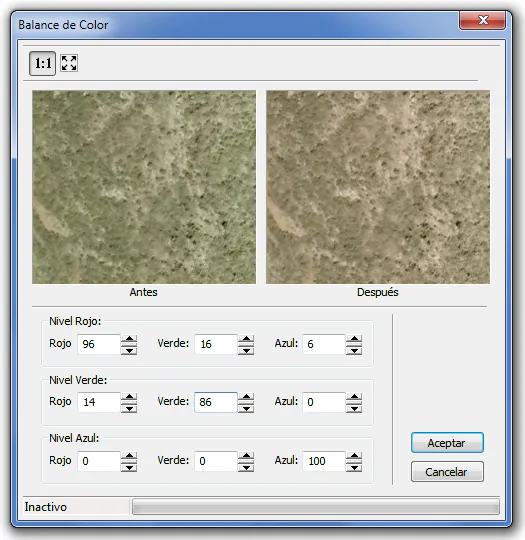
El diálogo tiene los siguientes campos:
Nivel Rojo: permite ajustar el nivel de rojo cambiando las distintas aportaciones de Rojo, Verde y Azul. El valor ideal en este caso es Rojo = 100, Verde = 0, y Azul = 0.
Nivel Verde: permite ajustar el nivel de verde cambiando las distintas aportaciones de Rojo, Verde y Azul. El valor ideal en este caso es Rojo = 0, Verde = 100, y Azul = 0.
Nivel Azul: permite ajustar el nivel de azul cambiando las distintas aportaciones de Rojo, Verde y Azul. El valor ideal en este caso es Rojo = 0, Verde = 0, y Azul = 100.