
tcpMDT
Modo - MDT26
Modo
En todos los comandos siguientes se pide seleccionar una imagen y se permite la elección del nombre y la ubicación de la imagen resultante. Cuando el comando finaliza, se sustituye en el dibujo la imagen original por la imagen resultante.
Escala de Grises
 | Comando para ejecutar en el CAD |
|---|---|
Menú vertical | MDT26 > Imágenes > Modo > Escala de Grises |
Menú tipo cinta | Imagenes > Ajustar > Modo > Escala de grises |
Línea de comandos |
Convierte la imagen seleccionada en una imagen en escala de grises.
Resolución de Color
| Comando para ejecutar en el CAD |
|---|---|
Menú vertical | MDT26 > Imágenes > Modo > Resolución de Color |
Menú tipo cinta | Imagenes > Ajustar > Modo > Resolución de color |
Línea de comandos |
Muestra un diálogo dónde se permite cambiar el número de pixeles por color que tiene la imagen seleccionada.
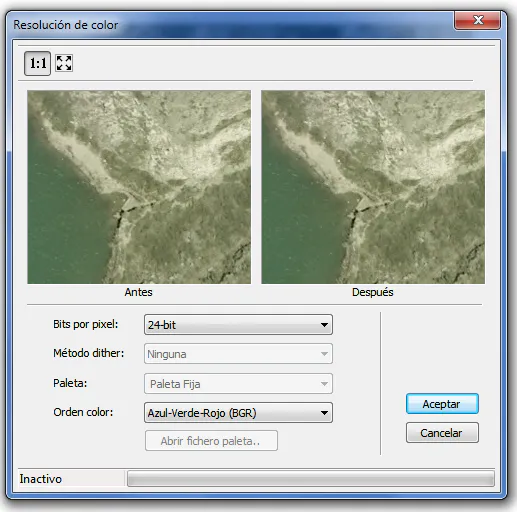
En el diálogo se muestra la imagen antes y después de aplicarle los cambios, en estos controles imagen se podrá visualizar las imágenes en la escala 1:1 o la imagen completa .
Los campos que se muestran en el diálogo son:
Bits por pixel: permite cambiar el número de bits por pixel de la imagen desde 1 bit a 32 bits.
Método dither: permite seleccionar el método de tramado que se le aplicará a la imagen, esta opción se activará cuando se seleccione en el campo Bits por pixel, 8bits o menos, es entonces cuando habrá que seleccionar alguno de estos métodos: Ninguna, Floyd Stein, Stucki, Burkes, Sierra, Stevenson Arce, Jarvis, Ordenado y Cluster. El método Ordenado y Cluster son los más rápidos y son los más efectivos para reducir una imagen a 256 colores o menos. El resto de los métodos utilizan algoritmos de error- difusión, con los que se obtiene mayor calidad, a destacar entre estos métodos sería el método Floyd que es el de mayor calidad y más rápido, la calidad de estos métodos en general va a depender del tamaño de la imagen o de lo que se quiere hacer con la imagen resultante, visualizarla o imprimirla.
Paleta: permite seleccionar la paleta de colores que se usara para la imagen, las distintas opciones son: Paleta fija, Paleta Optimizada, Netscape Fixed Palette, Windows Identity Palette, SVGA Palette, Paleta Uniforme y Paleta MSIE. Esta opción también se activa al seleccionar en el campo Bits por pixel, 8bits o menos.
Orden color: permite elegir el orden de las tres componentes del color, Azul-Verde-Rojo (BGR), Rojo-Verde-Azul (RGB).
Abrir fichero paleta: para seleccionar una paleta distinta a las opciones de Paleta.