
tcpMDT
Tamaño de la Imagen - MDT26
Tamaño de la Imagen
 | Comando para ejecutar en el CAD |
|---|---|
Menú vertical | MDT26 > Imágenes > Tamaño de la Imagen |
Menú tipo cinta | MDT26 > Imagenes > Herramientas > Tamaño imagen |
Línea de comandos |
Muestra información sobre la imagen seleccionada, como el ancho y el alto en píxeles, la resolución horizontal y vertical en píxeles por pulgada ,el tamaño en memoria en bytes y permite la edición del tamaño y de la resolución con o sin restricción de proporciones y con la posibilidad de elegir el método de interpolación que se aplicará a la imagen al redimensionarla.
Los tres posibles métodos de interpolación serán: Normal, Bilineal y Bicúbica.
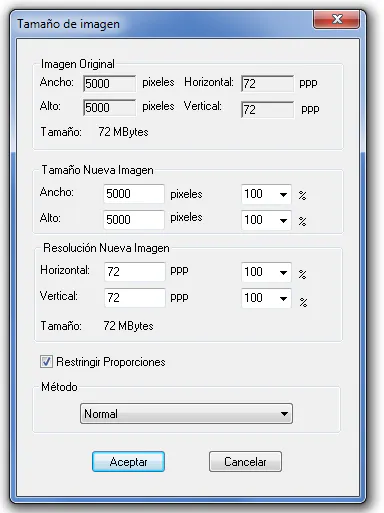
El diálogo tiene los siguientes campos:
Imagen Original
Ancho: indica el ancho de la imagen en píxeles.
Alto: indica el alto de la imagen en píxeles.
Horizontal: indica la resolución horizontal de la imagen en píxeles por pulgada.
Vertical: indica la resolución vertical de la imagen en píxeles por pulgada.
Tamaño Nueva Imagen
Ancho: permite introducir un nuevo valor o aplicar un tanto por ciento al ancho de la imagen sí modificamos el valor de la lista desplegable, en esta lista también se permite introducir un nuevo valor de tanto por ciento además de los valores que vienen por defecto.
Alto: permite introducir un nuevo valor o aplicar un tanto por ciento al alto de la imagen sí modificamos el valor de la lista desplegable, en esta lista también se permite introducir un nuevo valor de tanto por ciento además de los valores que vienen por defecto.
Resolución Nueva Imagen
Horizontal: permite introducir un nuevo valor o aplicar un tanto por ciento al valor de la resolución horizontal de la imagen sí modificamos el valor de la lista desplegable, en esta lista también se
permite introducir un nuevo valor de tanto por ciento además de los valores que vienen por defecto. Al modificar este valor también se modifica automáticamente el ancho de la imagen.
Resolución Vertical: permite introducir un nuevo valor o aplicar un tanto por ciento al valor de la resolución vertical de la imagen sí modificamos el valor de la lista desplegable, en esta lista también se permite introducir un nuevo valor de tanto por ciento además de los valores que vienen por defecto. Al modificar este valor también se modifica automáticamente el alto de la imagen.
Restringir Proporciones: sí esta casilla está activada al modificar el valor de ancho se modificará también el alto e igualmente al contrario ya que se intenta mantener la relación de aspecto de la imagen. Ocurre de igual manera con los valores de resolución horizontal y vertical.
Método: al cambiar el tamaño de la imagen hay que crear una imagen nueva y por lo tanto hay que utilizar un método de interpolación de píxeles, y las opciones son, Normal, Remuestreo y Bicúbica, en orden de menor a mayor calidad en la imagen resultante.
Al cambiar el tamaño de una imagen la georreferencia, también se modificará en lo relativo a la escala en X e Y. Al pulsar el botón Aceptar solicitará el directorio destino para la nueva imagen que se generará y su georreferencia correspondiente.