
tcpMDT
BIM - MDT26
BIM
Desde este apartado tenemos la posibilidad de configurar los ficheros y bases de datos utilizados para la gestión de la exportación a BIM. Para más detalle, consultar el apartado BIM del Manual de Referencia.
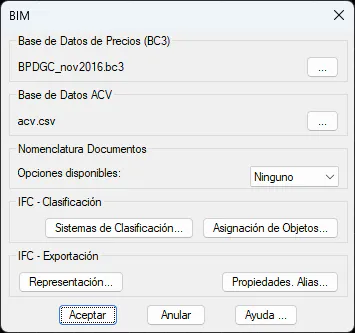
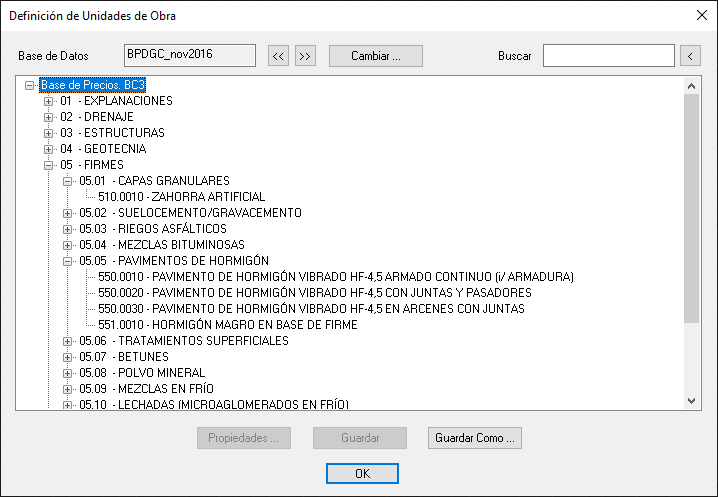
Base de Datos de Precios (BC3): Seleccionamos la base de datos de precios que utilizará el programa por defecto. Es un fichero con extensión BC3 y su utilidad es la asignación de las Unidades de Obras a los distintos componentes generados en el software (Superficies, capas de firmes ...).
En la siguiente imagen se puede ver una captura de su contenido. Con el comando BIM > Base de Datos de Precios, tenemos la posibilidad de visualizar o modificar la misma.
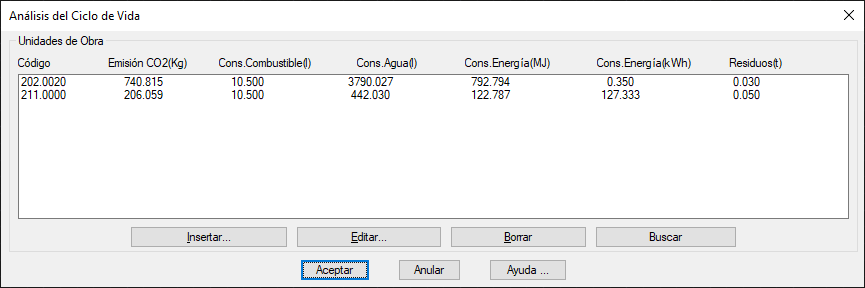
Base de Datos ACV: Seleccionamos la base de datos relativa al Análisis del Ciclo de Vida, a igual que en la base de datos anterior, previa asignación a los distintos componentes generados en MDT, disponemos de distintas herramientas para generar los listados corrspondientes.
Seguidamente vemos una captura de la misma, con el comando BIM > Base de Datos de ACV podemos gestionarla.
IFC -- Propiedades: Selección del fichero de propiedades. Estas propiedades tenemos la posibilidad de asignarla a los distintos elementos (ejes, rasantes, superficies ...) para su exportación a IFC.
Tanto la gestión de este fichero como al asignación se realiza desde el menú de BIM.
Nomenclatura Documentos: En la exportación a IFC, posibilidad de que el nombre del fichero IFC a crear se construya automáticamente a partir de una codificación determinada.
IFC- Clasificación: Entidades clasificadoras disponibles para la posterior asignación a los distintos elementos de MDT. Al presionar el botón "Sistemas de Clasificación ..." disponemos de la posibilidad de gestionar las entidad clasificadoras.
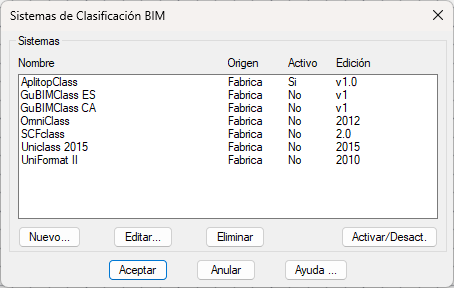
Nos muestra un listado con las entidades cargadas por defecto con la instalación de la aplicación, y además podemos añadir clasificaciones nuevas.
Al pulsar Nuevo, nos permite añadir una entidad clasificadora nueva, importando un fichero XML, y rellenar el resto de información relevante.
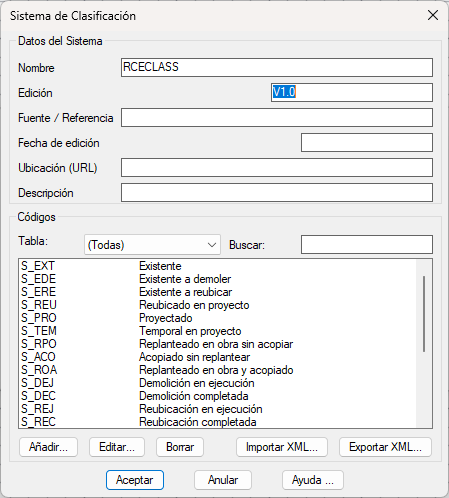
Dentro del diálogo de Sistema de Clasificación, además de añadir información acerca de la entidad, podemos añadir nuevos Códigos, editarlos, y borrarlos, además de importar un fichero XML, o exportarlo.
Al pulsar Editar, nos muestra el dialogo anterior con los datos y códigos de la entidad seleccionada y podremos añadir, editar o borrar códigos., al igual que exportar XML.
Al pulsar Eliminar, eliminamos una entidad clasificadora de la lista.
Al pulsar Activar/Eliminar, pone como activa o no, una entidad clasificadora.
Al presionar el botón "Asignación de Objetos ..." disponemos de la posibilidad de asignar a los objetos de MDT códigos de uno o varios sistema se clasificación.
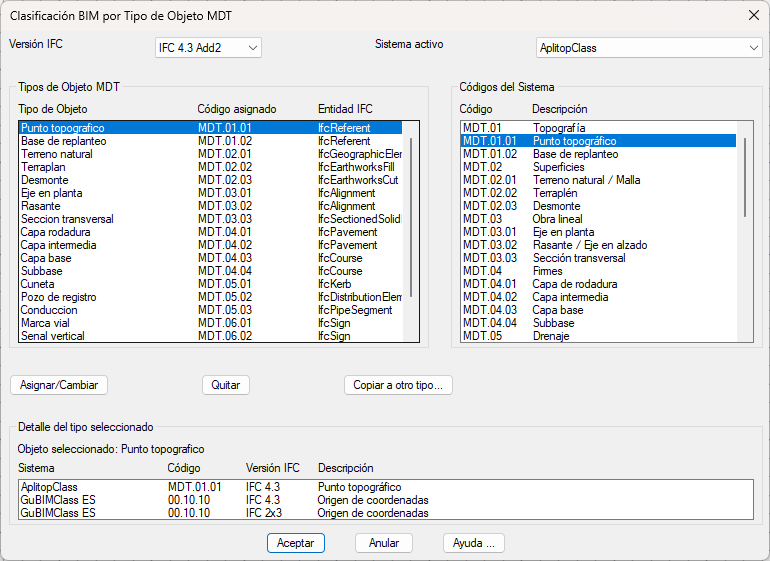
En el diálogo Clasificación BIM por Tipo de Objeto MDT, podemos elegir la Versión de IFC, y el sistema activo de clasificación para realizar las asignaciones.
Tipos de Objeto MDT, listado con los objetos utilizados en MDT, el código asignado de la entidad seleccionada y la entidad IFC que le corresponde según el esquema seleccionado.
Códigos del sistema, listados de los códigos y la descripción del sistema de clasificación seleccionado.
Al pulsar el botón Asignar/Cambiar, se crea una relación entre el elemento seleccionado en la primera lista con el seleccionado en la segunda lista. Al pulsarlo por segunda vez sobre un objeto que ya tiene una asignación realizada, se actualiza dicha asignación con el nuevo elemento seleccionado en la segunda lista.
Al pulsar el botón Quitar, elimina la asignación del elemento seleccionado en el primer listado.
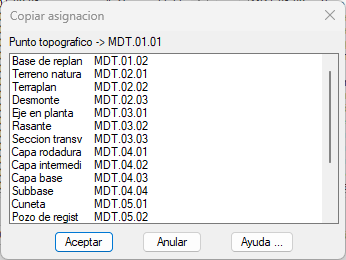
Al pulsar el botón Copiar a otro tipo, te muestra un diálogo con un listado de los Objetos de MDT que tienen asignaciones, para que selecciones un elemento, y se le copiará la asignación de ese elemento al Objeto seleccionado en el diálogo principal.
En el Detalle del tipo seleccionado, podemos ver el sistema, Código, Versión IFC y descripción de todas las asignaciones que tiene el objeto seleccionado en el listado de tipos de objetos de MDT.
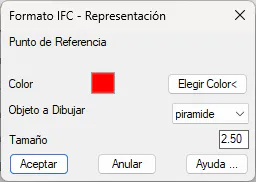
Representación, permite seleccionar al usuario el elemento 3D que representará a los siguientes objetos de MDT dentro del fichero IFC:
Punto Referencia
Punto Topográfico
Bases de Replanteo
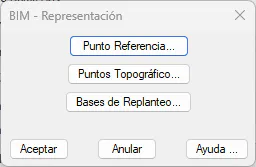
Al pulsar cualquiera de estos tres botones podremos seleccionar el Color, el Objeto a dibujar y el Tamaño del mismo.
Propiedades - Alias
El comando gestiona el fichero BimPSetTable.dat (ubicado en config\\es\\BIM\\ y config\\en\\BIM\\), que es una tabla de alias que traduce el nombre de una propiedad de un Pset o Qto a un identificador interno de "calculadora" — una función del motor de exportación IFC que calcula el valor automáticamente a partir de la geometría o de datos del objeto MDT.
Esta tabla solo interviene en propiedades cuyo "Origen del valor" está configurado como "Calculado MDT" (valueSource="CalculatedMdt") en su definición dentro de un Pset/Qto (ver ventana Editar Propiedad, documentada en conjunto_propiedades_cmd.md). Para propiedades con origen Manual o Importado XLS esta tabla no se consulta.
Es importante remarcar que cuando una propiedad tiene origen "Calculado MDT", el motor de exportación ignora por completo el sistema normal de overrides en capas (instancia > tipo MDT > XLS > valor por defecto del Pset) y utiliza directamente el valor que devuelva la calculadora asociada en esta tabla. Si el nombre de la propiedad no tiene ninguna entrada en la tabla, o la calculadora no existe, la propiedad se exporta con valor vacío (no se produce ningún error).
Formato del fichero BimPSetTable.dat (texto plano, comentarios con #):
nombre_propiedad = identificador_calculadora
El nombre de propiedad no distingue mayúsculas/minúsculas. Se pueden definir varios alias distintos que apunten al mismo identificador de calculadora (por ejemplo area y area2d pueden apuntar ambos a area2d_Surface).
[!info] Ubicación real de lectura/escritura
El fichero se lee primero de la instalación (Program Files) y, si existe, de la capa de usuario en AppData. Al guardar cambios desde este comando, siempre se escribe en AppData (nunca en la carpeta de instalación, que no es escribible en instalaciones estándar); la copia de fábrica no se modifica nunca.
Acceso al comando
Hay dos formas de abrir la misma ventana:
Comando directo: escribir
IFC_EDITAR_ALIASPSETSen la línea de comandos de AutoCAD.Menú de Configuración: Configuración > BIM > botón "Propiedades. Alias...", situado junto al botón "Representación..." dentro del grupo "IFC - Exportación" del diálogo de configuración BIM. Este botón invoca internamente un comando interno de paso (
IFC_EDITAR_ALIASPSETSEXT, oculto, con prefijo#, no pensado para uso directo por el usuario) que reenvía la llamada al mismo comandoIFC_EDITAR_ALIASPSETSdel módulo IFC.
También es accesible indirectamente desde la ventana Editar Propiedad (ver conjunto_propiedades_cmd.md): al definir una propiedad con Origen del valor = "Calculado MDT", el botón "Tabla de cálculo..." de esa ventana abre esta misma tabla, para poder crear o revisar el alias de la propiedad que se está definiendo sin cerrar el diálogo de edición.
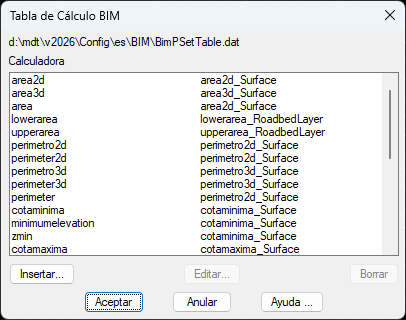
Ventana principal — Tabla de Cálculo BIM
Controles
Ruta del fichero — Texto de solo lectura en la parte superior con la ruta completa del
BimPSetTable.datque se está editando (siempre la ruta de escritura en AppData).Lista de alias — Lista de dos columnas: nombre de propiedad y calculadora asignada. El doble clic sobre una fila abre directamente la ventana de edición de esa entrada.
Insertar... — Abre la ventana "Entrada de Cálculo" en blanco (con la primera calculadora de la lista preseleccionada por defecto) para añadir un nuevo alias.
Editar... — Abre la ventana "Entrada de Cálculo" con los datos de la fila seleccionada, para modificar el nombre de propiedad o la calculadora asociada. Requiere tener una fila seleccionada (el botón permanece deshabilitado si no hay selección).
Borrar — Elimina la fila seleccionada de la lista (no se escribe en disco hasta pulsar Aceptar). Requiere tener una fila seleccionada.
Aceptar — Reescribe por completo el fichero
BimPSetTable.daten AppData con el contenido actual de la lista (incluye cabecera de comentarios con el listado de identificadores disponibles). Descarta cualquier fila que no tenga nombre de propiedad o calculadora.Cancelar — Cierra la ventana sin guardar ningún cambio; el fichero en disco no se modifica.
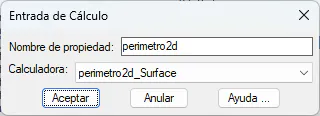
Ventana Entrada de Cálculo
Controles
Nombre de propiedad — Campo de texto libre (editable). Debe coincidir exactamente (sin distinguir mayúsculas/minúsculas) con el nombre de la propiedad definida en el Pset/Qto para que la calculadora se aplique durante la exportación.
Calculadora — Lista desplegable (popup) con todos los identificadores de calculadora actualmente disponibles en el motor de exportación (ver tabla siguiente). Al insertar una nueva entrada se preselecciona la primera calculadora de la lista; al editar una entrada existente se preselecciona automáticamente la calculadora ya asignada.
[!warning] Comprobar la calculadora preseleccionada al editar
La lista de calculadoras del desplegable se mantiene sincronizada manualmente por los desarrolladores con las calculadoras reales del motor de exportación. Si alguna vez se edita una entrada cuya calculadora no apareciera en la lista desplegable, ésta preseleccionaría por defecto la primera opción de la lista en lugar de la calculadora real asignada — conviene revisar siempre que la calculadora mostrada al abrir "Editar..." coincide con la esperada antes de pulsar Aceptar, especialmente en entradas que no se hayan creado desde este mismo diálogo.
Calculadoras disponibles
Identificador | Objeto aplicable | Calcula | Alias de fábrica |
|---|---|---|---|
| Superficie, MovimientoTierra | Área 2D en planta |
|
| Superficie | Área 3D real (siguiendo la geometría) |
|
| Superficie, MovimientoTierra | Perímetro 2D en planta |
|
| Superficie | Perímetro 3D |
|
| Superficie, MovimientoTierra | Cota Z mínima |
|
| Superficie, MovimientoTierra | Cota Z máxima |
|
| Superficie, MovimientoTierra | Longitud (extensión en Y) |
|
| Superficie, MovimientoTierra | Anchura (extensión en X) |
|
| Superficie, MovimientoTierra | Altura (diferencia de cotas máx/mín) |
|
| Superficie | Número de vértices |
|
| Superficie | Longitud máxima de arista |
|
| MovimientoTierra (Superficie: pendiente) | Volumen del componente |
|
| MovimientoTierra (CapaFirme) | Área 3D de la cara inferior de la capa de firme |
|
| MovimientoTierra (CapaFirme) | Área 3D de la cara superior de la capa de firme |
|
| MovimientoTierra (CapaFirme) | Espesor de medición oficial de la capa de firme |
|
[!info] Comportamiento cuando el tipo de objeto no coincide
Si el tipo de objeto que se está exportando no coincide con el que espera la calculadora (por ejemplo,volumen_Surfacesobre una Superficie en lugar de un componente de MovimientoTierra), la calculadora devuelve una cadena vacía y la propiedad se exporta sin valor, sin generar ningún error.
Relación con el resto del sistema BIM
Esta tabla es la pieza que conecta la definición declarativa de un Pset/Qto (nombre de propiedad + origen "Calculado MDT", configurado en IFC_PROPSETS) con la implementación real en C++ del motor de exportación. Añadir una nueva propiedad calculada requiere dos pasos: (1) definir la propiedad en el Pset/Qto correspondiente con origen "Calculado MDT" desde IFC_PROPSETS, y (2) crear aquí el alias que la vincule a una calculadora existente del motor (las calculadoras nuevas en sí las implementan los desarrolladores, no son configurables por el usuario).