tcpMDT
Importar Puntos - MDT26
Importar Puntos
 | Comando para ejecutar en el CAD |
|---|---|
Menú vertical | MDT26 > Puntos > Importar… |
Menú tipo cinta | MDT26 > Puntos > Creación > Importar |
Línea de comandos |
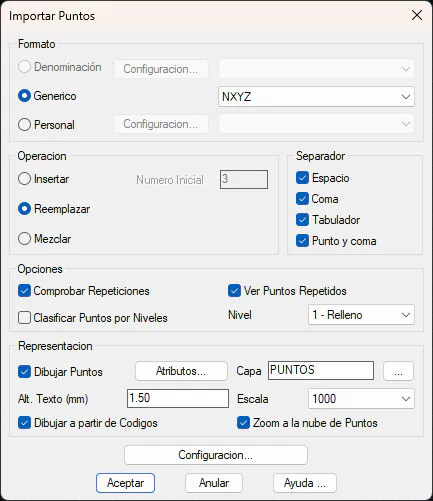
Este comando permite convertir un fichero ASCII de coordenadas a puntos legibles por MDT. Con ello aparece la ventana de diálogo Importar Puntos en la que se solicitan los correspondientes parámetros a completar.
Formato
En el apartado Formato se define la estructura que posee el fichero de partida, y en la cual se establecen tres alternativas:
Denominación: es el formato establecido por diferentes programas, libretas electrónicas, etc. Algunas de estas permiten varios formatos y por consiguiente se da la posibilidad de configurar la importación mediante el botón Configuración.
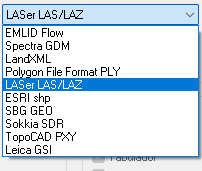
Entre todos los formatos de importación esta la opción LASer LAS/LAZ, para la importación de nubes de puntos.
Genérico: esta opción permite elegir de una lista desplegable, con las siguientes opciones: XYZ, YXZ, ZXY, ZYX, XY, NXYZ, NYXZ, NZXY, NZYX, NXY y Ms Access, donde N=Nombre de punto, X=Coordenada X, Y=Coordenada Y, Z=Coordenada Z. El formato por defecto es NXYZ. Las primeras opciones son variaciones en el orden de los campos en el fichero ASCII.
Personal: es un formato definible por el usuario mediante el fichero de configuración (ver Manual de Personalización).
En los formatos Genéricos, se debe especificar qué carácter se usa como separador de campos (Espacio, Coma, Tabulador y Punto y coma). Si no se utiliza el separador Coma, el programa puede importar ficheros en los que el separador decimal sea una coma, en vez del más habitual punto.
Operación
Hay tres posibilidades en cuanto a las operaciones a realizar con la importación:
Insertar se utilizar para añadir puntos a los existentes. El ordinal de los puntos del fichero a importar se ignora, y los nuevos puntos se importar a partir del número inicial especificado en el dialogo.
La opción por defecto. Reemplazar, borrará todos los puntos del dibujo y los sustituirá por los puntos importados.
Por último, la opción Mezclar considera los nombres de punto, añadiendo del nuevo fichero solamente aquellos puntos cuyo número no exista ya en la nube de puntos.
Opciones
En el apartado de opciones, se permite definir diferentes procesos que se ejecutan una vez se han importado los puntos:
Comprobar Repeticiones, el programa realiza distintas comprobaciones para identificar puntos repetidos., ya sea por el nombre, o por sus coordenadas. Activando la opción Ver Puntos Repetidos aparecerá el listado correspondiente.
Clasificar Puntos por Niveles: para cada punto, se busca si el código del mismo está especificado en la Base de Datos de Códigos, y en caso afirmativo se le asigna el nivel correspondiente. En caso contrario, los puntos se incluyen en el Nivel especificado.
Representación
En cuanto a la representación de los puntos, hay que tener en cuenta que existe la posibilidad de no dibujar los puntos importados. Esto acelera sustancialmente el proceso de importación para ficheros grandes, y además se consigue no aumentar el tamaño del dibujo. Los puntos no dibujados se comportan exactamente igual que los representados, se pueden listar, triangular, exportar, etc. pero no se guardan en fichero. Por lo tanto, al cerrar el dibujo en el CAD, los puntos se pierden.
Dibujar a partir de Códigos: representa elementos gráficos asociados a los códigos en la Base de Datos de Códigos.
Zoom a la Nube de Puntos: cambia la vista del CAD de forma que todos los puntos sean visibles en pantalla.
Finalmente, mediante el botón Configuración se permite acceder a la configuración de puntos, para lo cual se recomienda ver el apartado Configuración de Puntos.
Tras validar la importación se accede a la selección del archivo de puntos, cuya extensión dependerá del formato elegido. El nombre del fichero por defecto será igual al nombre del dibujo. La extensión del formato por defecto NXYZ puede cambiarse en la configuración de puntos.
Formato del Fichero de Puntos
El contenido del fichero de datos de puntos consiste en una serie de líneas, cada una de las cuales contiene una serie de campos entre los cuales hay un separador. No es necesario que los puntos estén ordenados. Opcionalmente, puede incluirse un código de hasta 255 caracteres al final de cada línea. A continuación, se lista un fragmento de fichero con el formato por defecto del programa.
Ejemplo: Fichero DEMO.PUN
156 20329.982 10794.929 341.850 RELLENO
157 20340.044 10788.699 345.510 RELLENO
158 20348.481 10783.943 348.200 RELLENO
159 20362.966 10773.674 357.160 BORDE
160 20374.059 10759.334 358.600 BORDE
161 20382.959 10746.893 358.260 BORDE
162 20389.362 10732.626 355.190 BORDE
163 20382.768 10719.012 355.970 BORDE
164 20374.287 10706.949 356.080 BORDE
165 20349.239 10716.461 352.050 RELLENO
166 20335.434 10720.082 350.390 RELLENO
167 20311.123 10726.424 347.120 RELLENO
168 20291.163 10730.610 344.910 RELLENO
169 20363.322 10785.258 355.040 BORDE
170 20350.357 10790.070 347.270 RELLENO
171 20340.376 10794.961 343.950 RELLENO
Importación de datos brutos de GPS
Si los puntos se han tomado con la aplicación TcpGPS y el fichero de datos brutos se encuentra en la misma carpeta que el fichero de coordenadas, además de éstas se importarán otros atributos tales como fecha y hora, tipo de posición, latitud y longitud, altura de antena, número de satélites, etc. Además, las precisiones horizontal y vertical estimadas por el receptor se asignan como incertidumbres a las coordenadas. Consultar el capítulo Cálculos Geodésicos del Manual de Usuario para más detalles.
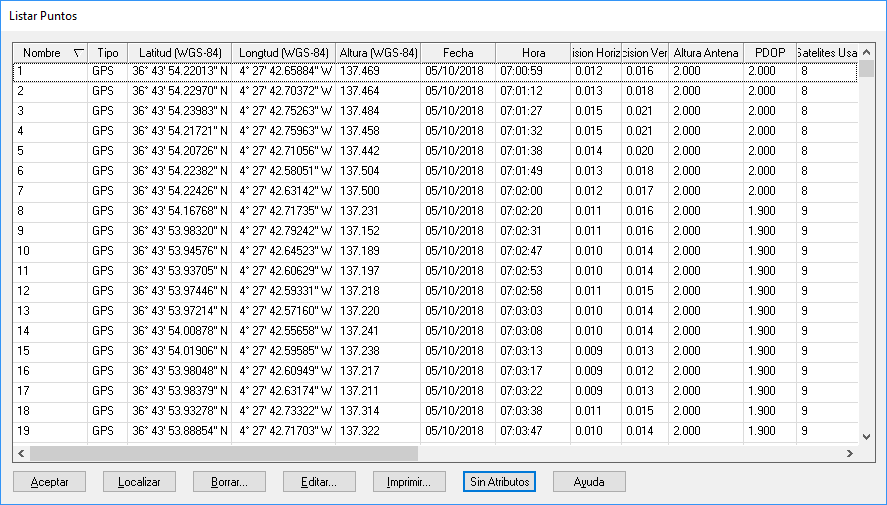
Adicionalmente, leerá la información relativa a la proyección en el fichero de la aplicación TcpGPS y le asignará la misma al dibujo actual. Esta opción sólo está disponible para versiones de CAD que soporten esta característica.