
tcpMDT
Base de Datos de Códigos - MDT26
Base de Datos de Códigos
 | Comando para ejecutar en el CAD |
|---|---|
Menú vertical | MDT26 > Puntos > Códigos > Base de Datos de Códigos |
Menú tipo cinta | MDT26 > Puntos > Operaciones > Base de Datos de Códigos |
Línea de comandos |
Este comando despliega una ventana mediante la cual se permite visualizar y editar interactivamente el contenido de la Base de Datos de códigos.
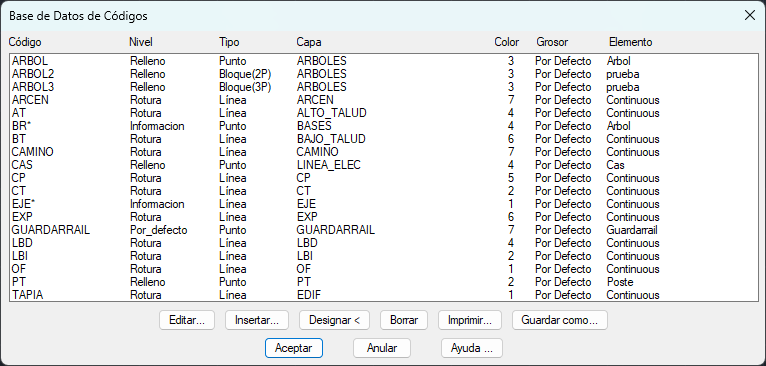
Los campos del listado son los siguientes:
Código: texto que debe coincidir con el código de un punto. También pueden especificarse caracteres comodín como ? (coincide con cualquier carácter) y * (coincide con cualquier grupo de caracteres), lo que aumenta la versatilidad del dibujo a partir de códigos evitando definir más códigos de los necesarios.
Nivel: nivel que se asigna a los puntos al ejecutar el comando Clasificar Puntos por Niveles.
Tipo: tipo de entidad que dibuja el comando Dibujar a partir de Códigos. Puede ser Punto, Bloque(2P), Bloque(3p), Línea o Área.
Capa: Capa de AutoCAD utilizada para dibujar polilíneas, o insertar bloques.
Color: índice del color empleado para dibujar las polilíneas.
Elemento: Dependiendo del campo Tipo, puede ser el nombre del bloque a insertar si se trata de un Punto, el tipo de línea si es una Línea o el patrón de relleno si se trata de un Área.
El diálogo cuenta con los siguientes botones:
Editar: Modifica los parámetros del código seleccionado, mostrando la ventana de diálogo Elemento de Base de Datos de Códigos.
Insertar: introduce un nuevo código en la Base de Datos. Con ello se despliega la ventana de diálogo Elemento de Base de Datos de Códigos.
Designar <: permite seleccionar un punto, bloque o polilínea del dibujo. Según el elemento seleccionado, el programa buscara en el dibujo posibles elementos similares (puntos con el mismo código, otras inserciones del mismo bloque, otras polilíneas en la misma capa) y mostrara una ventana que ayudara al usuario a crear un código nuevo.
Borrar: Borra el código seleccionado en el listado.
Imprimir: Produce un listado de códigos por impresora o lo almacena en un fichero de texto con extensión .PRN. Con ello se despliega la ventana de diálogo Listado por Impresora.
Elemento de Base de Datos de Códigos
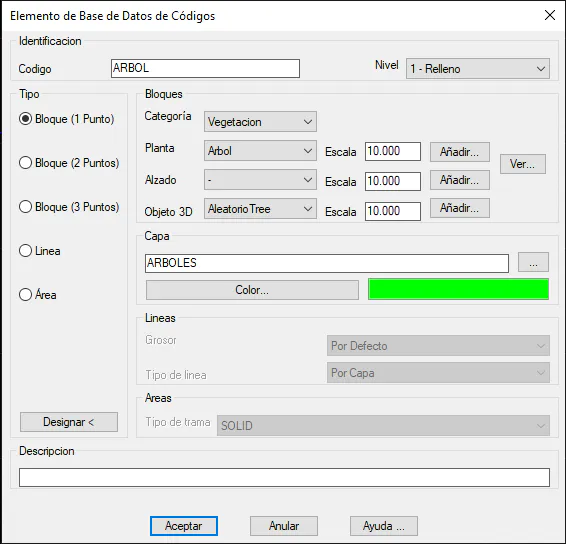
Para los elementos de tipo Bloque (1 Punto), se pueden especificar tres bloques diferentes. Cada bloque está clasificado en categorías (Señales, Varios, Vegetación, ...), elegimos primero un elemento de la categoría antes de elegir un elemento de los tipos de bloques. El bloque Planta es el que se inserta en el comando Dibujar a partir de Códigos. Al dibujar perfiles longitudinales y transversales se utilizará el bloque Alzado en los vértices que tengan el código correspondiente. Para los comandos de Recorrido por Terreno, y Recorrido por Carretera, se utiliza el bloque Objeto 3D. Cada uno de los bloques tiene asociado un factor de escala, que se multiplicara por la escala que utilice el comando en concreto.
Los elementos de tipo Bloque (2 Puntos) y Bloque (3 Puntos) son análogos a los elementos Bloque (1 Punto), pero solo se utiliza el bloque de la categoría Planta. Cuando un código se configura como bloque con dos puntos, solo se dibuja el bloque si hay dos puntos con ese código. Las coordenadas del primer punto coinciden con el punto de inserción del bloque y distancia y orientación al segundo punto determinan la escala y el giro del bloque. El programa supone que la escala del bloque es 1m, y que esta dibujado de forma horizontal, de izquierda a derecha. Así, dos puntos (0,0,0) y (0,1,0) insertan el bloque tal como está definido, la escala es 1.0 y el giro 0.0.
Para bloques con tres puntos el programa funciona como el caso anterior, solo que hay dos escalas. Una horizontal, la distancia entre el primer punto y el segundo, y otra escala vertical que se calcula como la distancia entre el tercer punto a la recta entre el primero y el segundo.
Cada elemento de la base de datos incluye un campo descripción, donde se puede introducir una explicación más detallada de lo que representa el código. Esta descripción se puede incluir en los listados de puntos (ver comando Listar Puntos).
En el apartado de Bloques existe un botón Añadir por cada tipo de bloque (Planta, Alzado, Objeto3D), si pulsamos el botón Añadir del tipo Planta, nos permite seleccionar un bloque con extensión DWG, que será copiado dentro de una nueva categoría llamada "User" en el directorio de bloques del usuario, por lo tanto, estos objetos podrán ser seleccionados eligiendo en el desplegable de Categorías la opción "User". Igualmente ocurre con el botón de Añadir del tipo Alzado. Para el caso del botón Añadir del tipo Objeto3D nos permite seleccionar un fichero de tipo OBJ o FBX y seguidamente nos abre el Importador de Objetos 3D, dónde dichos objetos podrán ser tratados para su posterior visualización en el visor, igualmente se añadirá el objeto a la categoría "User".
Asistente de Base de Datos de Códigos
Si recibimos un dibujo con puntos que tienen distintos códigos, y polilíneas que unen esos puntos, el botón Designar < ayuda a añadir nuevos códigos a la BDC de forma que en caso de recibir mas ficheros de coordenadas de puntos de la misma procedencia, podamos automatizar el dibujo de las polilineas y la insercion de bloques con el comando Dibujar a partir de Codigos.
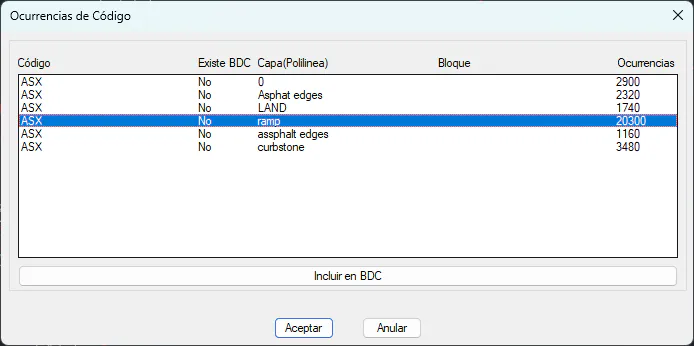
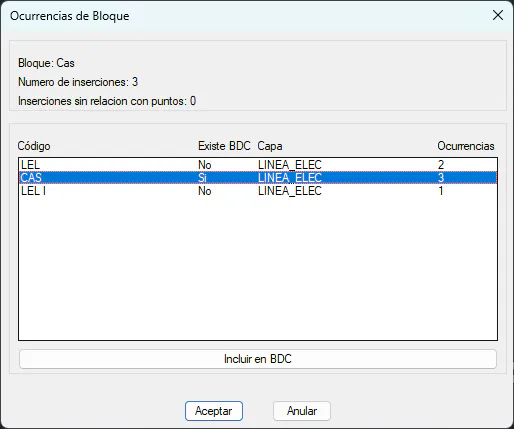
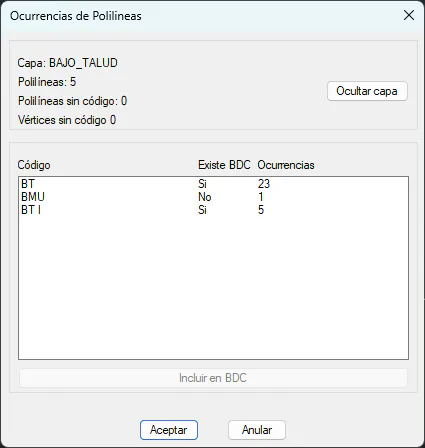
En este ejemplo se puede ver que para polilínea seleccionada, ya hay un código BT incluido en la BDC que serviria para dibujar las polilíneas automáticamente.
Una vez decidido si se incluye o no el código a la BDC, con el botón Ocultar capa conseguiremos evitar que si volvemos a designar una entidad, repitamos la misma capa.
Importador de objetos 3D
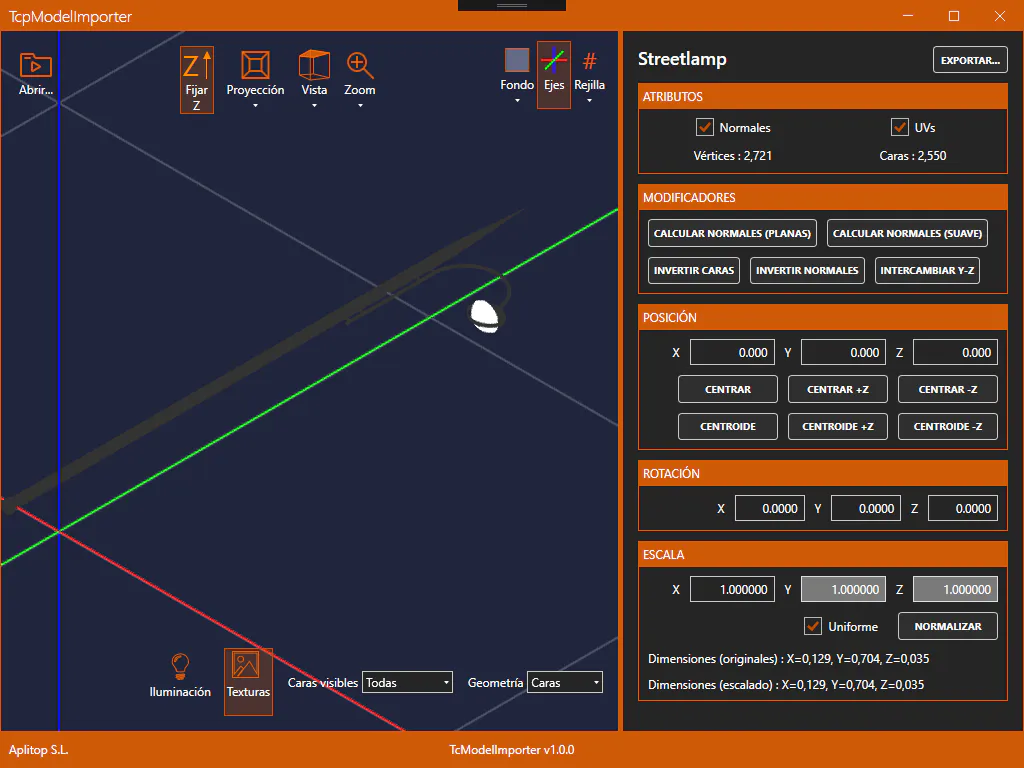
En general, los modelos 3D tienen como eje vertical el vector Y en lugar del vector Z y no suelen estar modelados con la misma escala (pueden haberse modelado en metros, centímetros, pulgadas...).
Para que el modelo funcione correctamente en MDT: El vector Z debe ser la vertical, la vista Derecha debe ser el modelo visto de frente, la escala debe estar normalizada (la dimensión máxima debe ser 1) y el punto pivote debe coincidir con el punto de inserción del bloque en el dibujo (por ejemplo, en el caso de esta farola debería ser el centro de la base del poste).
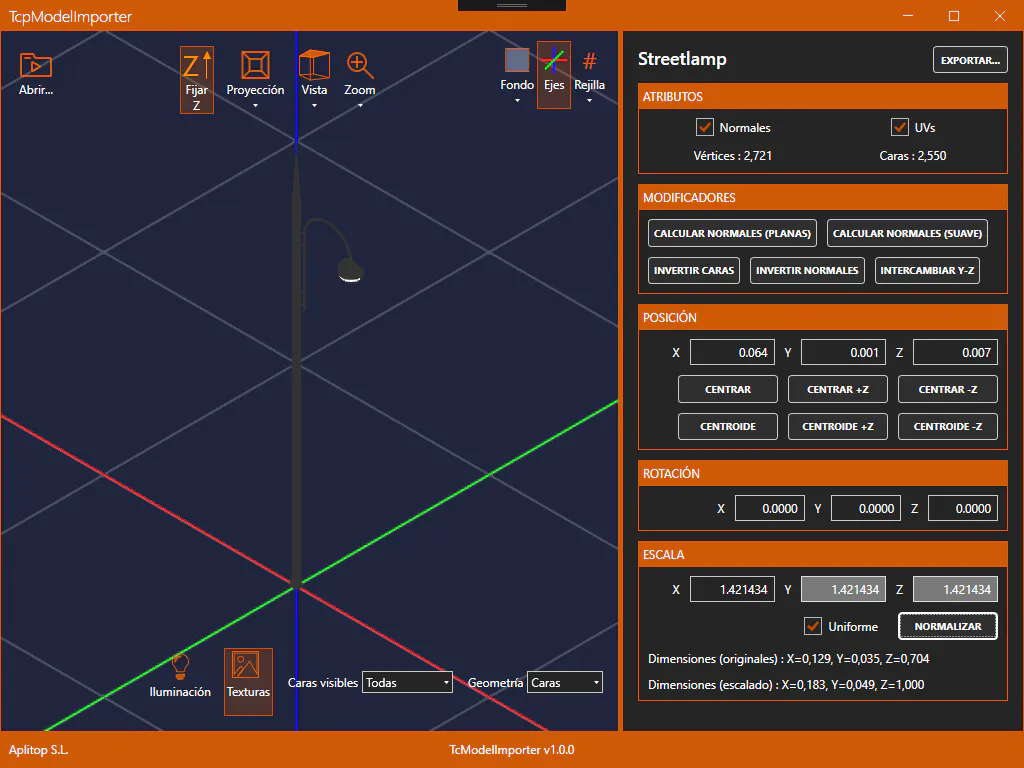
Veremos a continuación las diferentes herramientas que provee la aplicación para ajustar el modelo correctamente:
Controles de cámara
[Clic izquierdo]{.underline}: Mientras está pulsado, al mover el ratón la cámara orbita alrededor del objetivo (También se puede realizar este movimiento con los cursores del teclado).
[Clic derecho:]{.underline} Mientras está pulsado, al mover el ratón la cámara se acerca/aleja del objetivo (También se puede realizar con RePag/AvPag).
[Rueda del ratón:]{.underline} Si se mantiene pulsada, al mover el ratón se controla la posición horizontal/vertical de la cámara, "panning" (También se puede realizar con los cursores del pad numérico: 8,4,6,2). El movimiento de la rueda incrementa/reduce el nivel de zoom.
[Doble clic**:**]{.underline} Establece las coordenadas clicadas como objetivo de la cámara (debe haber algo distinto del fondo en el punto designado).
Barra de herramientas superior
Estas herramientas permiten controlar la cámara, el fondo, la rejilla y seleccionar ficheros de objetos 3D a importar.
Permite seleccionar un fichero FBX/OBJ para processar.
Si está activo, al rotar la cámara la Z se mantiene vertical. Esto permite rotar alrededor del punto objetivo en una esfera.
Permite establecer la proyección de la cámara: ortográfica o perspectiva.
Establece una vista ortogonal (para que se pueda usar correctamente como objeto 3D de MDT, la vista derecha debe mostrar el frontal del objeto)
Herramientas para controlar el nivel de zoom:
+Zoom: Incrementar nivel de zoom
-Zoom: Reducir nivel de zoom
Extensión: Ajustar nivel de zoom para que todos los elementos sean visibles
Ventana: Definir una ventana y centrar la vista en la región definida.
Establecer el color de fondo
Mostrar u ocultar las líneas de los ejes X,Y,Z.
Configuración de la rejilla:
Visible: Mostrar u ocultar la rejilla
Plano: En qué plano ortogonal mostrar la rejilla: XY, XZ, YZ
Tamaño: Tamaño total de la rejilla
Color: Color de la rejilla
Opacidad: Opacidad de la rejilla
Intervalo líneas finas: Cada cuantas unidades debe aparecer una línea fina de la rejilla. Al modificar este valor, se modificará automáticamente el intervalo de líneas gruesas para mantener la relación entre ellos.
Grosor líneas finas: Define el grosor de las líneas finas de la rejilla
Intervalo líneas gruesas: Cada cuantas unidades debe aparecer una línea gruesa de la rejilla
Grosor líneas gruesas: Define el grosor de las líneas gruesas de la rejilla
Barra de herramientas inferior
Estas herramientas controlan la visualización del propio modelo 3D. Son útiles para validar el modelo.
Activar/Desactivar iluminación. Al activarse, la cámara se convertirá en la fuente de luz. Esto nos permitirá validar la información de normales del modelo.
Activar/Desactivar texturas del modelo. Si se desactiva, se verá el modelo en color blanco y sin texturizar. Puede ser útil para comprobar si se ilumina correctamente.
Permite recortar las caras frontales/traseras del modelo. Las opciones son:
Todas
Posteriores: Mostrar las caras que están mirando en dirección opuesta a la cámara
Frontales: Mostrar las caras que están mirando en dirección a la cámara
Para que el modelo está correctamente definido, al usar la opción Todas y Frontales no debe haber diferencia. En otro caso, puede haber caras que están definidas incorrectamente. Si todo el modelo se ve invertido al mostrar las caras frontales, el modificador Invertir caras debería resolver el problema. En otro caso, sería necesario corregir el modelo en un software de modelado 3D.
Permite seleccionar la geometría del modelo a visualizar. Las opciones son:
Caras: Visualizar el modelo sólido
Aristas: Visualizar las aristas de las caras
Vértices: Visualizar solo los vértices del modelo
Atributos
Muestra la información obtenida del fichero del modelo 3D: si tiene normales, si tiene coordenadas de textura (UVs), el número de vértices y caras. Para que la iluminación sea correcta, el modelo debería tener normales. Habría que calcularlas con un modificador.
Modelo sin normales: La iluminación, es totalmente plana.
Modificadores
Estas herramientas nos permiten hacer correcciones en el modelo 3D para que se visualice correctamente.
Calcular normales (planas): Calcula las normales del modelo por cara. La iluminación no queda suave y se aprecia el "corte" entre los triángulos.
Calcular normales (suave): Calcula las normales por vértice. La iluminación queda suave y no se aprecian los "cortes" de las caras. Para que esto funcione correctamente, el modelo no debe duplicar la geometría y hacer que las caras compartan los mismos vértices.
Si al comprobar el modelo, algunas caras que deberían verse iluminadas no lo están y hay información de normales, puede deberse a que la normal está invertida. Si es solo en algunas caras, debe corregirse el modelo en un software de modelado 3D.
Invertir caras: Invierte el orden de los vértices de las caras, convirtiendo las caras posteriores en frontales y viceversa.
Modelo con caras invertidas. Al mostrar las frontales se ocultan caras que deberían verse.
Tras aplicar el modificador de invertir caras.
Invertir normales: Invierte la dirección de las normales del modelo, corrigiendo posibles problemas de iluminación.
Modelo con las normales invertidas. No se ilumina.
Tras invertir las normales.
Intercambiar Y-Z: Muchas aplicaciones 3D consideran que el vector vertical, arriba, es el vector Y en lugar del vector Z. Este modificador intercambia la Y por la Z corrigiendo esto, ya que en MDT el vector arriba es el Z.
Modelo con la vertical en el vector Y
Tras intercambiar Y-Z
Posición
Permite ajustar la posición del modelo. El punto de inserción en MDT es el punto 0,0,0 del importador (donde se cruzan las líneas de los tres ejes). Para que el bloque se pueda insertar correctamente, el modelo debe estar posicionado de manera que en el 0,0,0 esté el punto de inserción que nos interese como pivote.
Con los controles X,Y,Z podemos establecer numéricamente la posición. Con los botones que hay bajo estos controles podemos hacer un ajuste automático:
Centrar: Posiciona el objeto de manera que en el 0,0,0 está su centro geométrico.
Modelo centrado.
Centrar +Z: Posiciona el modelo de manera que en el 0,0,0 queda el centro geométrico del modelo pero en su cota máxima.
Modelo centrado a cota máxima
Centrar -Z: Posiciona el modelo de manera que en el 0,0,0 queda el centro geométrico del modelo pero en su cota mínima.
Modelo centrado a cota mínima
Centroide: Establece la posición del modelo de manera que en el 0,0,0 quedaría el centroide del modelo.
Modelo posicionado con el centroide
Centroide +Z: Establece la posición del modelo de manera que en el 0,0,0 quedaría el centroide del modelo, considerando solo los vértices que están a la cota máxima.
Modelo posicionado en centroide a cota máxima
Centroide -Z: Establece la posición del modelo de manera que en el 0,0,0 quedaría el centroide del modelo, considerando solo los vértices que están a la cota mínima.
Modelo posicionado en centroide a cota mínima
En el ejemplo mostrado, la farola, la posición idónea sería la calculada con Centroide -Z ya que al insertar el bloque el punto de inserción se correspondería al centro de la base del poste.
Rotación
Permite rotar el modelo numéricamente, en grados sexagesimales. Para que la orientación sea correcta, desde la vista derecha debe verse el frontal del modelo.
Modelo con orientación incorrecta. Vista derecha muestra el perfil.
Modelo con orientación correcta, rotando 90º en Z. Vista derecha muestra el frontal.
Escala
Permite modificar la escala del modelo, numéricamente. Para que sea correcto, la dimensión máxima debería ser uno. De lo contrario, al manipular la escala del objeto al insertar el bloque etc el tamaño no coincidiría con la escala y sería muy complicado darle el tamaño adecuado al objeto 3D.
Si Uniforme está activado, se aplica el mismo factor de escala en las tres dimensiones.
El botón Normalizar, ajusta automáticamente la escala para que la dimensión máxima sea uno.
Modelo sin normalizar. Al insertar el bloque, el objeto 3D mediría cincuenta metros a escala uno.
Modelo normalizado. Al insertar el bloque, el objeto 3D mediría lo que diga la escala, pudiendo controlar el tamaño a nuestro criterio.
Exportación
Una vez que el modelo esté ajustado correctamente, para incorporarlo a la librería de objetos 3D debemos exportar el objeto modificado. Para ello hacemos clic en el botón de la esquina superior derecha que dice:
Nos aparecerá el siguiente diálogo:
En la vista 3D, podemos ajustar la cámara, fondo, etc. de forma análoga al visor principal. Lo que aparece en esta vista 3D será lo que se muestre en la imagen de vista previa del bloque 3D desde MDT.
Establecemos el nombre que tendrá el objeto 3D y al aceptar se exportará a la ruta de los objetos 3D de usuario de MDT aplicando las modificaciones pertinentes al modelo.