
tcpMDT
[PRO] Listado de Peraltes - MDT26

Listado de Peraltes
 | Comando para ejecutar en el CAD |
|---|---|
Menú vertical | MDT26 > Viales/Segmentos > Peraltes > Listado de Peraltes |
Menú tipo cinta | MDT26 > Segmentos > Peraltes > Listar |
Línea de comandos |
Es una opción bastante parecida a la de Ejes > ¡Error! No se encuentra el origen de la referencia., sólo que en este caso aparcera únicamente un listado con la información del mismo.
Al ejecutar el comando MDT nos aparecerá una ventana donde configuraremos el tipo de listado que deseamos obtener, en este diálogo podremos especificar los pks iniciales y finales, el intervalo, especificar pks individuales ...
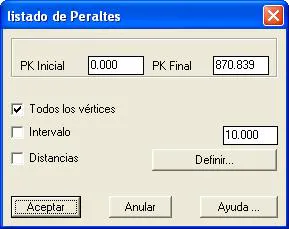
Una vez validemos esta ventana nos aparecerá el listado correspondiente, sólo en el caso de que sólo hayamos seleccionado la opción de "Todos" tendremos la posibilidad de modificar todos y cada uno de los vértices del peralte. Por el contrario, si el listado se ha realizado a partir de un intervalo, no se podrá realizar ninguna modificación sobre el mismo.
A continuación se muestra un ejemplo de cómo quedaría el listado:
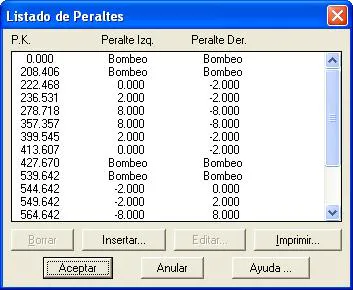
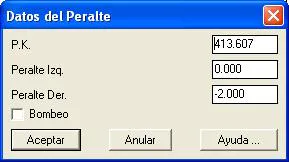
Insertar y Editar: Nos permite modificar un registro determinado del peralte listado. Al accionar el botón MDT lanzará el siguiente diálogo donde se detallarán las características del registro a insertar o modificar.
Borrar: Suprime el registro actualmente seleccionado en el listado.
Imprimir: Vuelca en la impresora de sistema o en un fichero de texto la información del peralte.
Una vez validado el diálogo toda la información modificada se guardará en el fichero seleccionado.