
tcpMDT
[PRO] Generar Terreno Modificado - MDT26

Generar Terreno Modificado
 | Comando para ejecutar en el CAD |
|---|---|
Menú vertical | MDT26 > Viales/Segmentos > Generar Terreno Modificado |
Menú tipo cinta | MDT26 > Segmentos > Utilidades > Exportar > Modificado |
Línea de comandos |
Con la ejecución de este comando se va a generar el terreno modificado asociado a un segmento definido previamente (ver Definición de Segmento en la sección de Ejes).
En primer lugar el programa solicita el fichero de segmentos a partir del cual se van a generar los perfile, a continuación aparecerá la siguiente ventana donde se gestionará el tipo de modificado a generar y finalmente el nombre del fichero de transversales a generar.
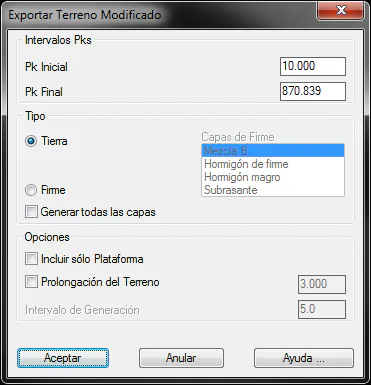
Intervalo Pks
Pk Inicial: Nos permite seleccionar el pk inicial a partir del cual deseamos calcular el transversal modificado.
Pk Final: Último pk hasta el cual se va a generar el terreno modificado.
Tipo
Tierra: El terreno modificado se va a generar teniendo en cuenta sólo la subrasante caso de existir definición de firmes. Si éste no está definido se generará directamente sobre la rasante.
Firme: Esta opción sólo tiene sentido seleccionarla en caso de que la sección de nuestro vial tenga un firme asignado, en cuyo caso si tiene capas de firme asociadas debemos seleccionar la capa de firme que deseamos tener en cuenta para la generación del terreno
Capas de Firme: En esta lista aparecerán los datos de las capas de firme que tiene asociado el vial. Se debe seleccionar la que se quiere tener en cuenta para la generación del modificado.
Generar todas las capas: En el caso de que el firme del vial tenga asociada varias capas de firme, si se activa esta opción, el programa generará automáticamente un transversal por cada una de las capas de firmes seleccionadas. El transversal tomará el nombre del fichero de transversales de salida seleccionado colocándole como sufijo el nombre de la capa de firme correspondiente.
También se incluirán las capas de firme asociadas a los vectores auxiliares, como acera y aparcamiento. Si existe la misma capa para el mismo vector en lados opuestos, se añadirá al nombre del fichero de transversales un sufijo con L o R según el vector esté a la izquierda o derecha, respectivamente.
Opciones
Incluir sólo Plataforma: Si se activa esta opción al generar el terreno modificado del firme o cualquiera de las capas de firme, sólo creará en el transversal final los vértices correspondientes a la plataforma, omitiendo aquellos que correspondan con otro elemento de la sección, ya sea cuneta, talud, muro ...
Prolongación del Terreno: Si está activada, se indicará la cantidad de terreno que se desea que exceda el perfil. En caso contrario se representará el perfil en su totalidad. Esta opción solo afecta a la representación gráfica, no al cálculo de superficies.
Intervalo de Generación: Si en segmento que se ha seleccionado no tiene terreno natural asociado, en este campo definiremos el intervalo de generación del modificado. En este caso, la información de cada uno de los cortes del transversal generado será sólo los correspondiente a la plataforma.
Una vez validado el diálogo se generará el terreno modificado. Este fichero se trata como si fuera un fichero de transversales más, con los comandos de revisión, dibujo, listado que se han detallado anteriormente.
Errores en Generación
Tras la generación del modificado nos aparecerá la siguiente ventana donde se detallarán los diferentes errores que se han encontrado en la generación del mismo. Estos errores se clasifican en "Advertencias" o "Errores" dependiendo de la influencia que tenga sobre la definición del vial. En el primero de los casos el vial se ha generado y en el segundo ha sido imposible la composición del mismo en el Pk especificado.
A continuación se muestra la ventana que nos aparece tras la generación del mismo.
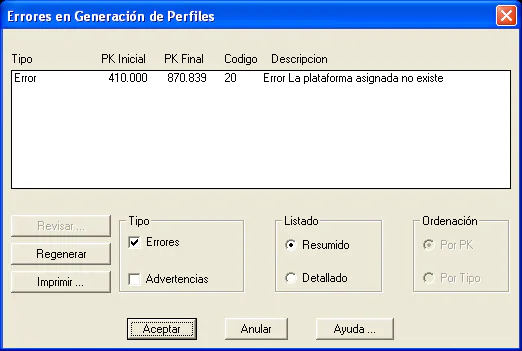
En el listado aparece el informe de errores y en la parte inferior las diferentes formas de clasificarlos.
Errores: Muestra en el listado solamente los errores encontrados en la generación.
Advertencias: En este caso sólo muestra las advertencias.
Resumen: Muestra el listado agrupado por pks que tienen la misma incidencia.
Detallado: Lista Pk a Pk los errores encontrados en cada uno de los Pk's del segmento.
Si activamos el botón Revisar (sólo en el caso de que esté activada la opción Detallado), se activará el comando correspondiente al error encontrado, existiendo la posibilidad de realizar las modificaciones oportunas. Después si accionamos el botón Regenerar MDT calculará el nuevo segmento.
Seguidamente se muestra un listado de los diferentes errores posibles que nos podemos encontrar así como la categoría de los mismos.
Pk no generado. Sin intersección con terreno
Causa: La generar los transversales el corte correspondiente no se ha creado debido a que no existen corte con las entidades seleccionadas.
Solución: Verificar la correcta definición del dibujo o de la alineación.
Talud derecho/izquierdo no corta con terreno
Causa: Al asignar el talud que corte con un código del terreno natural, el código especificado no se encuentra en el terreno.
Solución: Comprobar en la asignación de taludes si el código introducido es el correcto.
Demasiados vértices en el talud
Causa: la definición del talud contiene demasiados vértices.
Solución: Posiblemente exista una diferencia de cota errónea entre la rasante y el terreno natural, creando un número excesivo de bermas en el talud.
Demasiados vértices en la cuneta
Causa: la definición de la cuneta contiene demasiados vértices.
Solución: Posiblemente exista una diferencia de cota errónea entre la rasante y el terreno natural.
El talud asignado no existe
Causa: Se ha asignado un talud que previamente no se ha definido.
Solución: Ejecutar el comando Secciones > Definición de Taludes y definir el talud apropiado.
La plataforma asignada no existe
Causa: Se ha asignado una plataforma que previamente no se ha definido.
Solución: Ejecutar el comando Secciones > Definición de Plataformas y definir la plataforma apropiada.
Error al crear el firme izquierdo / derecho
Causa: MDT ha detectado un error al generar el firme asociado a la sección tipo en el Pk especificado.
Solución: Revisar en Secciones > Definición de Firmes el firme asignado al pk en cuestión y el criterio que se ha definido.
No existe definición de transversales
Causa: El terreno natural asociado al segmento no contiene información o la misma está corrupta.
Solución: Sería recomendable obtener de nuevo los perfiles asociados a nuestro trabajo. Para ello ejecutar el comando Transversales > Obtener Perfiles.
Asignación de geología no encontrada en talud izquierdo / derecho
Causa: La definición de la geología del terreno asociado a la definición del talud de la sección no existe o no está completa.
Solución: Ejecutar el comando Secciones > Asignación de Secciones a Eje, activar la opción Geología y configurarla adecuadamente.
No existe asignación de talud a la izquierda / derecha
Causa: No se ha definido asignación de talud.
Solución: Ejecutar el comando Secciones Tipo > Asignación de Secciones a Eje y configurar la asignación de taludes en los Pk's donde aparece el problema.
No existe rasante
Causa: El segmento no tiene asociada información de rasante.
Solución: Ejecutar el comando Rasante > Definir Rasante e insertarla en el segmento.
No existe asignación de plataformas
Causa: No se ha asignado a la sección tipo la plataforma.
Solución: Ejecutar el comando Secciones > Asignación de Secciones a Eje y asignar al Pk en cuestión la plataforma correspondiente.
Plataforma no encontrada
Causa: MDT está intentado asignar a un pk una plataforma la cual no ha sido definido o se ha borrado.
Solución: Ejecutar el comando Secciones > Definición de Plataformas y definir la plataforma apropiada de este Pk.
El PK no existe en el eje
Causa: El Pk que se está intentado procesar no está definido en el eje.
Solución: Posiblemente el eje asociado al segmento tiene información corrupta o el segmento tiene un eje asignado que no le corresponde.
Advertencias en Generación
La cuneta asignada no existe
Causa: Se ha asignado una cuneta la cual previamente no se ha definido.
Solución: Ejecutar el comando Secciones Tipo > Definición de Cunetas y definir la cuneta apropiada.
PK no existe en la rasante
Causa: El intervalo de Pk\'s definido en la rasante es inferior al definido en el terreno natural.
Solución: Ejecutar el comando Rasante > Definir Rasante o Rasante > Editar Rasante y revisar la misma.
Talud izquierdo / derecho no corta con terreno
Causa: Se han asignado uno varios taludes los cuales no cortan el terreno. Posiblemente el problema se encuentre en que el terreno natural es más estrecho que la sección definida.
Solución: Obtener de nuevo los transversales con un ancho a izquierda / derecha mayor al anterior, o modificar la pendiente de los taludes.
Terreno a la izquierda / derecha más corto que la plataforma
Causa: Se ha asignado una plataforma en la sección que es más ancha que el terreno natural de nuestro segmento.
Solución: Obtener de nuevo los transversales con un ancho a izquierda / derecha mayor al anterior.
Asignación de cuneta izquierda / derecha no existe
Causa: No se ha definido asignación de cuentas en el Pk especificado.
Solución: Ejecutar el comando Secciones > Asignación de Secciones a Eje y asignar la cuenta apropiada.
No existe asignación de firme
Causa: No se ha realizado asignación de firme en el Pk especificado.
Solución: Ejecutar el comando Secciones > Asignación de Secciones a Eje y asignar el firme apropiado.
El firme asignado no existe
Causa: Se ha asignado un firme el cual previamente no se ha definido.
Solución: Ejecutar el comando Secciones Tipo > Definición de Firmes y definir el firme apropiado.
El elemento de mediana asignado no existe
Causa: Se ha asignado un elemento de mediana el cual previamente no se ha definido.
Solución: Ejecutar el comando Secciones Tipo > Definición de Elemento y definir el elemento de mediana apropiado.
El elemento de mediana asignado no existe
Causa: Se ha asignado un elemento de mediana el cual previamente no se ha definido.
Solución: Ejecutar el comando Secciones Tipo > Definición de Elemento y definir el elemento de mediana apropiado.
Ancho de Mediana insuficiente
Causa: O bien el ancho de mediana es incorrecto o por el contrario el elemento de mediana que ese ha definido es demasiado ancho.
Solución: Revisar tanto la definición de la mediana en la definición de la plataforma, como la definición del elemento de mediana asignado.
No existe correlación en la asignación de códigos
Causa: Posiblemente en la definición de la plataforma asignada no se han asignado correctamente los códigos de los vectores de la plataforma.
Solución: Verificar la correcta asignación de los códigos de los vectores de las plataformas asignadas
No existe información del perfil al lado izquierdo/derecho
Causa: Al generar los transversales, en alguno de los lados del eje no se ha generado el transversal.
Solución: Verificar que efectivamente no existen información de las entidades a cortar en el lado afectado.