
tcpMDT
[PRO] Tabla de Peraltes - MDT26

Tabla de Peraltes
 | Comando para ejecutar en el CAD |
|---|---|
Menú vertical | MDT26 > Viales/Segmentos > Peraltes > Tabla de Peraltes |
Menú tipo cinta | MDT26 > Segmentos > Peraltes > Tabla |
Línea de comandos |
Al ejecutar este comando el programa nos presentará una ventana con las tablas de peraltes existentes en configuración según el país seleccionado en configuración.
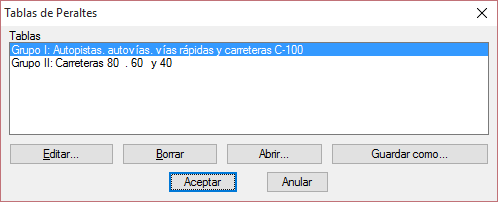
Borrar: Elimina la tabla de peraltes seleccionada.
Abrir: Nos permite seleccionar una nueva tabla de peraltes para insertarla en el listado. En el comando de "Generar Peralte a partir de Eje" nos aparecerán todas las tablas que tengamos configurada en este apartado.
Editar: Editamos la tabla de peraltes designada. Dicha ventana contiene una lista formada por las columnas Radio, Pendiente en % y Longitud Mínima de clotoide, que se aplicarán a los anteriores. De la longitud mínima se deduce el valor del parámetro aconsejable para cada radio según la Instrucción de Carreteras. Ver Manual de Personalización para más detalles.
La tabla podrá ser opcionalmente modificada o personalizada dependiendo de las características del trazado y la velocidad asignada al mismo. Inicialmente nos solicita el fichero de peraltes y a continuación se muestra un diálogo con la configuración del mismo. Cada una de las tablas de peraltes pueden tener diferentes valores dependiendo de la velocidad del trazado. Seguidamente se describe las características del diálogo.
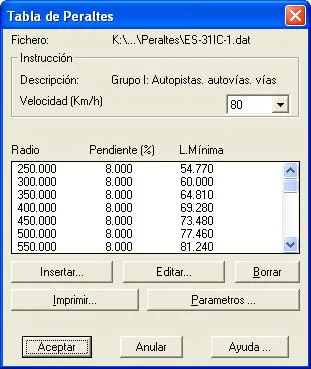
Descripción: Se muestra la descripción de la tabla de peraltes designada.
Velocidad: Posibilidad de seleccionar entre las distintas velocidades que tiene disponible la tabla de peraltes designada.
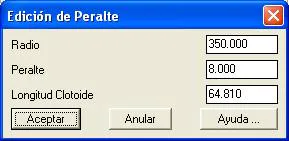
Insertar y Editar: Introduciremos o modificaremos uno de los registros de la tabla de peraltes, al activar cualquiera de estos botones aparecerá el siguiente diálogo donde se realizarán las modificaciones-
Borrar: Suprime el registro de la tabla que se encuentre marcado en el listado.
Imprimir: Vuelca en la impresora de sistema o en un fichero la información de la tabla de peraltes.
Parámetros
En esta ventana se configuran una serie de valores necesarios para la generación y tratamiento de los peraltes. A continuación se muestra el diálogo y los parámetros del mismo.
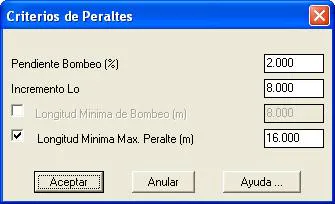
Pendiente Bombeo (%): En esta casilla teclearemos el bombeo expresado en tanto por ciento para los tramos rectos, que por defecto proponemos. Normalmente es un 2 %.
Incremento de Lo: Establecemos como la longitud de transición de bombeo a 0 % y de 0 % a bombeo, que se aplica antes y después del origen de L~0~.
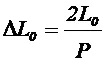
Longitud Mínima de Bombeo: La activación de esta casilla aplicará el criterio de establecer al menos una longitud de tramo recto con bombeo. Indicado por los valores introducidos en la casilla adjunta. Este parámetro analizará la longitud resultante entre curvas de transición, y si la diferencia entre el inicio del tramo de bombeo y su finalización es menor que el valor establecido, anula dicho bombeo y establece la continuidad de peralte 2 % (en caso de curvas del mismo signo), o produce el efecto diábolo en el centro del tramo recto (en caso de curvas de signo contrario).
Longitud Mínima de Máximo Peralte: Al igual que en el elemento anterior, su activación demandará que una vez aplicadas las longitudes L~0~ hacia el interior de la curva desde sus tangentes de entrada y salida, debe quedar un tramo de máximo peralte (el establecido por el radio y la tabla de peraltes), de longitud mínima igual o mayor a la establecida en la casilla correspondiente. En caso de producirse un valor inferior, el programa modificará el valor L~0~ hasta conseguir aplicar el criterio anteriormente expuesto.