tcp PointCloud Editor
Dibujo CAD - PCE
3.8 Dibujo CAD - PCE
-
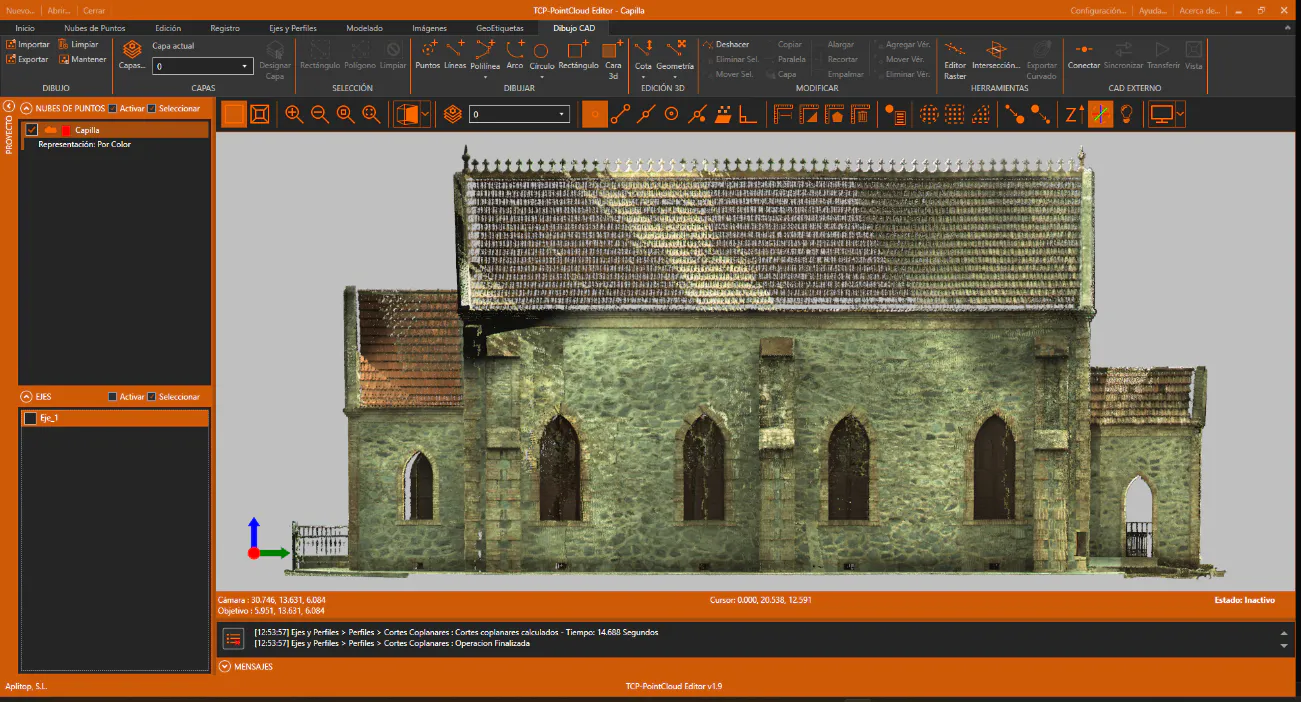
Ocultar el eje y establecer Vista Derecha. Activar la cinta Dibujo CAD y en la barra de herramientas activar las referencias Punto y Punto final.
-
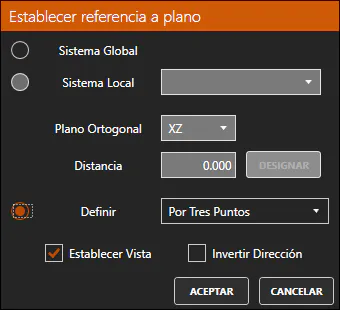
Ahora vamos a definir un plano de referencia para dibujar de forma segura sobre la fachada. Para ello activar el icono Establecer referencia a plano. En el diálogo, seleccionar el método Definir con la opción Por Tres Puntos y pulsar ACEPTAR.
-
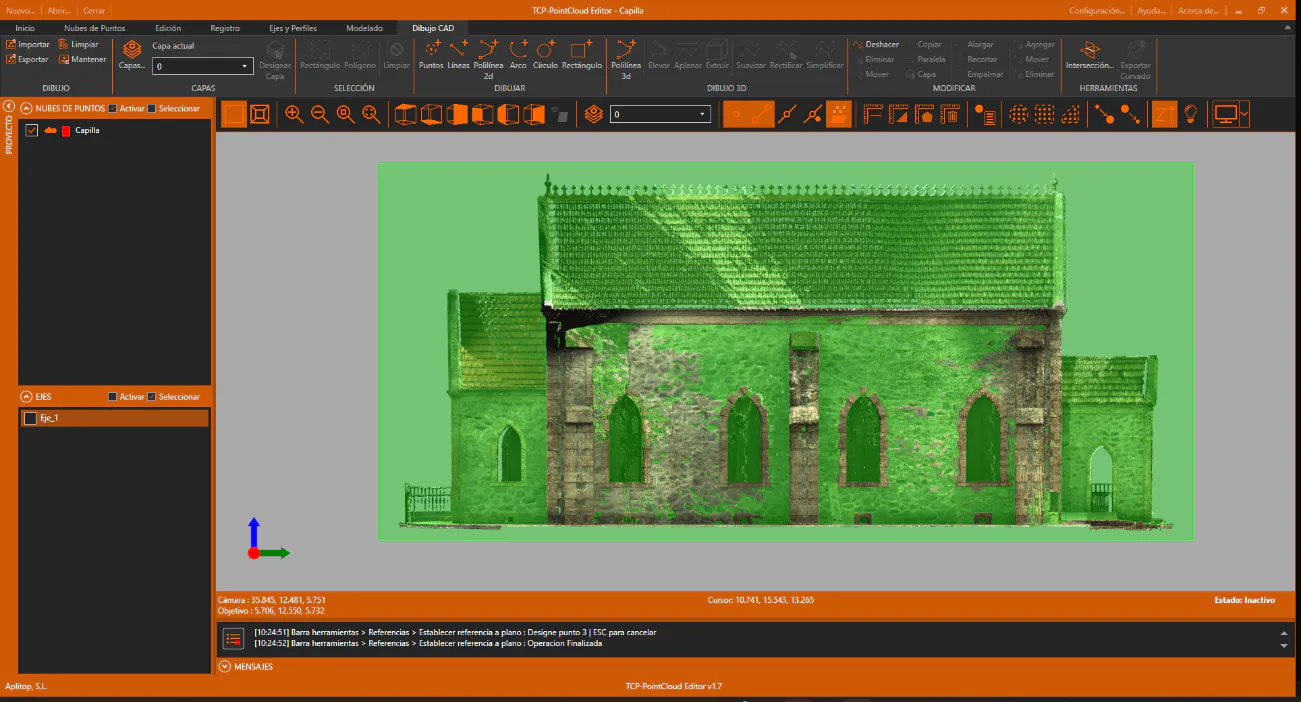
Con la referencia a punto activada, designar tres puntos sobre la fachada y se representará el plano con una transparencia.
-
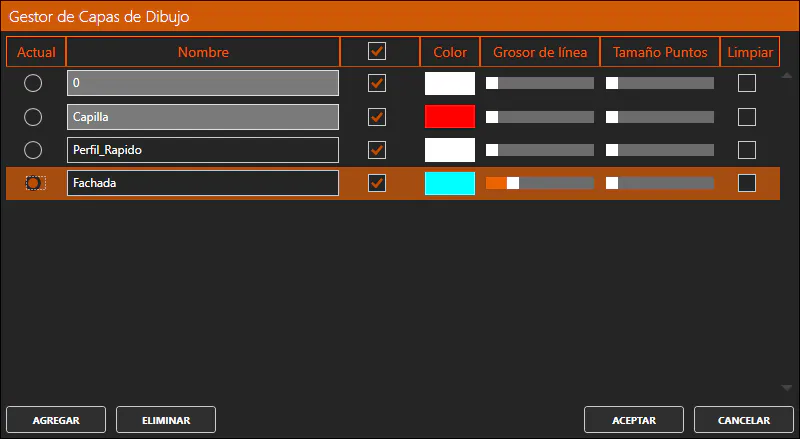
En la barra de herramientas, pulsar el control de capas y pulsar AGREGAR para crear una nueva capa Fachada con color Cyan y grosor de línea 3. Seleccionarla también como activa y pulsar ACEPTAR.
-
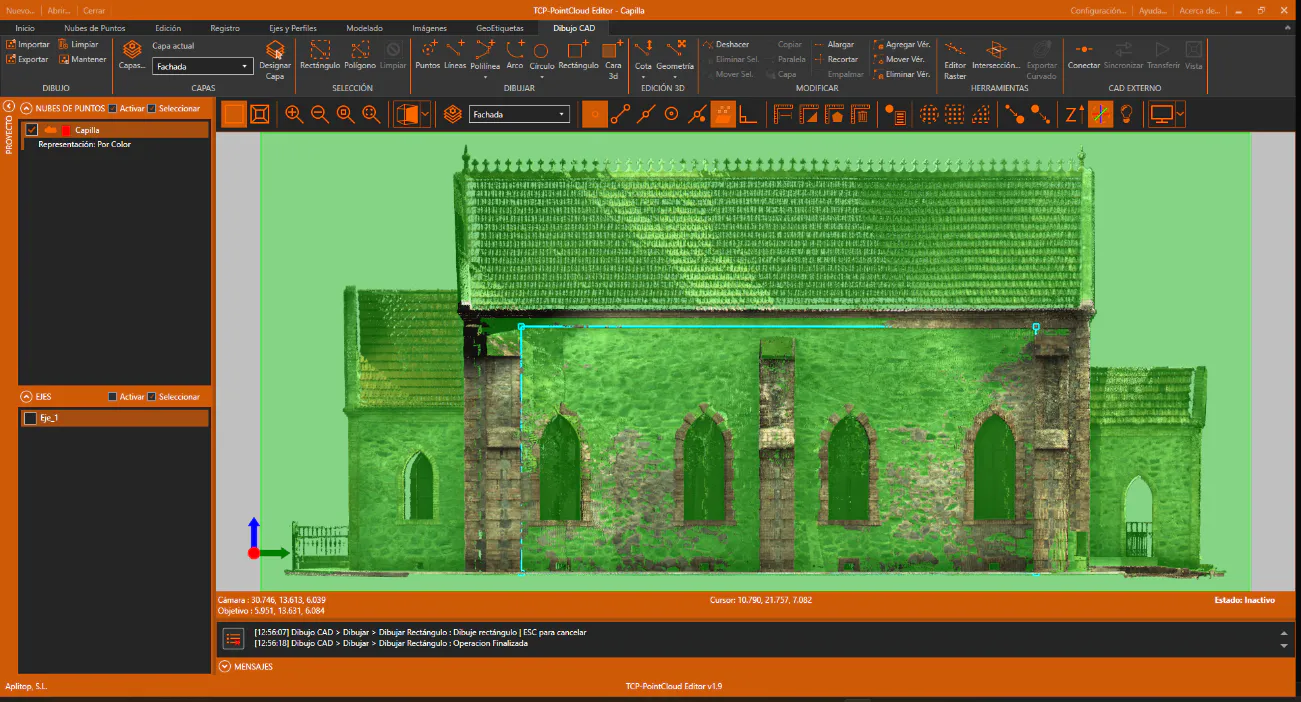
En el grupo DIBUJAR, activar la herramienta Rectángulo y dibujarlo como en la siguiente figura. Pulsar el icono Mantener para mantener visible el dibujo en primer plano.
-
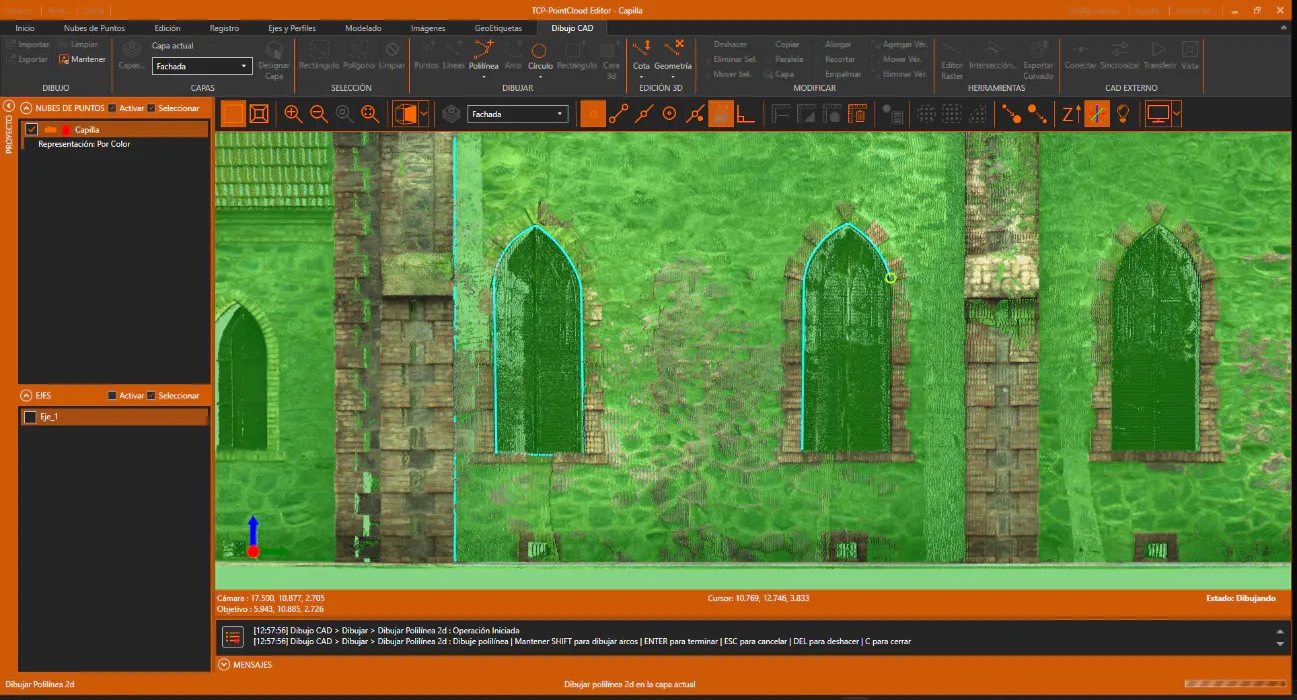
En el grupo DIBUJAR, activar la herramienta Polilínea > Polilínea 2D y dibujar los contornos de las ventanas como en la siguiente figura. Mantener pulsada la tecla SHIFT para dibujar arcos, pulsar la tecla Intro para terminar, Esc para cancelar, Supr para deshacer y C para cerrar.
-
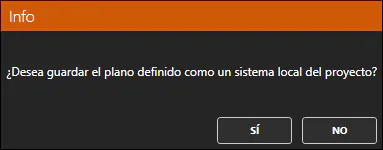
En la barra de herramientas, desactivar el icono Establecer referencia a plano y contestar afirmativamente a la pregunta sobre la grabación, aceptando todos los parámetros propuestos.
-
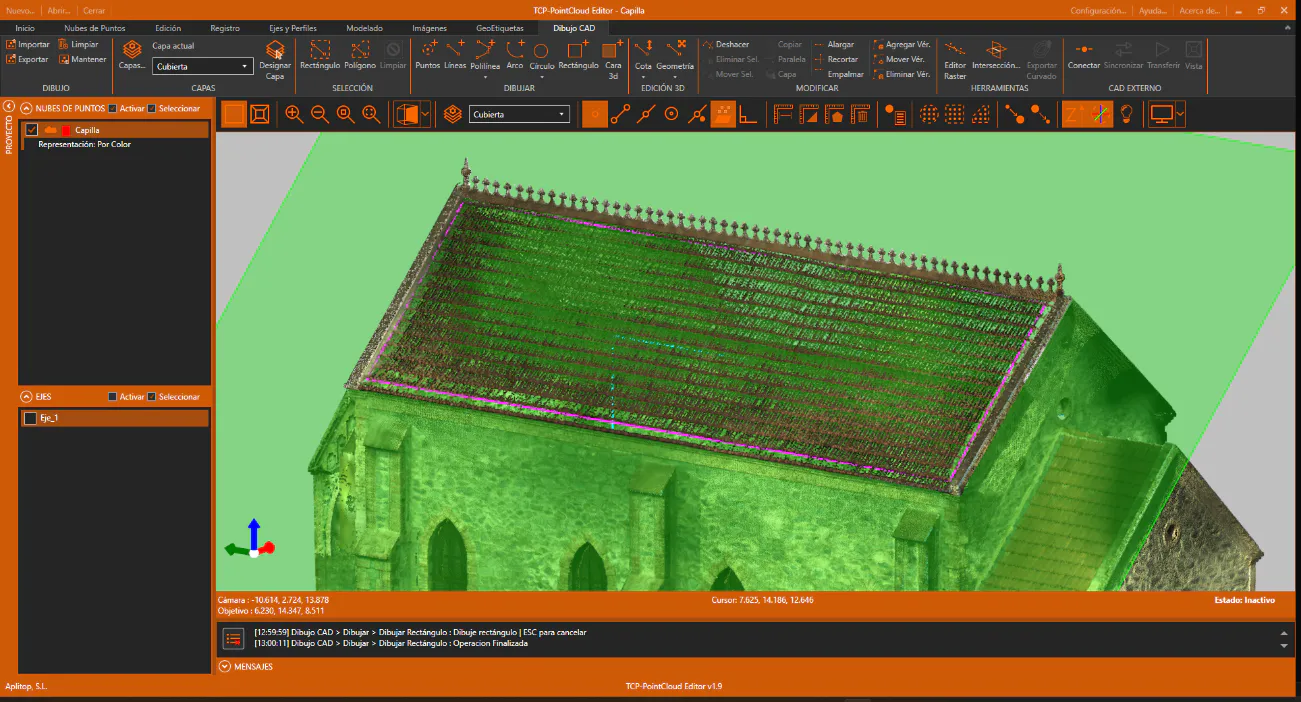
Crear una nueva capa Cubierta con color Magenta y color 3, y establecerla como activa.
-
Crear un nuevo plano de referencia por tres puntos en la cubierta, desactivar el icono Mantener y dibujar un rectángulo como en la siguiente figura.
-
Opcionalmente, exportar el dibujo realizado pulsando el icono Exportar en el grupo DIBUJO.
-
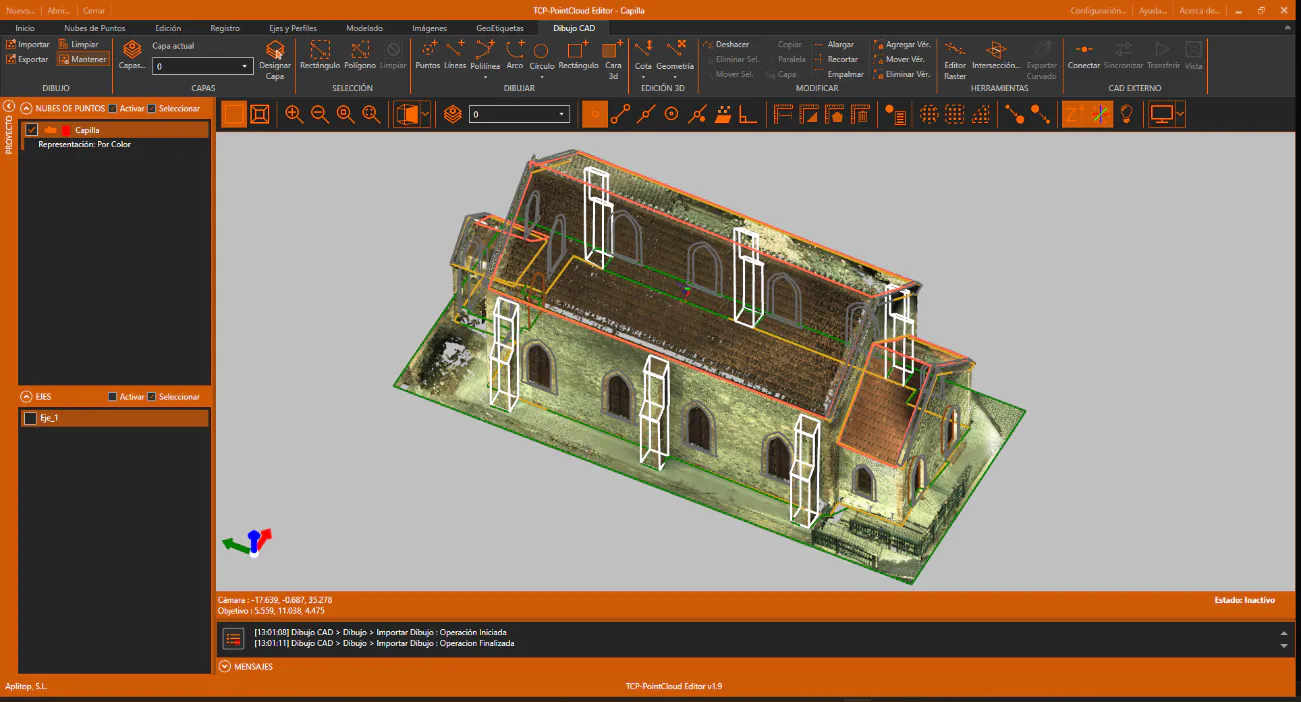
También es posible importar un dibujo en el mismo sistema de coordenadas. Para ello poner como activa la capa 0 y ocultar las capas Cubierta y Fachada. Dentro del grupo DIBUJO pulsar el icono Importar, y elegir el archivo Capilla.dwg dentro de la carpeta 2-SCANNER. Probar el efecto del botón Mantener para controlar la visibilidad del dibujo.