tcp PointCloud Editor
Nubes de puntos e imágenes E57 - PCE
3.10 Nubes de puntos e imágenes E57 - PCE
- Crear un nuevo proyecto con nombre E57.pce
-
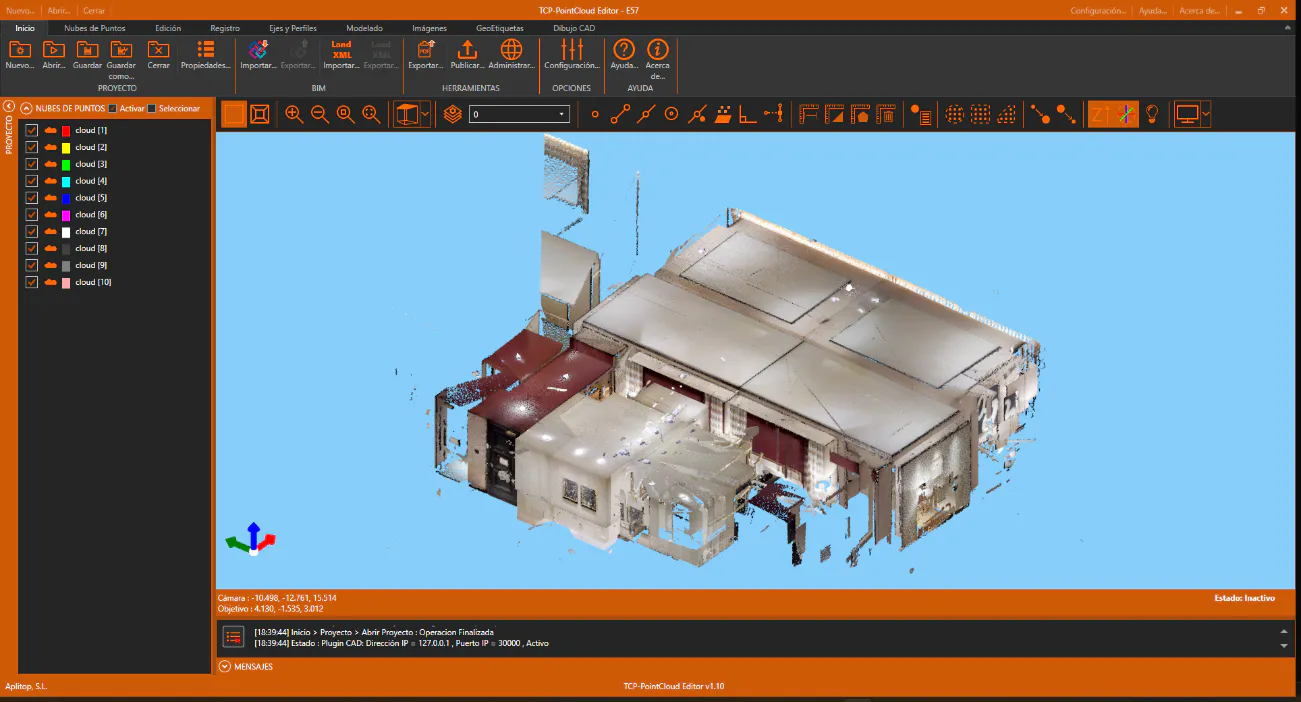
Importar el archivo 2-SCANNER\cloud.e57, desactivando la casilla Unificar nubes de puntos y escaneos.
-
A continuación, activar la cinta de opciones Imágenes, y dentro del grupo IMÁGENES pulsar el icono Importar Imágenes E57. Elegir nuevamente el mismo archivo.
-
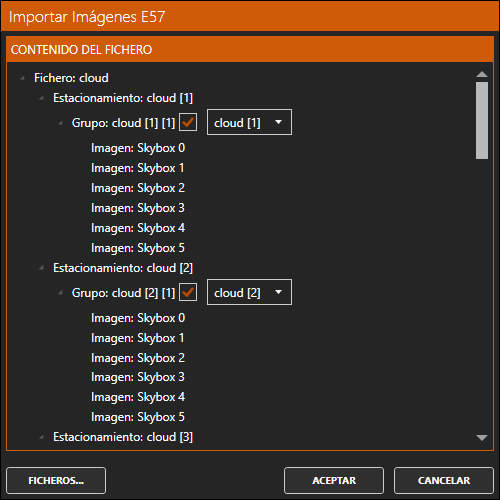
Se mostrará una relación de las imágenes que contiene. Pulsar ACEPTAR.
-
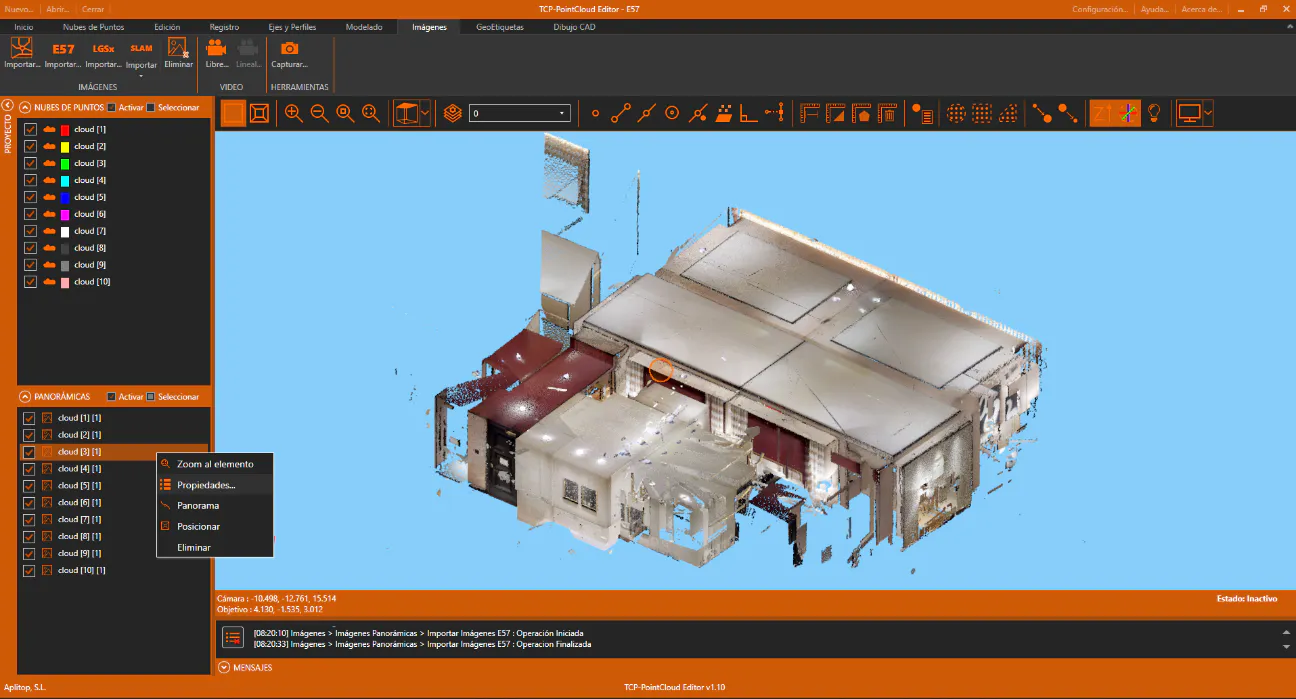
En la tabla de contenido aparece ahora una nueva sección PANORÁMICAS, que contiene las imágenes.
-
Seleccionar una de las imágenes de la lista, por ejemplo cloud [3][1], pulsar el botón derecho y Propiedades. Examinar con los botones < y > las 6 imágenes asociadas.
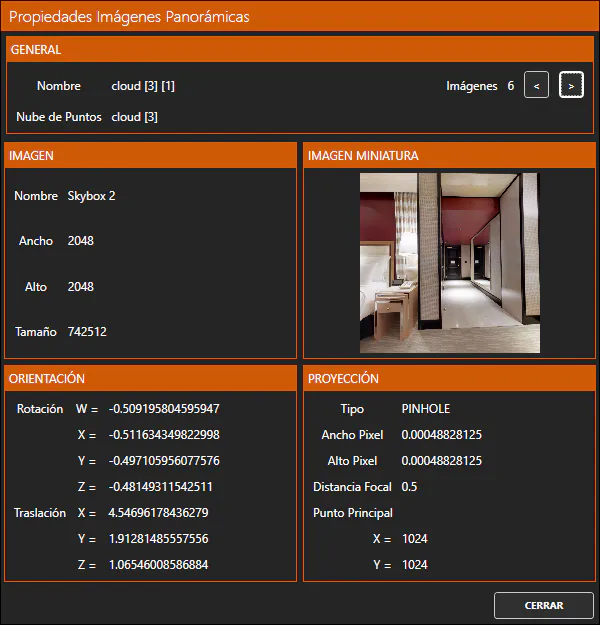
-
Pulsar otra vez el botón derecho sobre la misma imagen y elegir la opción Panorama. Maximizar la ventana y ampliar para que se muestre completa. Experimentar orbitando sobre la imagen manteniendo pulsado el botón izquierdo del ratón y moviéndolo en todas direcciones. El botón derecho pulsado nos permite cambiar el nivel de zoom.
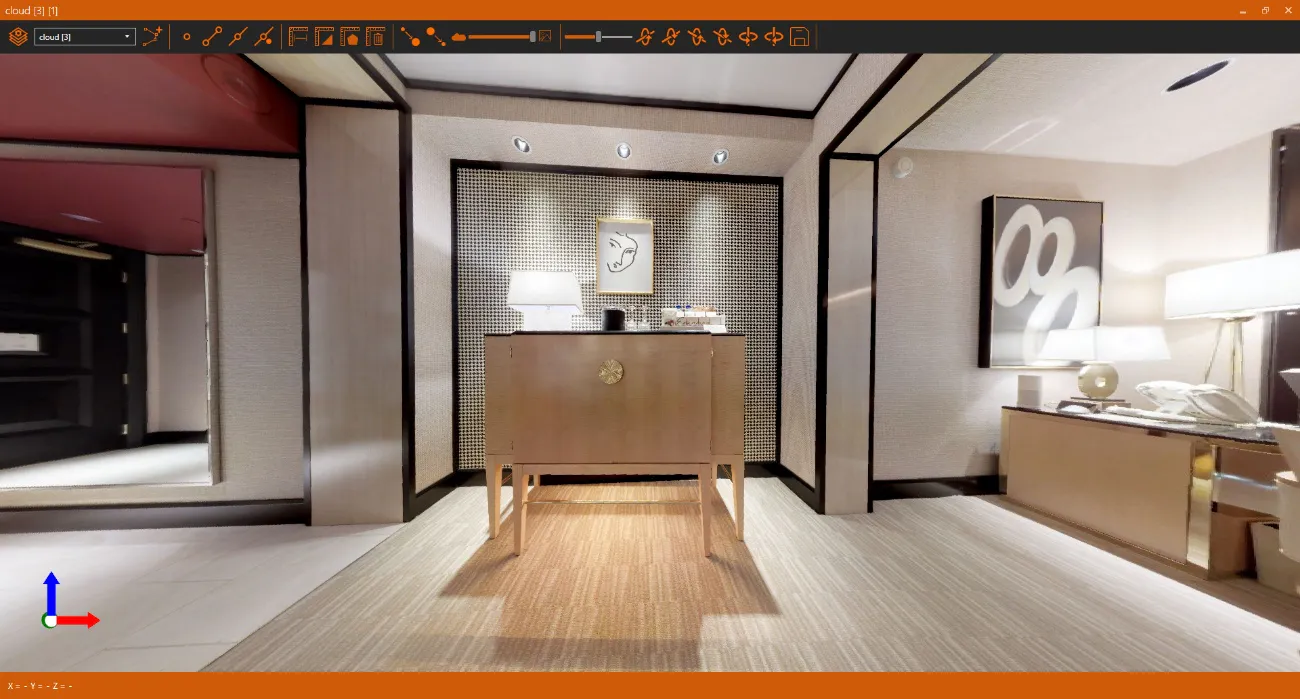
- En la barra de herramientas, activar la Referencia Punto y pulsar el icono Medir Distancia.
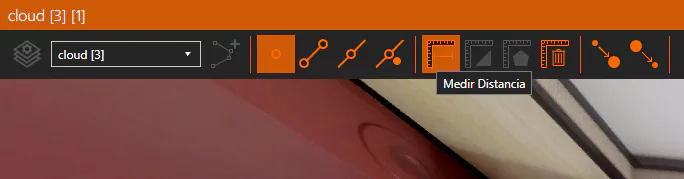
-
Tomar algunas medidas sobre la imagen y cerrar el visor.
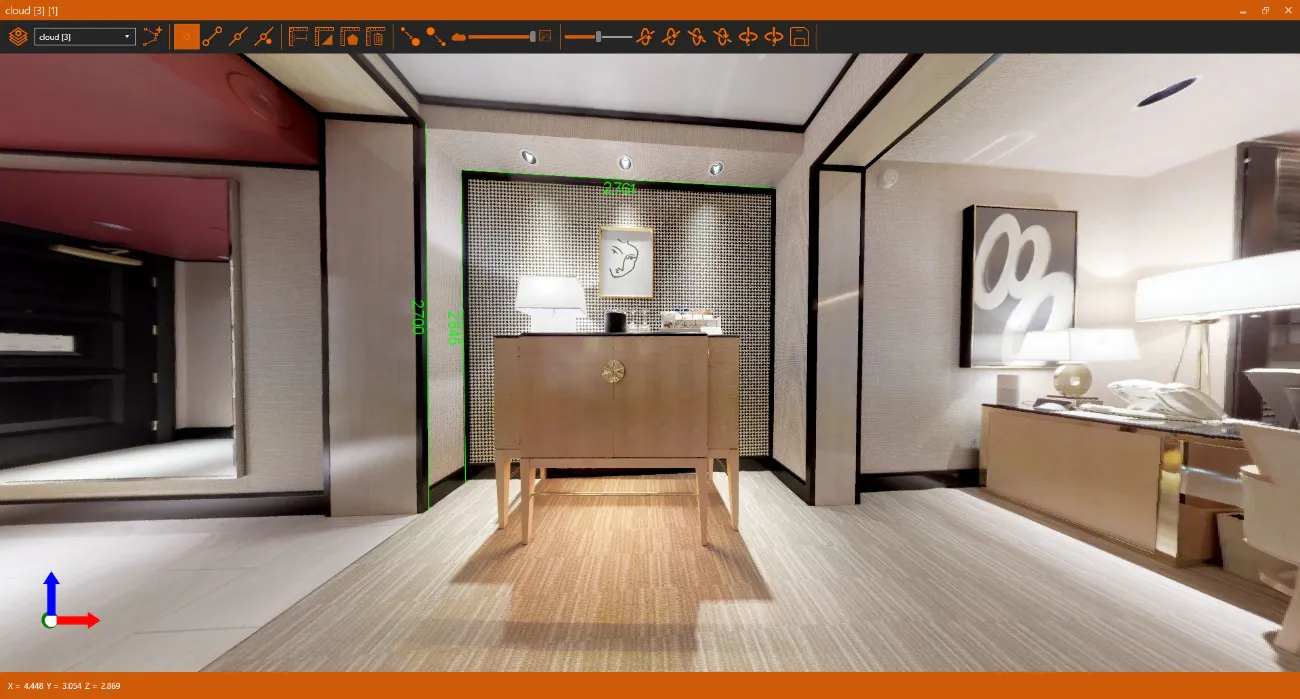
-
Como se puede comprobar, al volver se han ocultado las nubes de puntos de todos los escaneos salvo el de la imagen seleccionada, y se ha establecido el modo de representación en perspectiva. Además, se muestra una esfera para cada imagen panorámica.
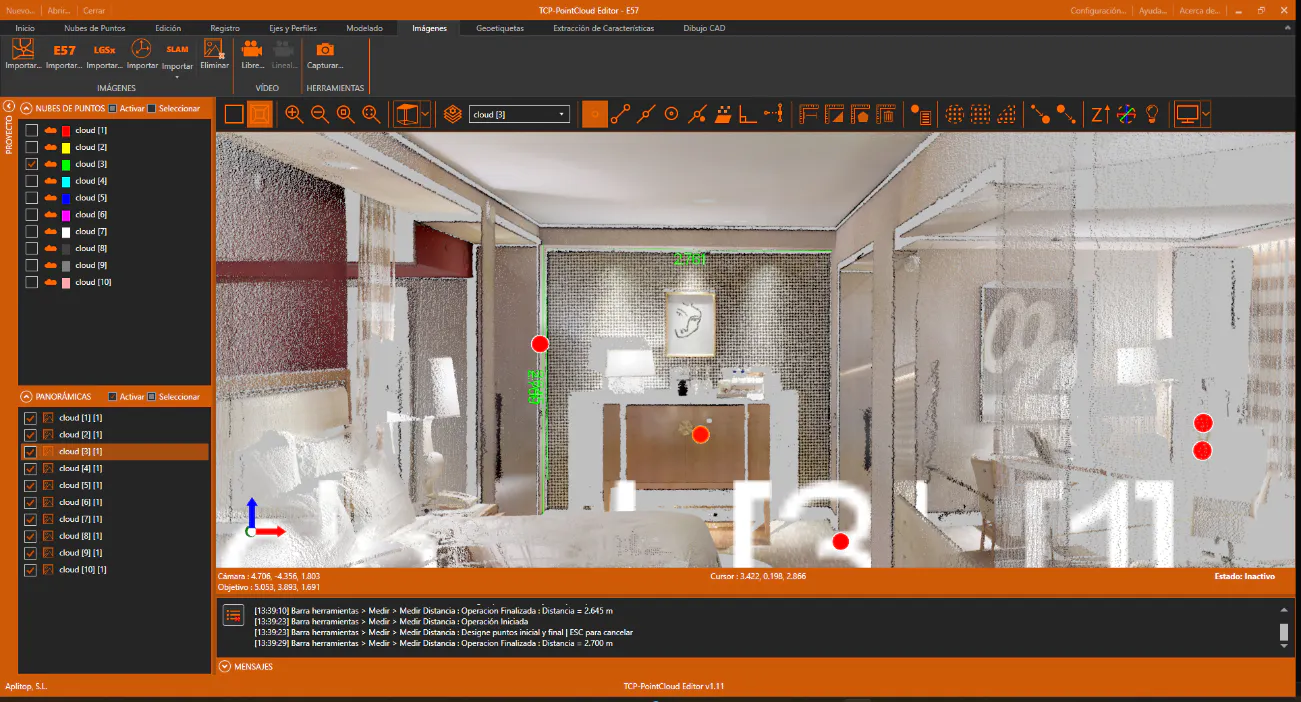
-
Al pulsar cada esfera, se muestra una vista previa de una de las imágenes, que se selecciona en la tabla de contenido.
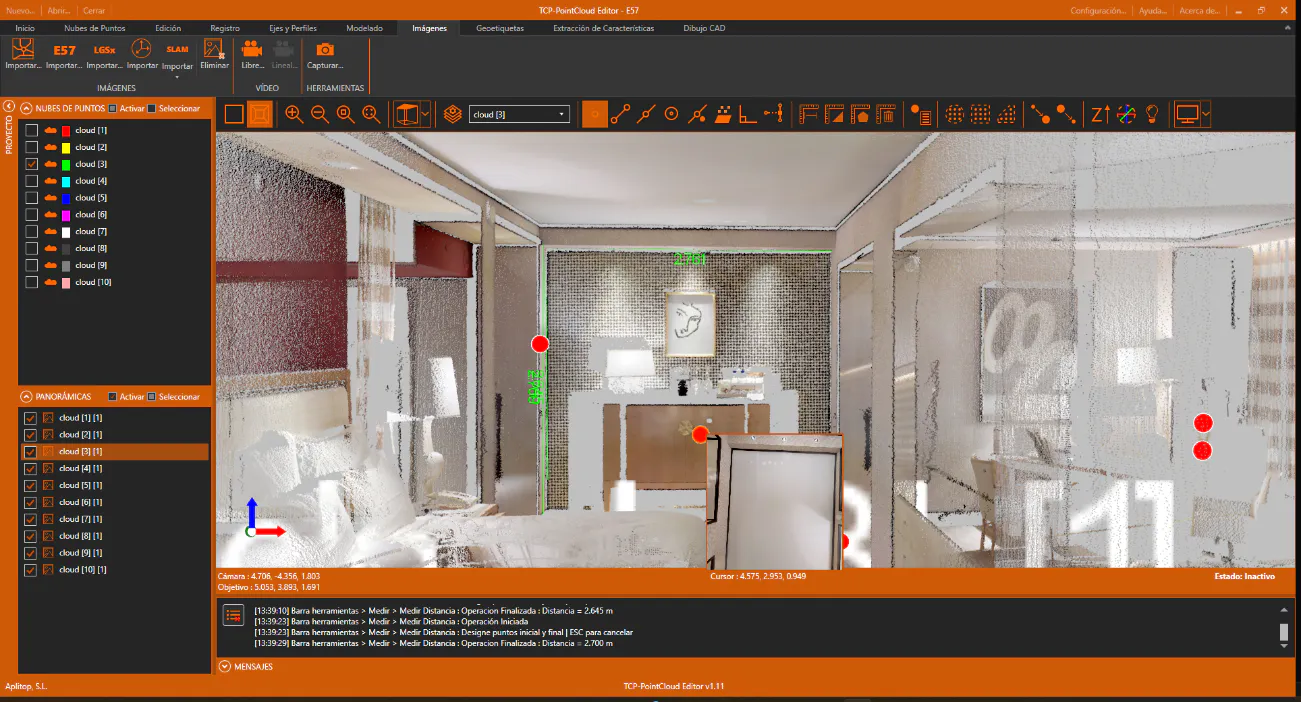
-
Abrir otra de las imágenes panorámicas, por ejemplo cloud [2][1]. Pulsar el icono Capas y AGREGAR una nueva capa. Elegir color y grosor apropiados y pulsar ACEPTAR.
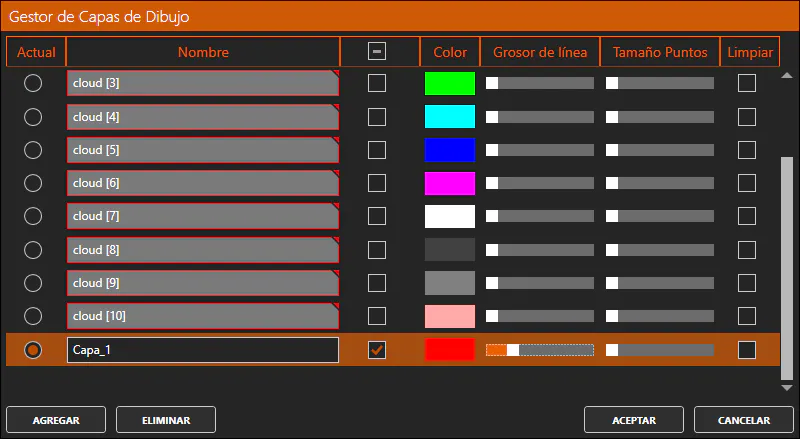
-
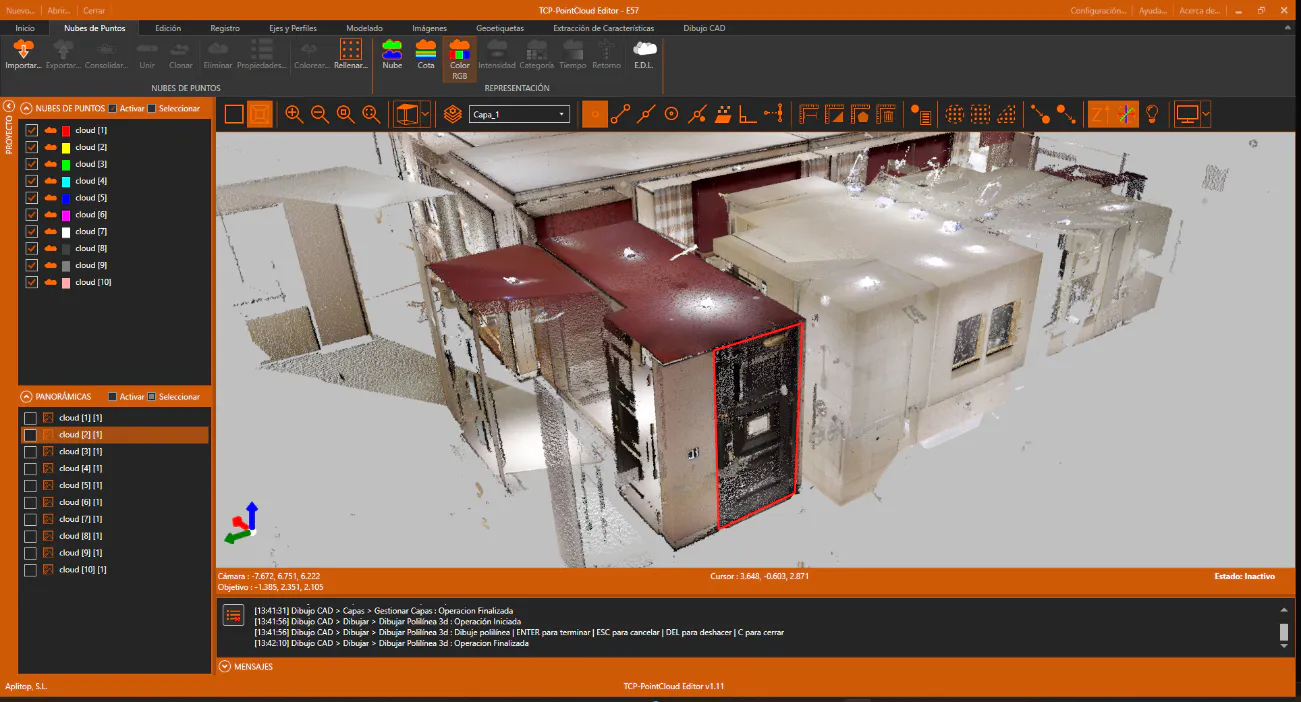
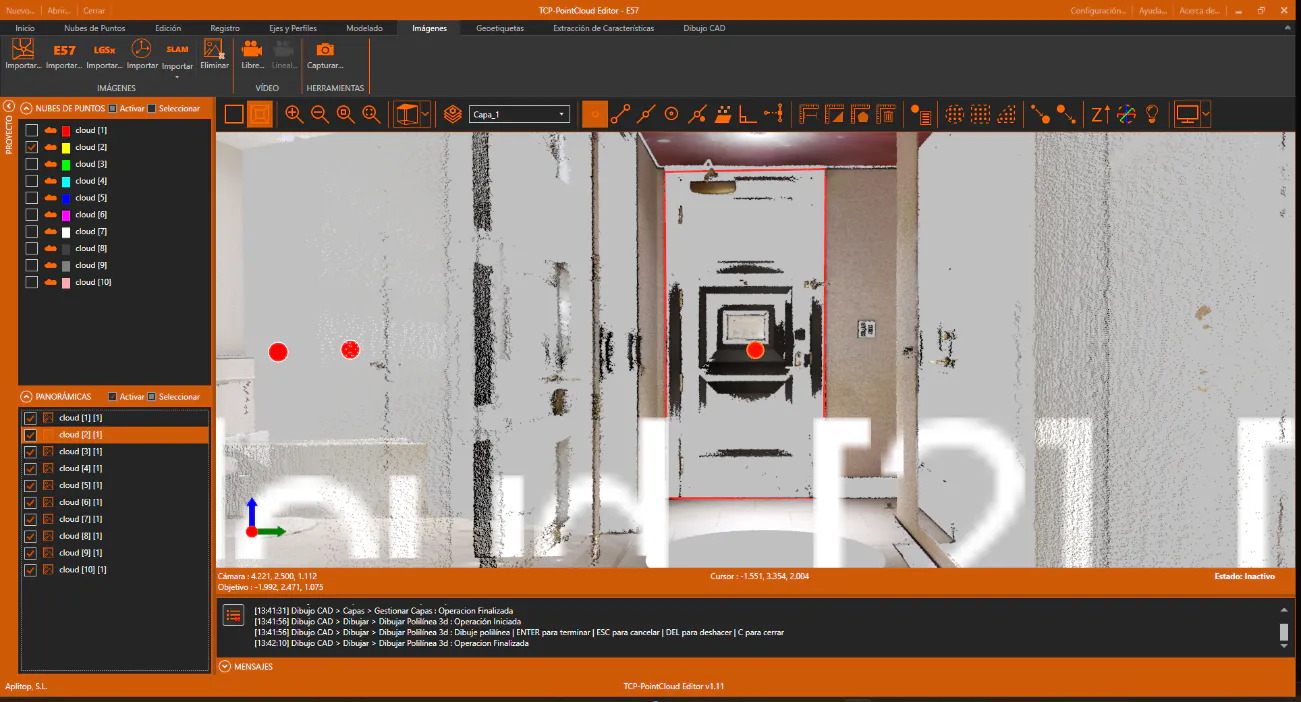
Ahora activar la Referencia Punto y pulsar el icono Polilínea 3D. Dibujar las polilíneas deseadas sobre la nube de puntos. Cerrar tras finalizar.
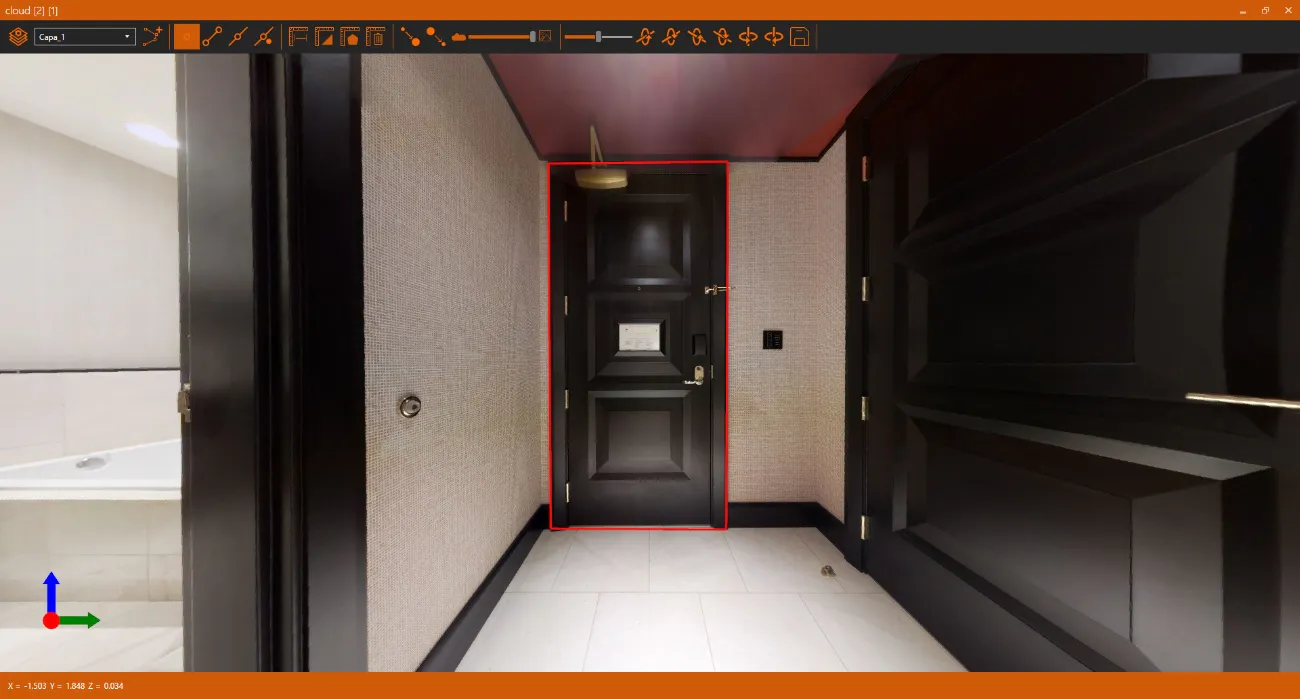
-
Al volver al visor de la nube de puntos, comprobamos que la polilínea 3D se ha dibujado en su posición correcta y en la capa establecida.
-
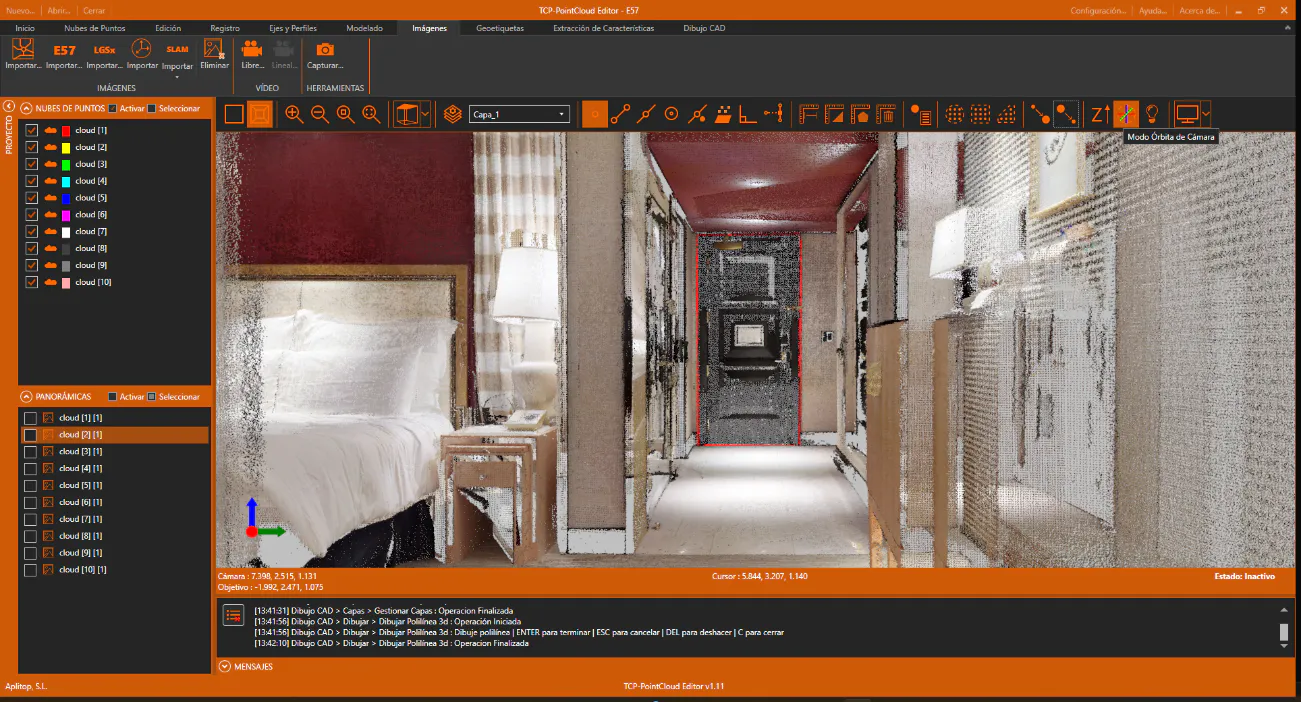
En la tabla de contenido, desactivar todas las panorámicas y activar las nubes de puntos. Activar el icono Modo Órbita de Cámara para establecer de nuevo el modo convencional para explorar nubes de puntos.
-
Hacer zoom extensión, orbitar y comprobar que se ha dibujado la polilínea 3D en su posición correcta.