tcp PointCloud Editor
Registro de nubes de puntos - PCE
3.15 Registro de nubes de puntos - PCE
-
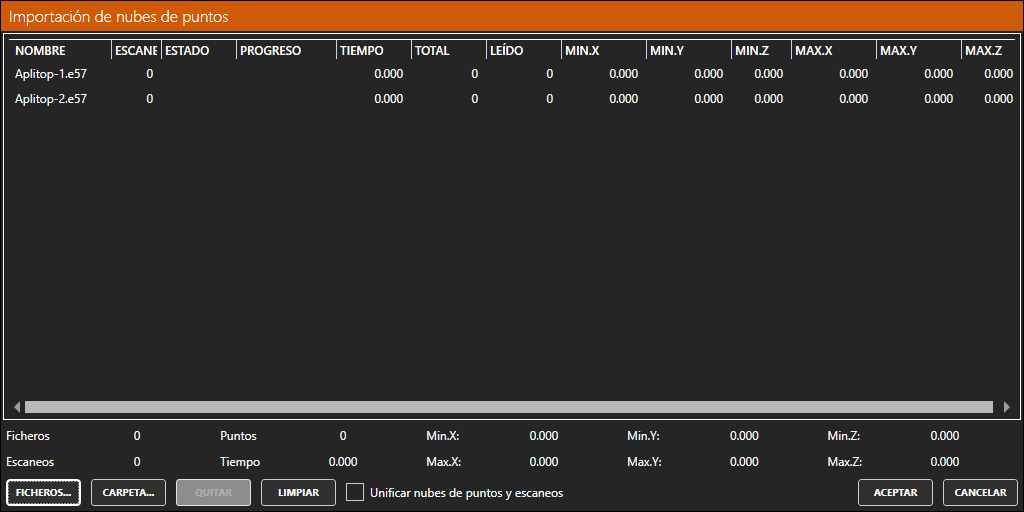
Crear un nuevo proyecto Registro.pce e importar las nubes de puntos Aplitop-1.e57 y Aplitop-2.e57 de la carpeta 2-SCANNER, sin activar la casilla para unificar nubes de puntos y escaneos.
-
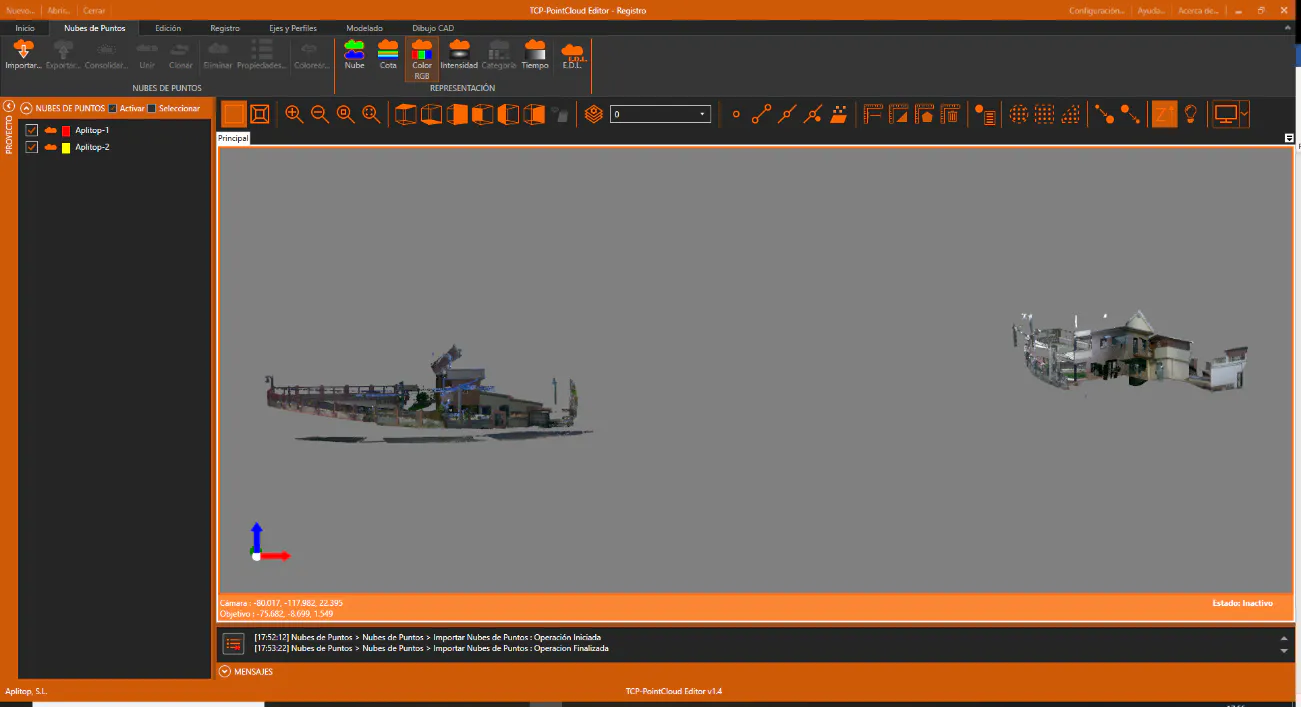
Comprobar que se trata de dos sesiones de escaneo del mismo edificio pero en sistemas de coordenadas diferentes.
-
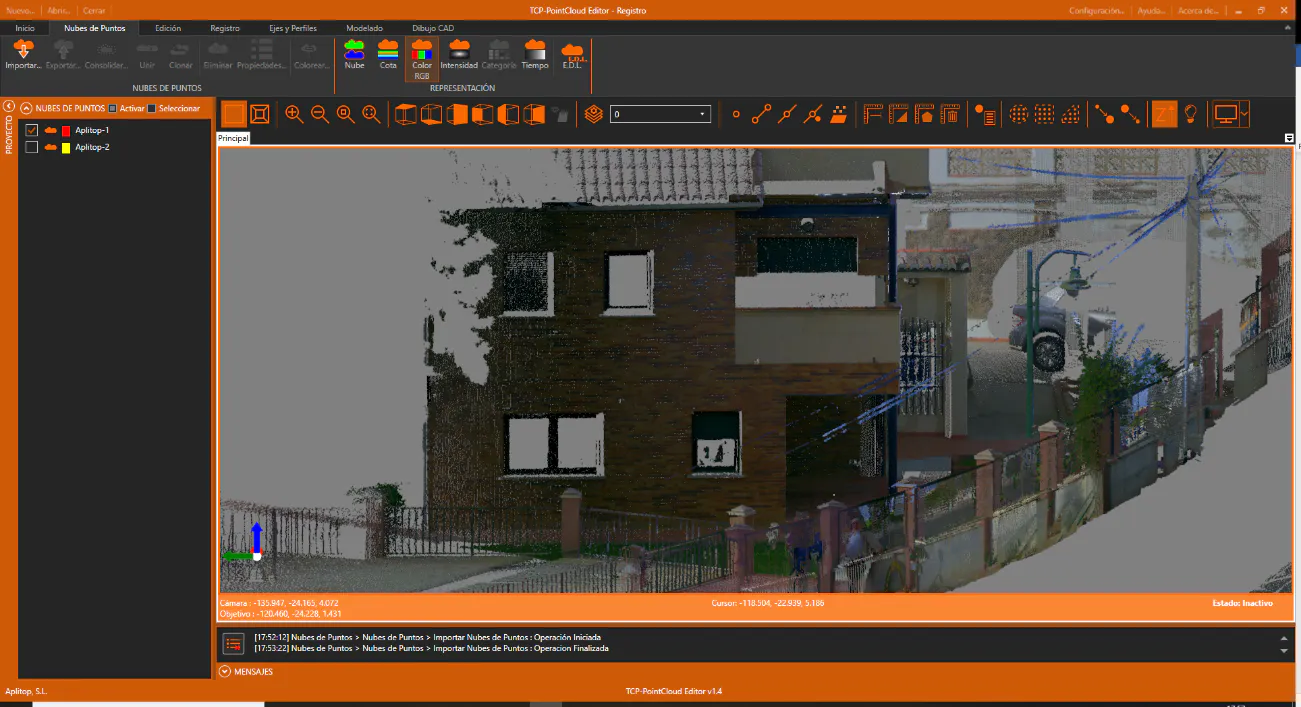
Ocultar la nube Aplitop-2 y hacer un Zoom Extensión. Girar la escena para obtener una vista similar a la imagen siguiente.
-
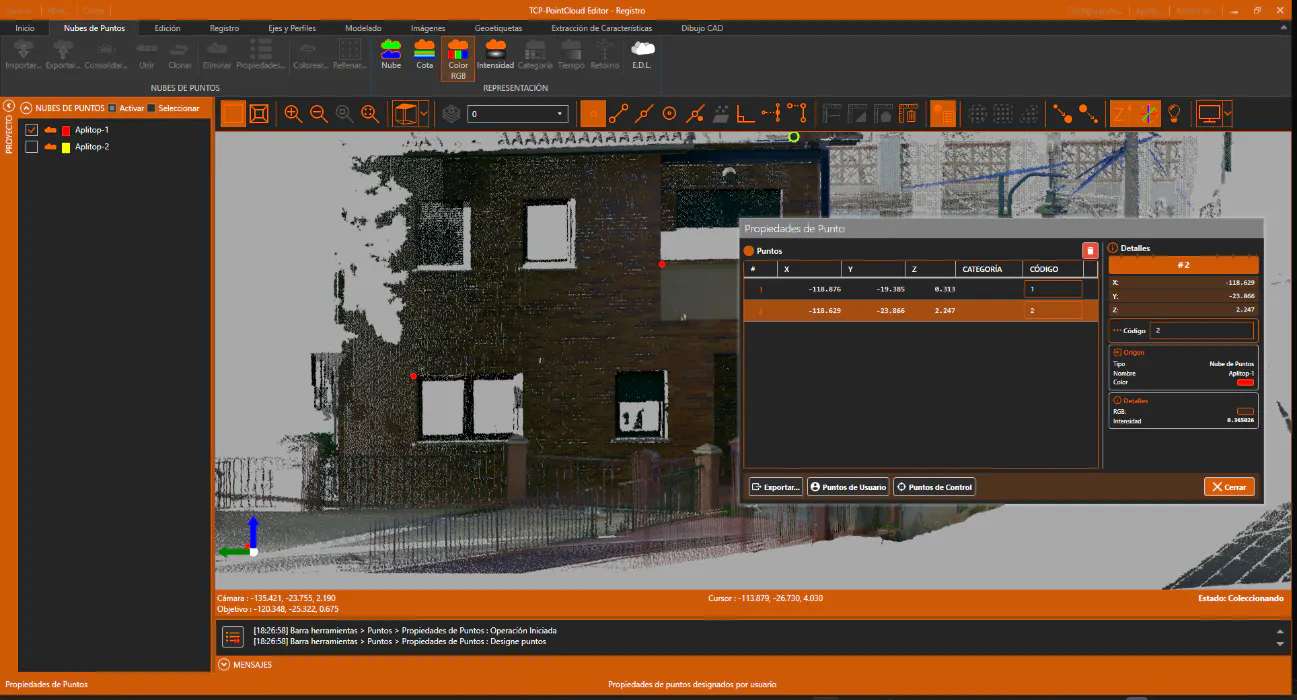
Activar la Referencia Punto de la nube. Pulsar el botón Propiedades de puntos, marcando los dos puntos que se muestran en rojo en la siguiente imagen. Se puede hacer zoom si es necesario.
-
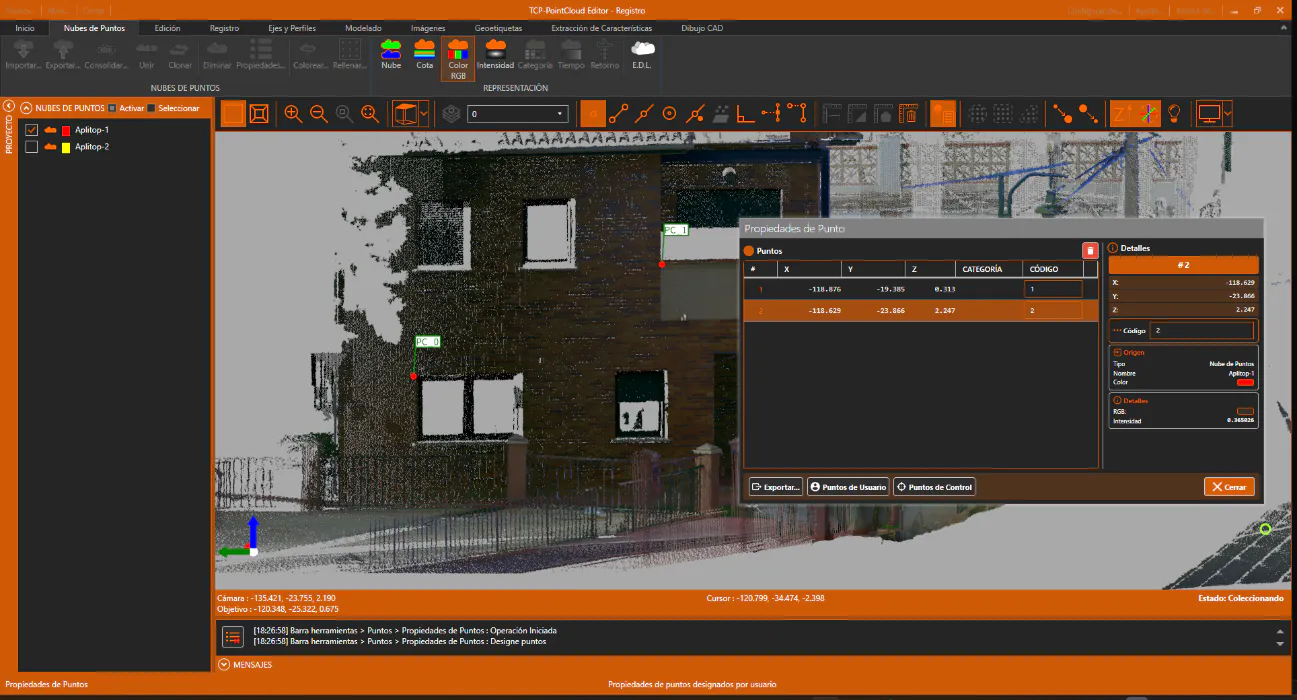
En el diálogo Propiedades de Punto, pulsar el botón Puntos de Control para convertir los puntos designados a puntos de control. Observamos que ha cambiado la simbología de dichos puntos.
-
Adicionalmente, vamos a exportar las coordenadas de estos puntos a un archivo que usaremos más adelante. Para ello pulsar el botón Exportar y especificar como nombre Aplitop-Local.pun. Pulsar Cerrar.
-
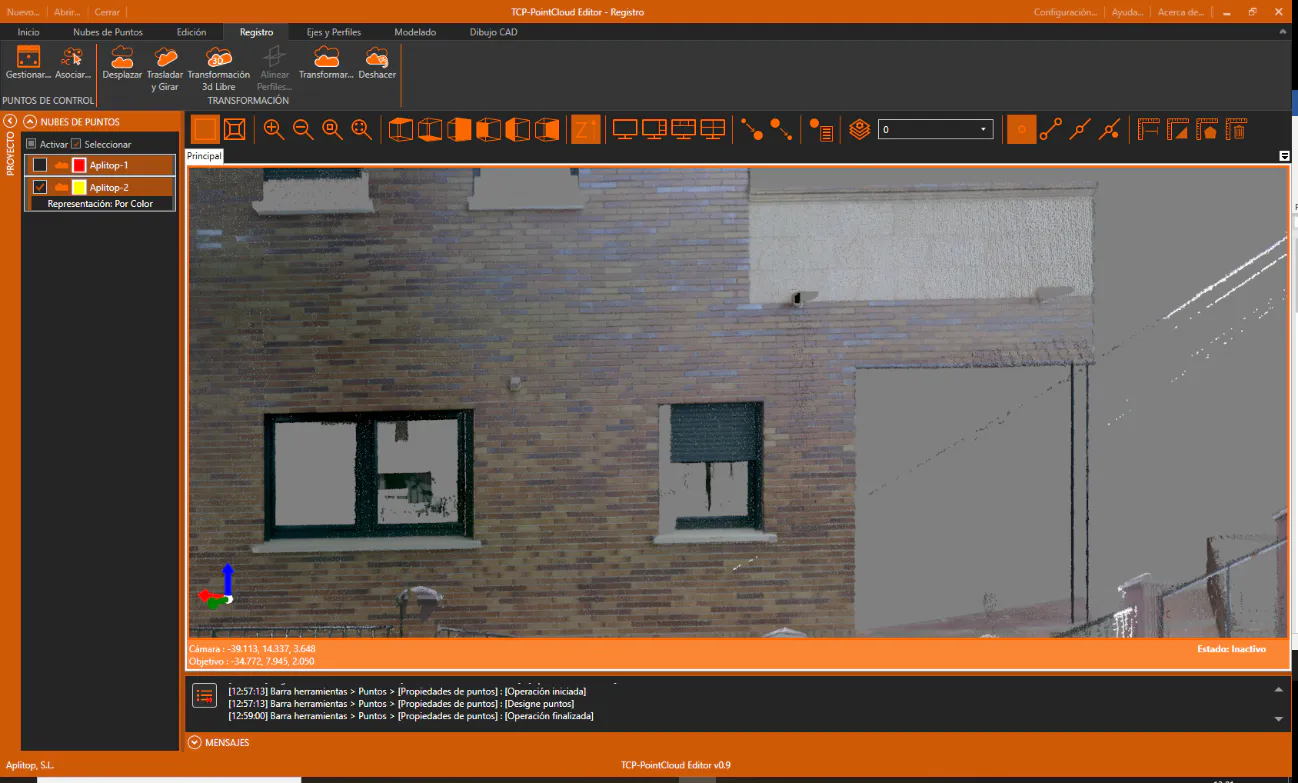
Ocultar la nube Aplitop-1 y hacer visible Aplitop-2. Hacer un Zoom Extensión y buscar la misma zona aproximadamente, de forma que se vea la fachada con las ventanas y la terraza.
-
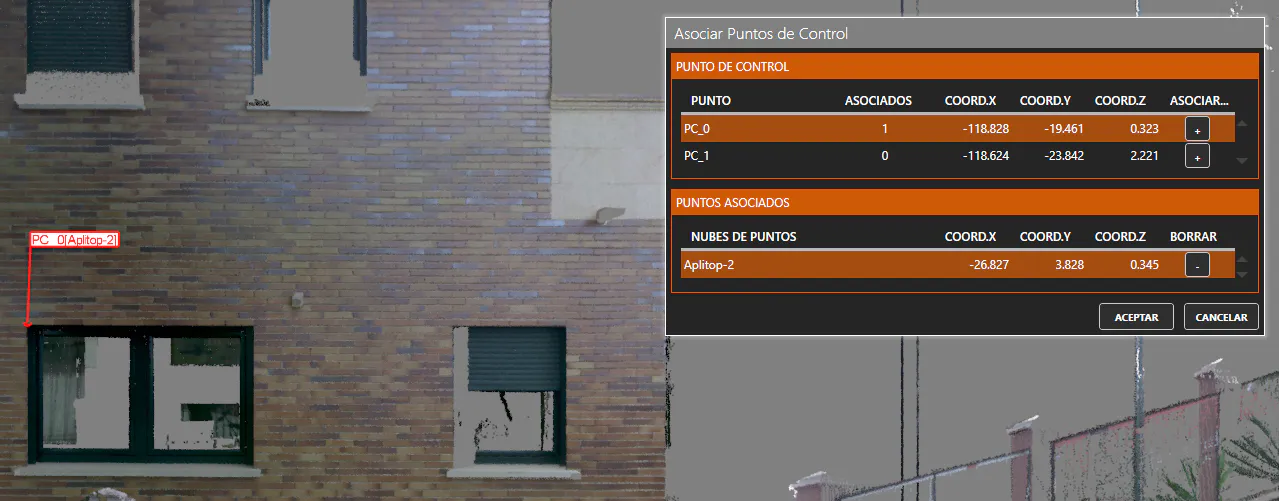
Activar la cinta Registro y dentro del grupo PUNTOS DE CONTROL pulsar Asociar. En el diálogo, seleccionar PC_0 y pulsar el botón + para designar el mismo punto sobre la nube.
-
Repetir el mismo proceso con el punto PC_1, y pulsar ACEPTAR.
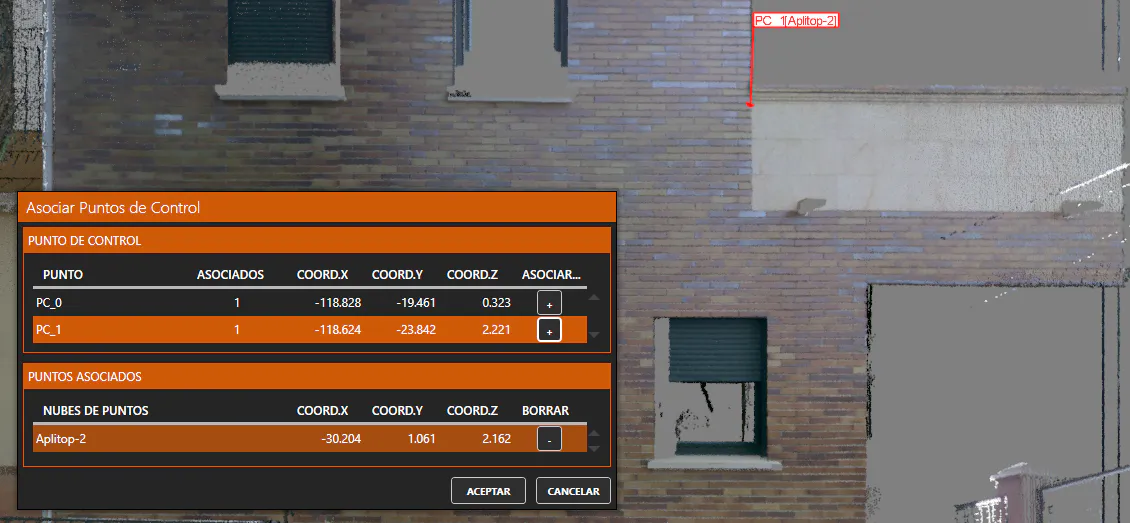
-
Ahora procedemos a realizar la transformación de coordenadas, empleando para ello los puntos de control. Para ello, en la cinta Registro y en el grupo TRANSFORMACIÓN pulsamos Transformar. Seleccionamos como MÉTODO TRANSFORMACIÓN Traslación y Rotación 2D, activamos la casilla Utilizar Puntos de Control y pulsamos ACEPTAR.
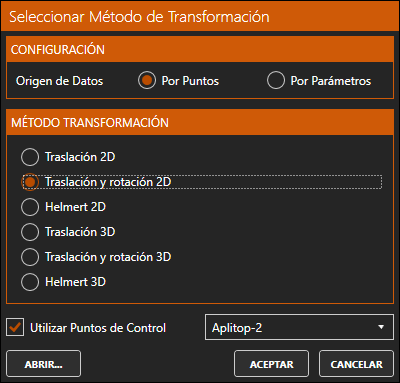
-
A continuación se muestra el informe de la transformación.
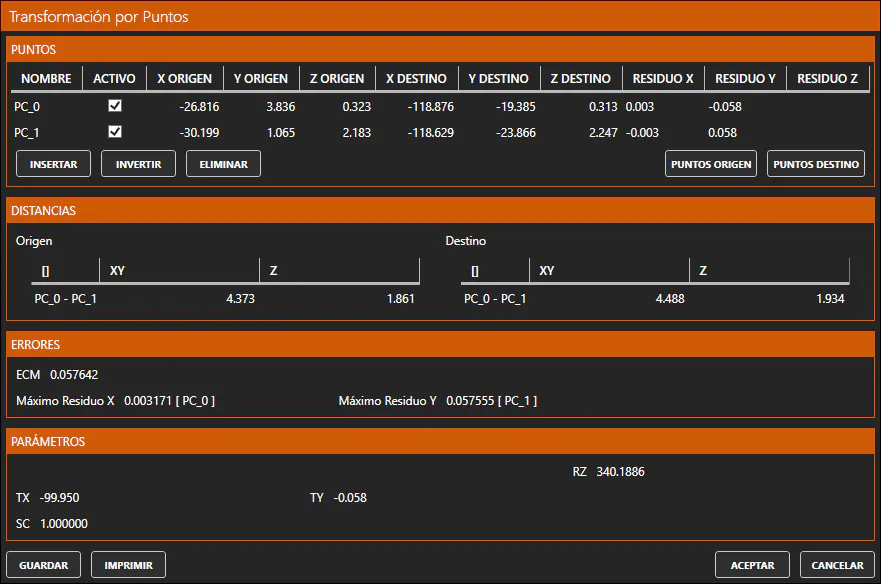
-
Pulsar ACEPTAR y seleccionar la nube Aplitop-2 para aplicar la transformación. Pulsar ACEPTAR para proceder al cálculo.
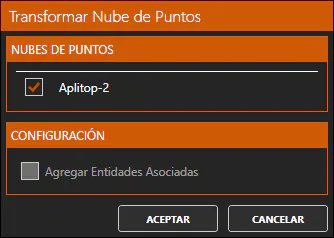
-
En la tabla de contenido, activar las dos nubes. Hacer Zoom Extensión y comprobar que las dos nubes se han alineado.
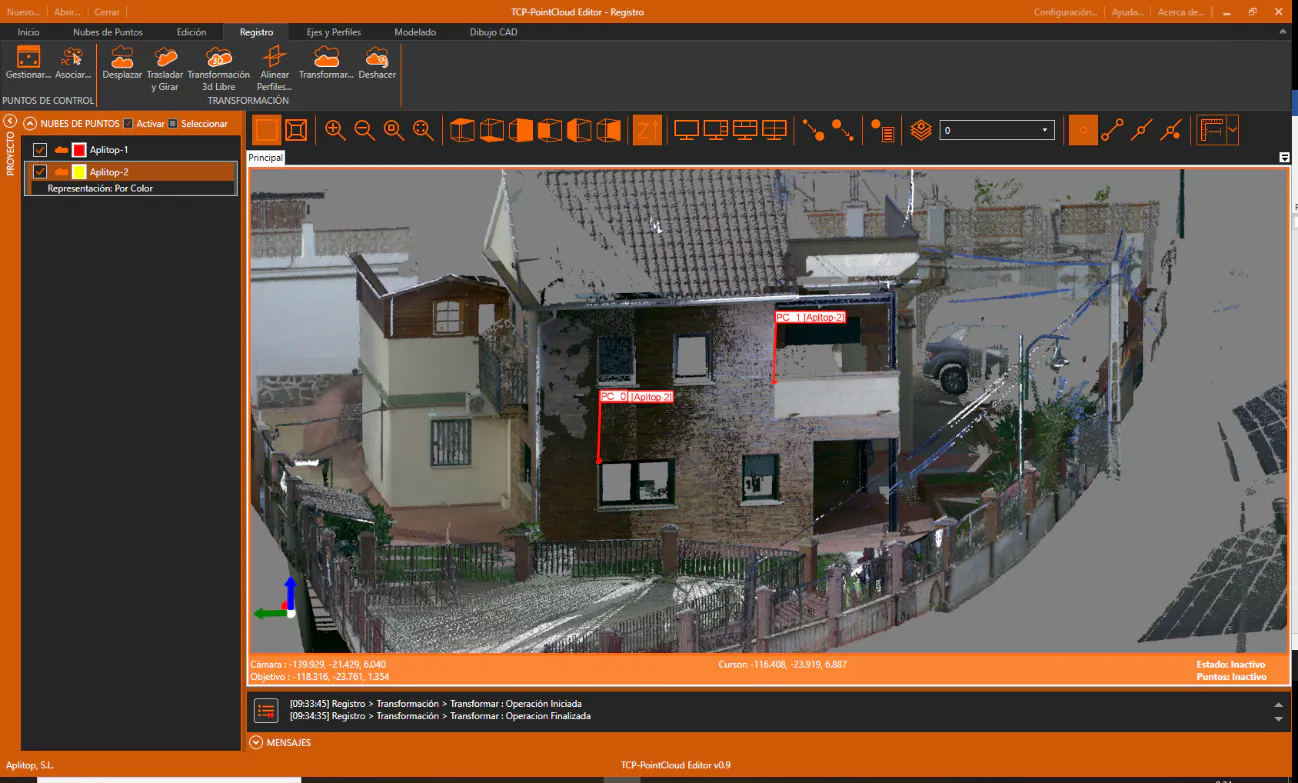
-
Por último, llevaremos la nube de puntos a coordenadas globales. Para ello ejecutamos la herramienta Trasladar y Girar. En este caso, usaremos pulsamos el botón IMPORTAR correspondiente al ORIGEN y elegimos Aplitop-Local.pun que hemos grabado antes. Para el DESTINO pulsamos el botón IMPORTAR correspondiente y elegimos el archivo Aplitop-Global.pun, situado en la carpeta 2-SCANNER.
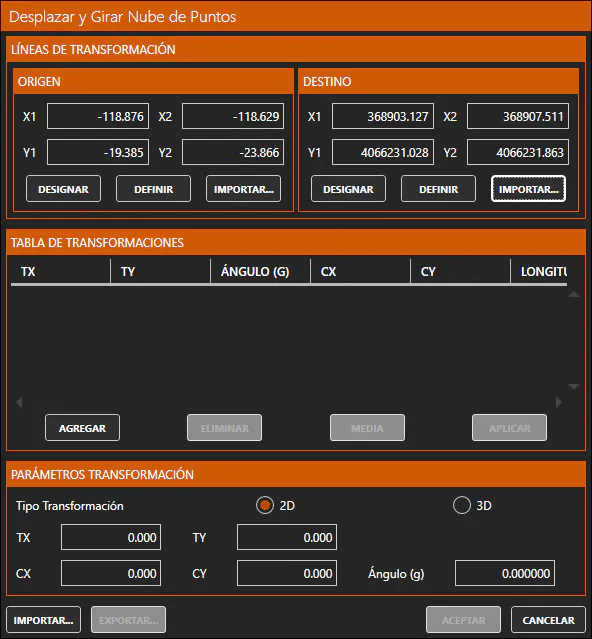
-
Pulsar el botón AGREGAR para rellenar la TABLA DE TRANSFORMACIONES y seleccionar la única fila.
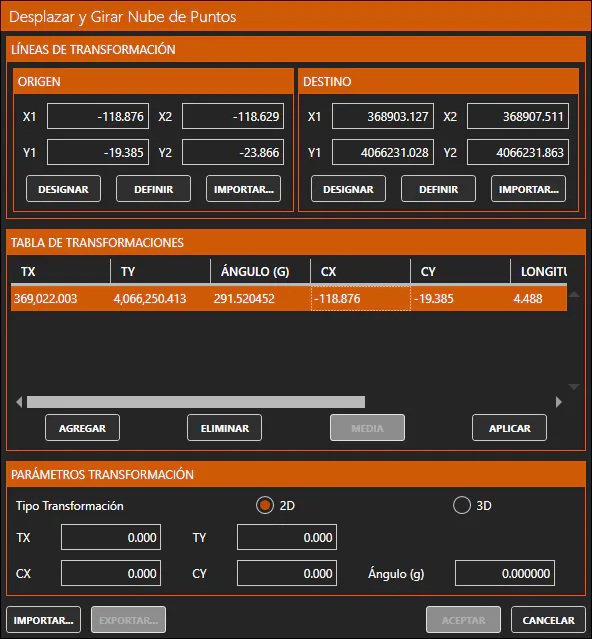
-
Pulsar ahora el botón APLICAR para rellenar los PARÁMETROS TRANSFORMACIÓN.
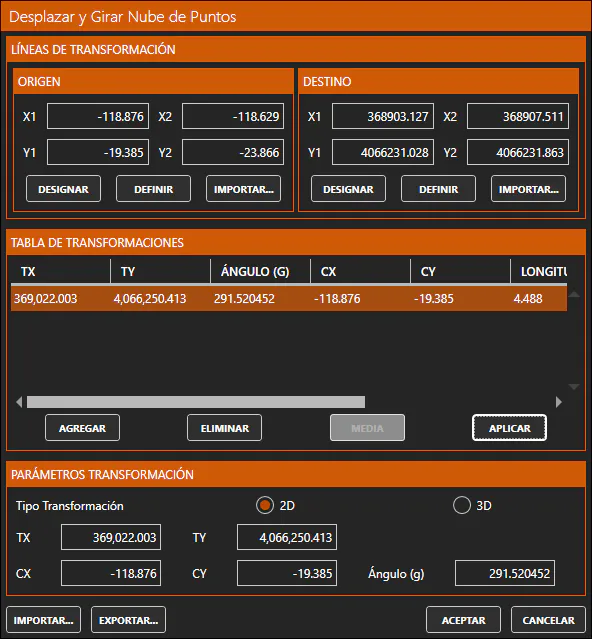
-
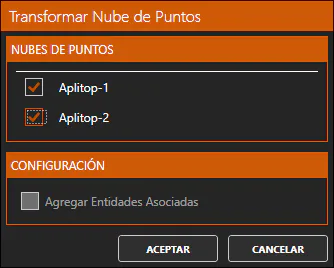
Pulsar ACEPTAR y seleccionar las nubes Aplitop-1 y Aplitop-2 para aplicar la transformación.
-
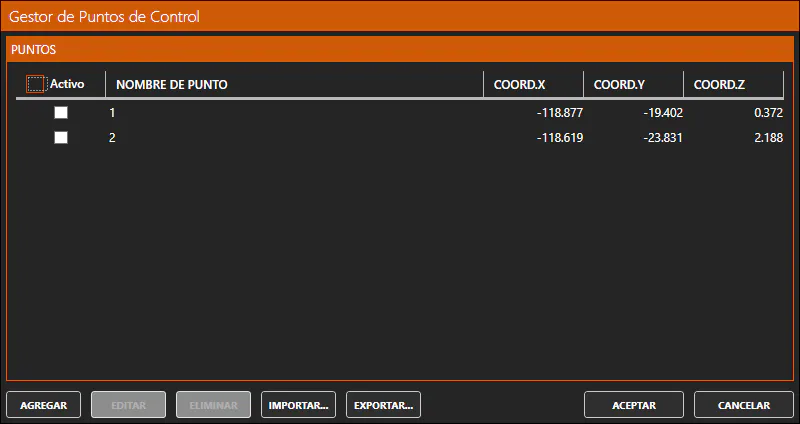
En el grupo PUNTOS DE CONTROL, pulsar el botón GESTIONAR y desactivar la casilla Activo para que no interfieran en la visualización. Pulsar ACEPTAR.
-
Hacer un Zoom Extensión y comprobar que las coordenadas del cursor muestran coordenadas UTM.