tcp PointCloud Editor
Nube de puntos e imágenes LGSx - PCE
3.14 Nube de puntos e imágenes LGSx - PCE
- Crear un nuevo proyecto con nombre Piazza.pce
-
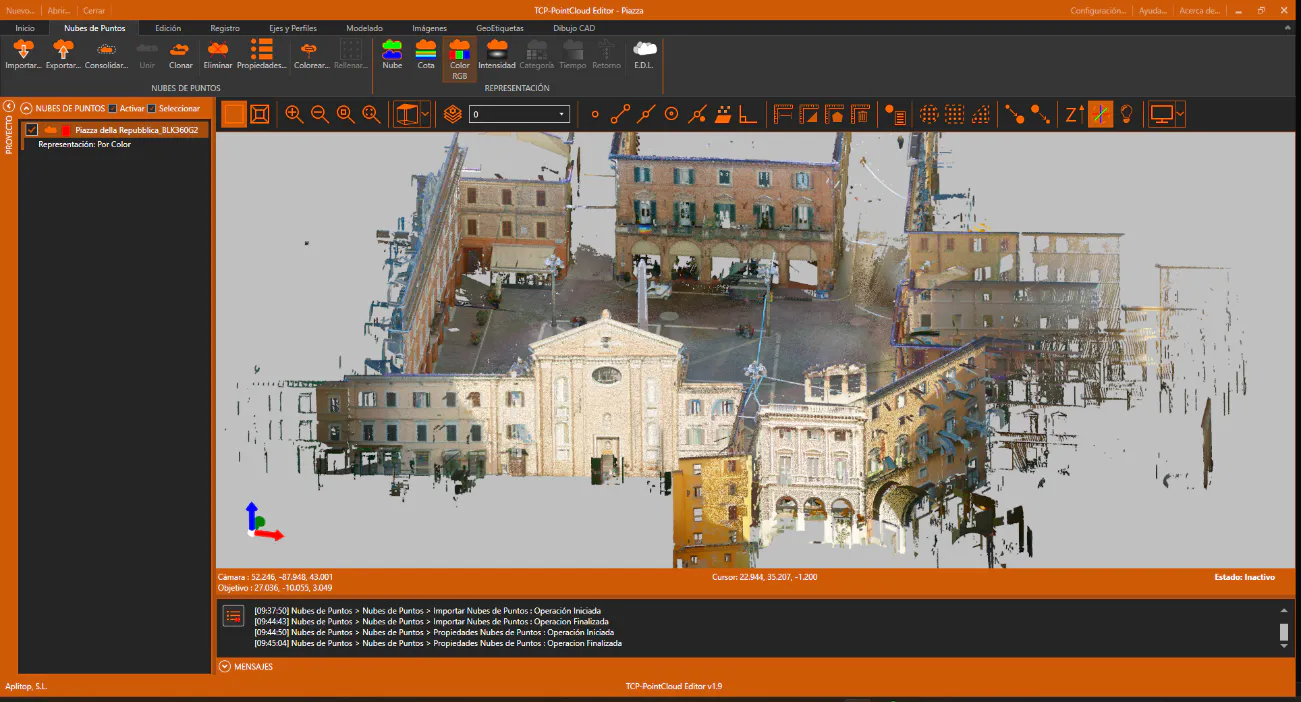
Importar el archivo Piazza della Repubblica_BLK360G2.lgsx (cortesía de Leica Geosystems) dentro de la carpeta 2-SCANNER.
-
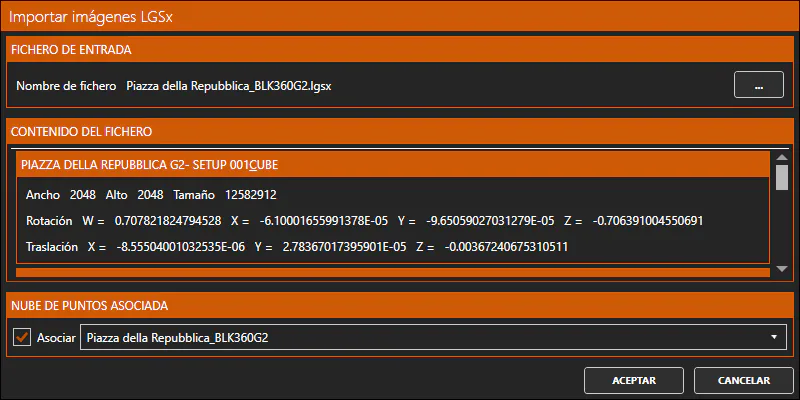
A continuación, activar la cinta de opciones Imágenes, y dentro del grupo IMÁGENES pulsar el icono Importar Imágenes LGSx. Elegir nuevamente el mismo archivo.
-
Se mostrará una relación de las 10 imágenes panorámicas que contiene. Pulsar ACEPTAR.
-
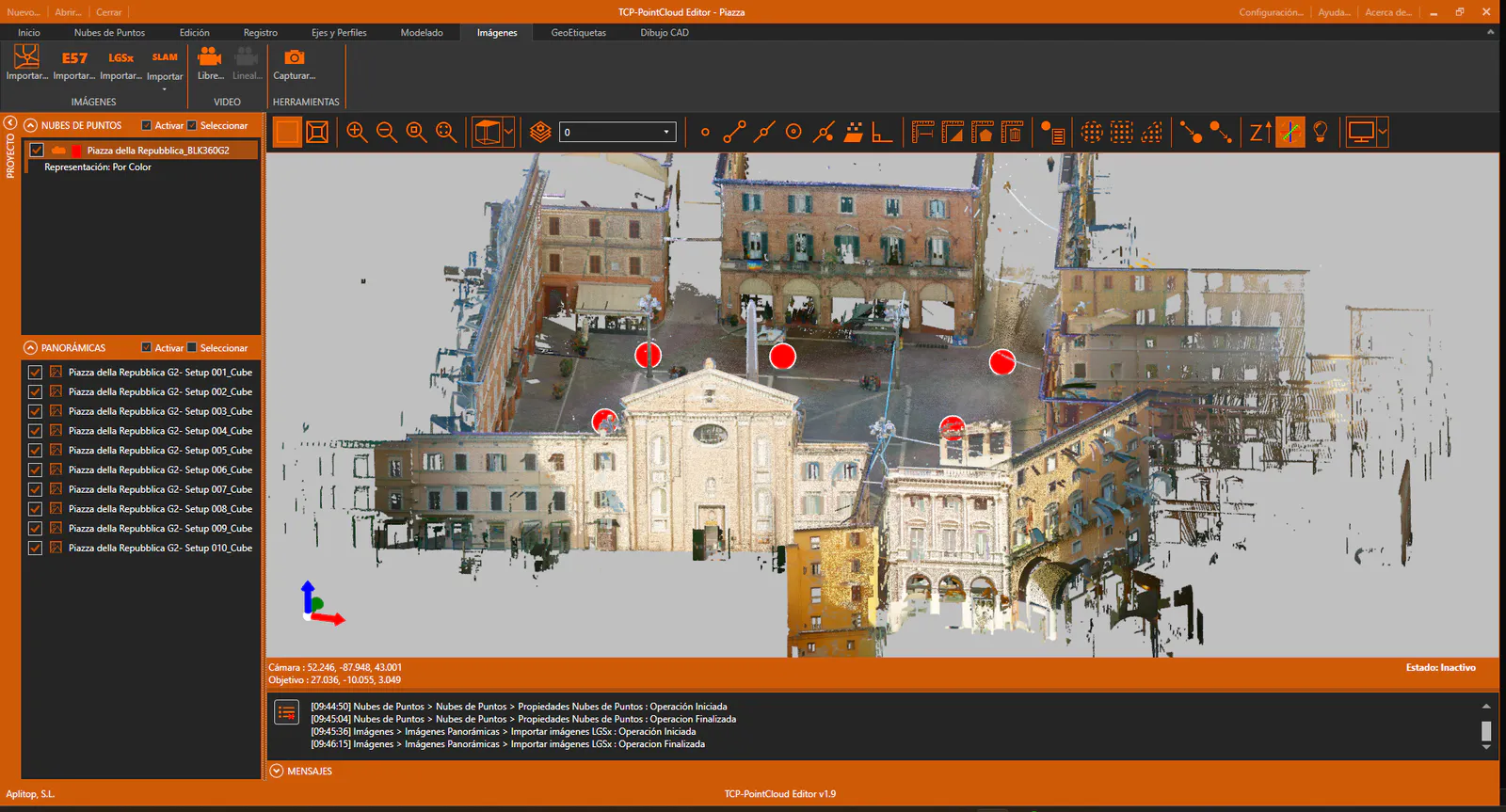
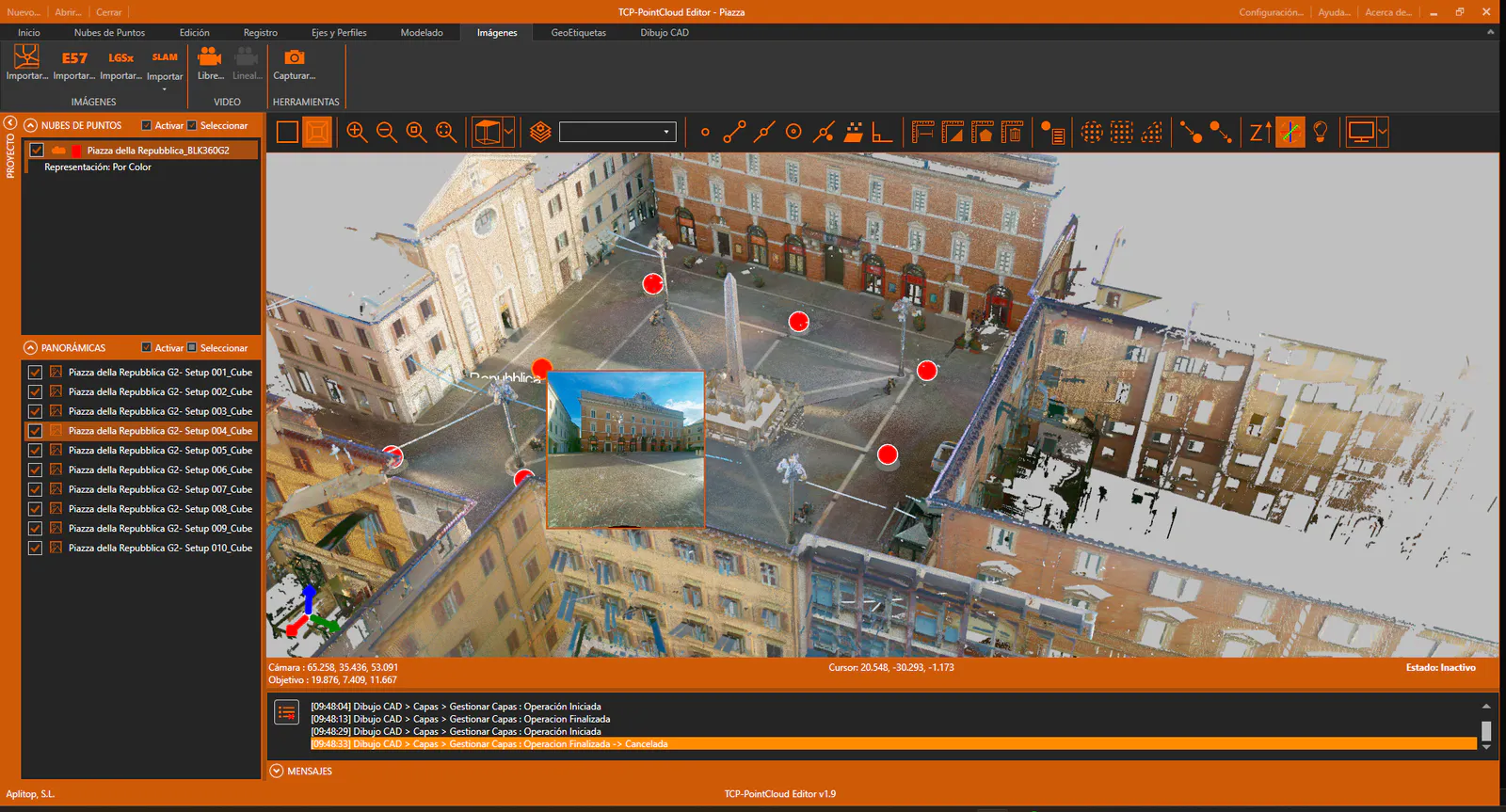
Sobre la nube de puntos, se muestran las esferas correspondientes a las imágenes.
-
Hace clic sobre una de las esferas y se mostrará la vista previa.
-
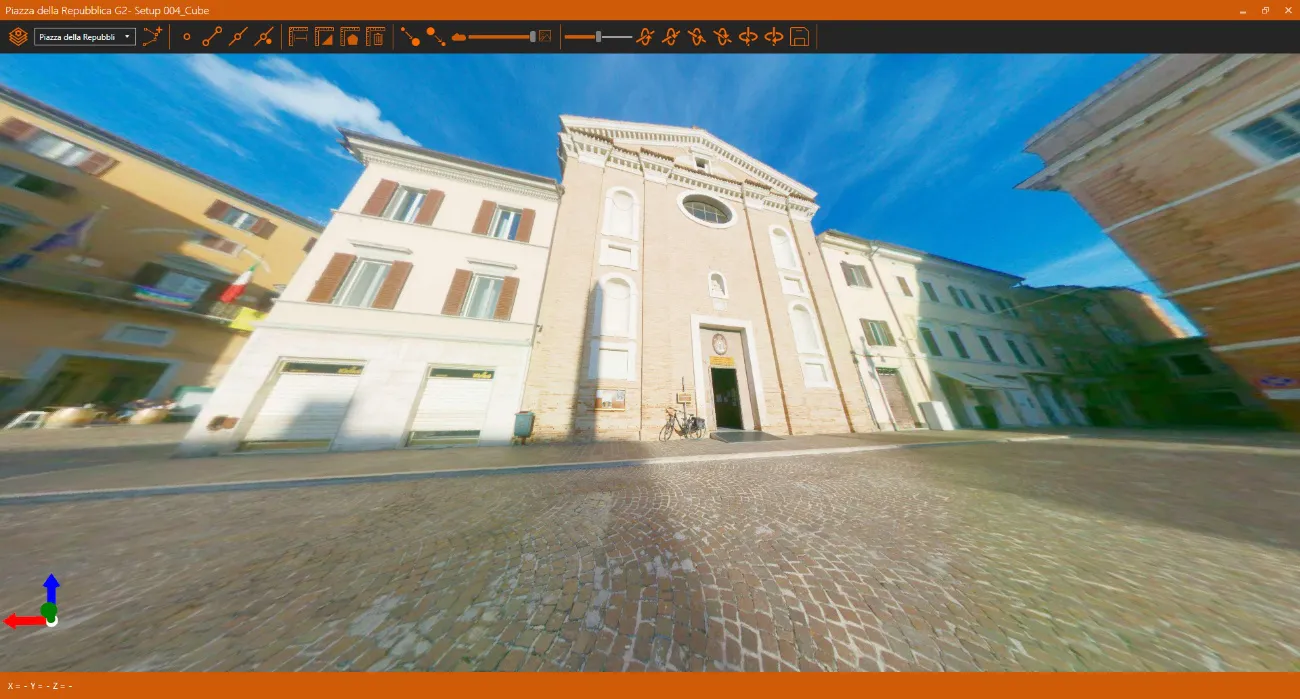
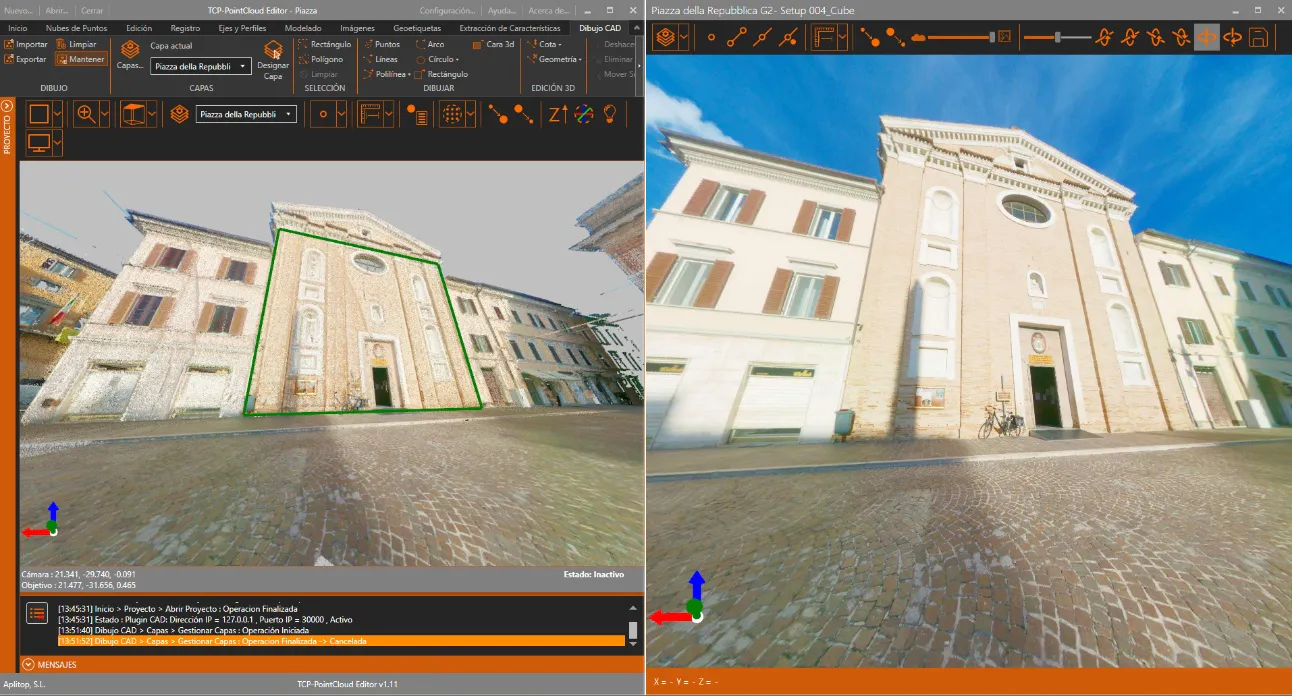
Pulsar de nuevo para abrir la imagen panorámica. Se aprecia que se ha dibujado también la nube de puntos.
-
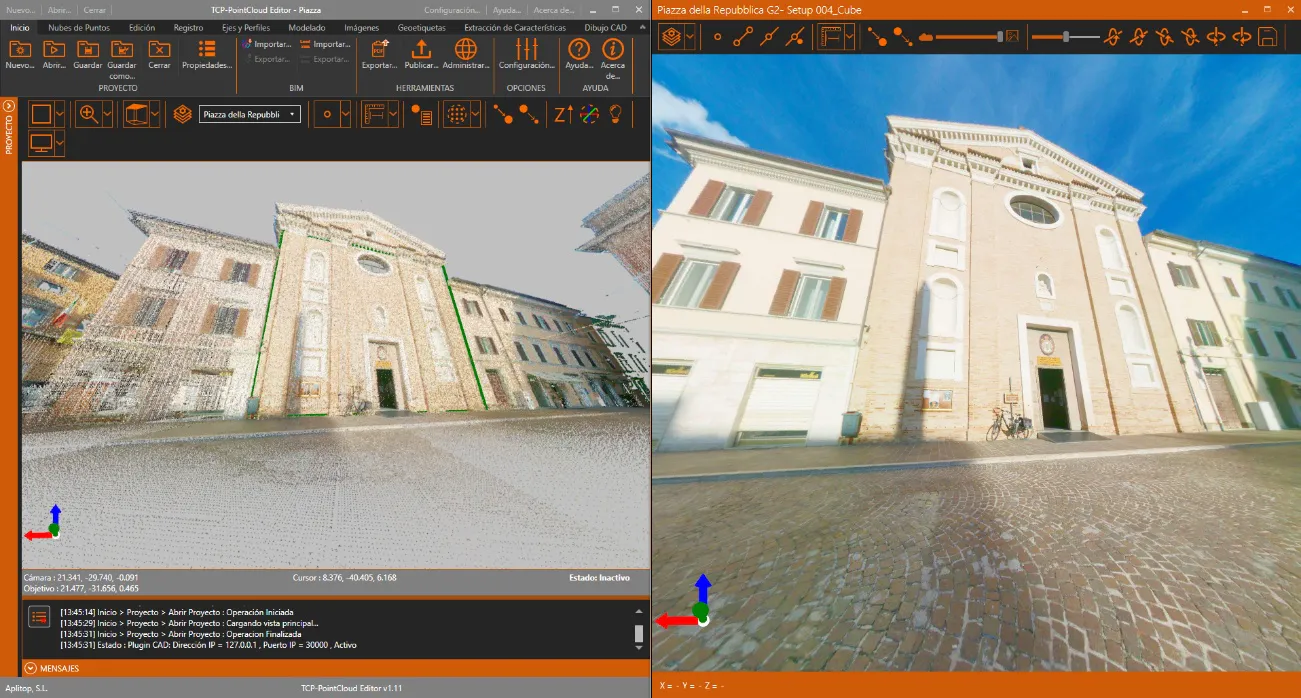
Cambiar la disposición de las ventanas, de forma que se vean simultáneamente el visor de nube de puntos y el visor de imágenes (se recomienda disponer de dos pantallas para mejorar la experiencia de usuario).
-
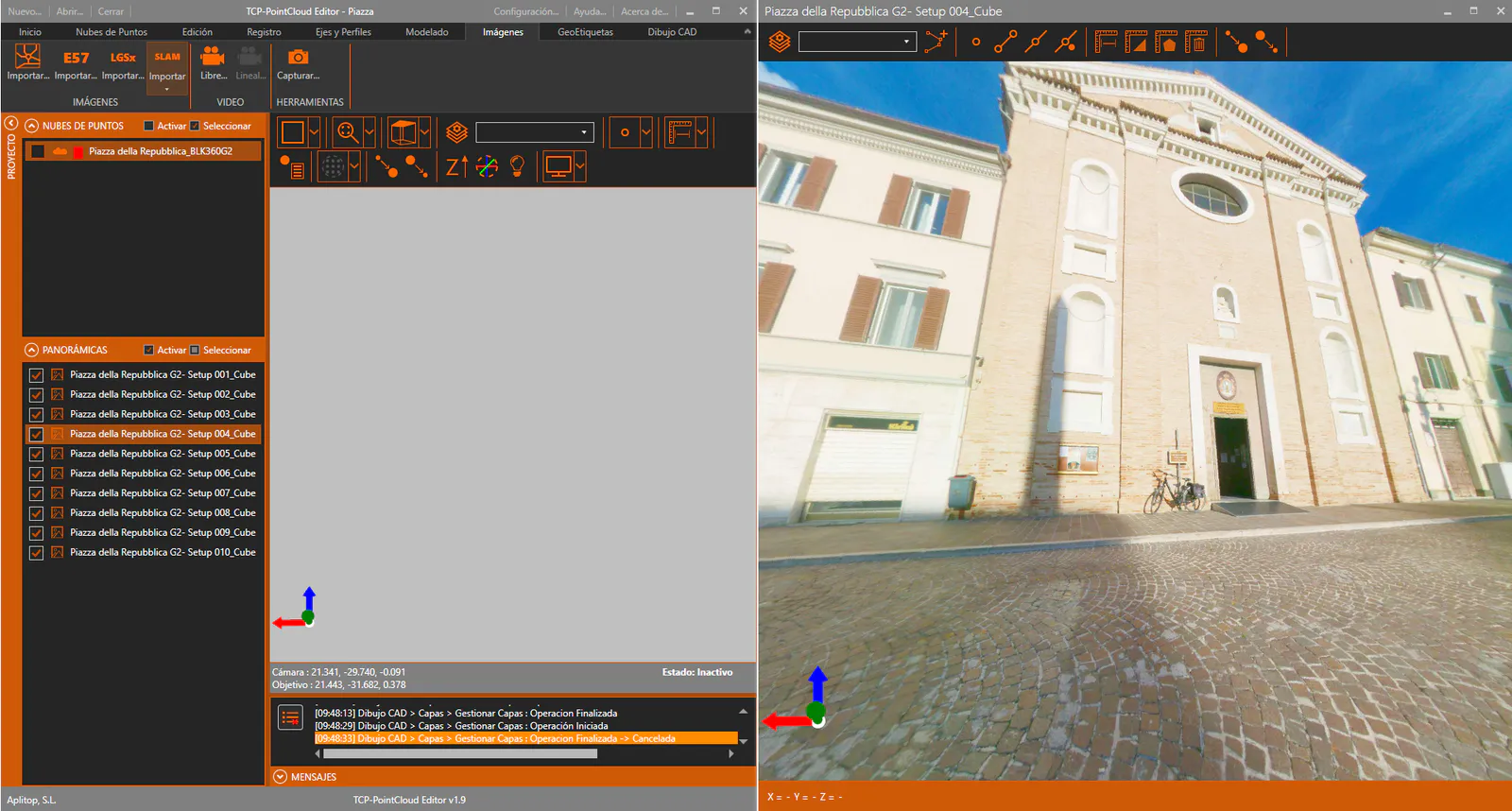
En la ventana del visor de nube de puntos, ocultar la nube de puntos. Comprobar que ahora se muestra solamente la imagen en el visor de imágenes.
-
Para medir o dibujar sobre la nube de puntos, es necesario activar la nube correspondiente y emplear las herramientas como se ha explicado en la sección anterior.
-
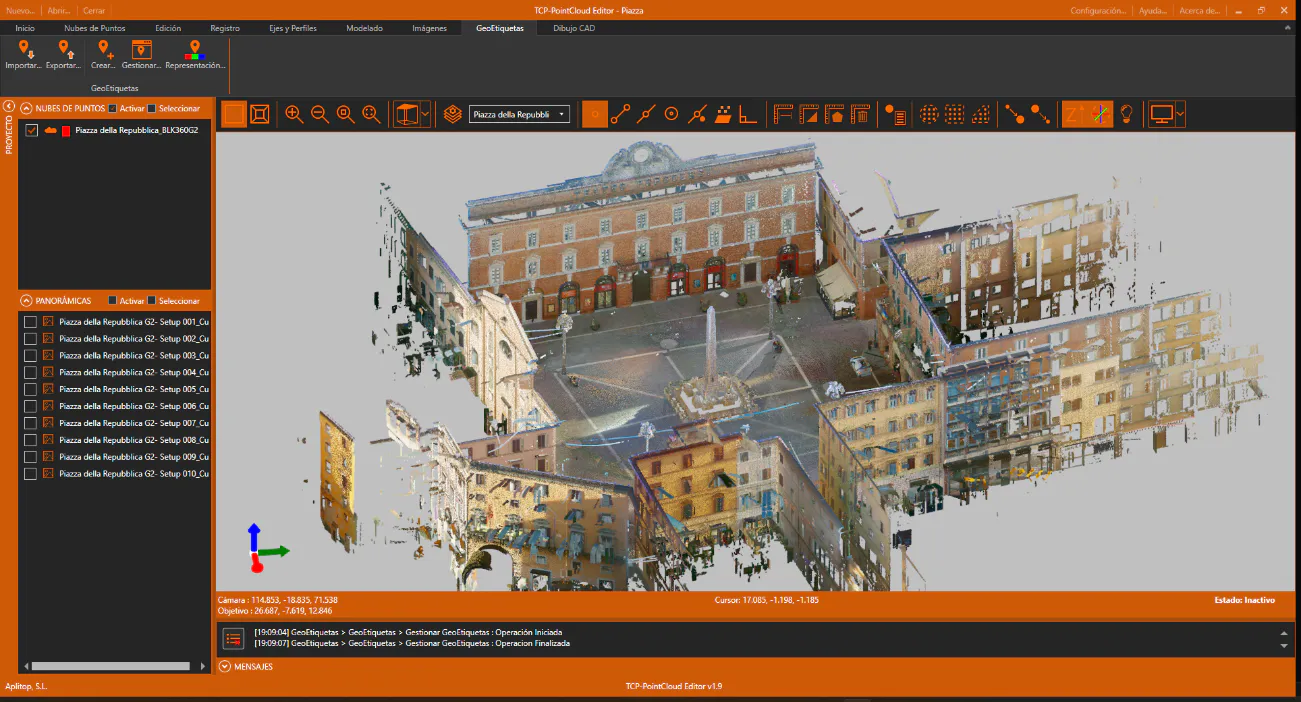
En el visor de nubes de puntos, ocultar la capa y todas las imágenes panorámicas y activar el icono Modo Órbita de Cámara. Establecer una vista similar a la siguiente (vista ortográfica).
-
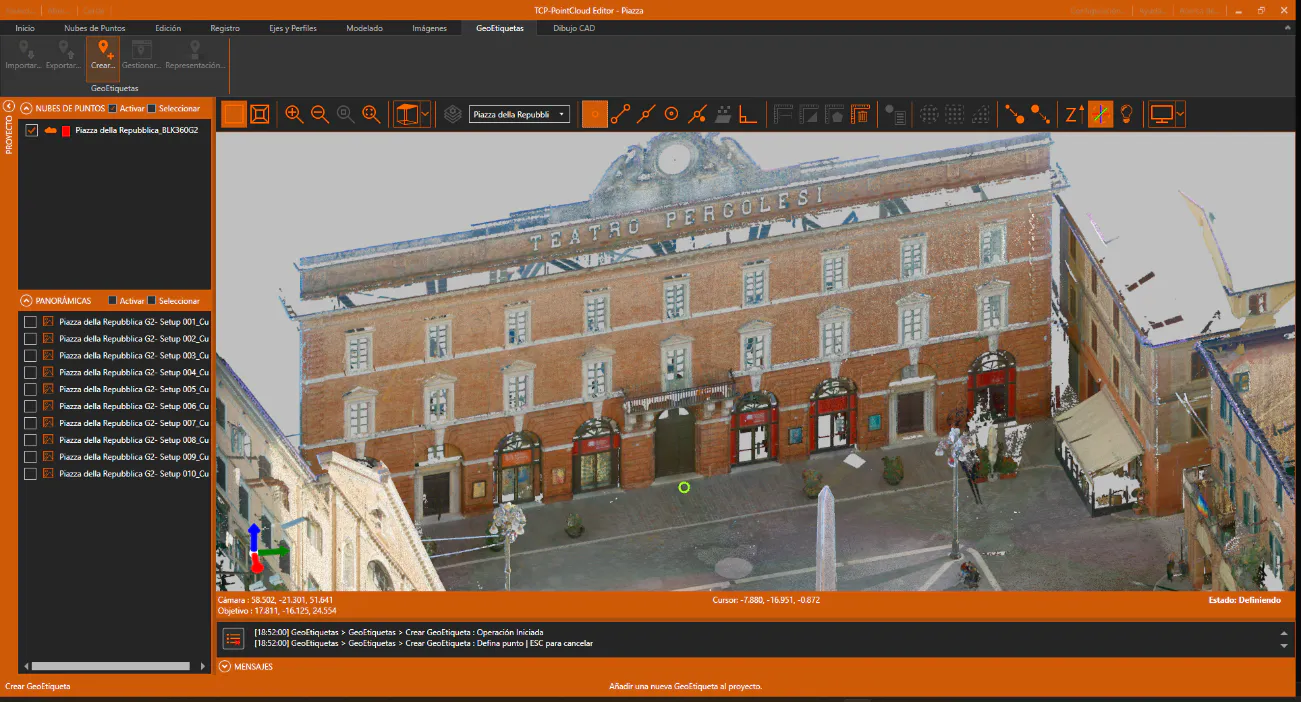
Ampliar la fachada del teatro, activar la cinta de opciones Geoetiquetas y pulsar el icono Crear y seleccionar un punto, por ejemplo en la puerta de entrada del teatro.
-
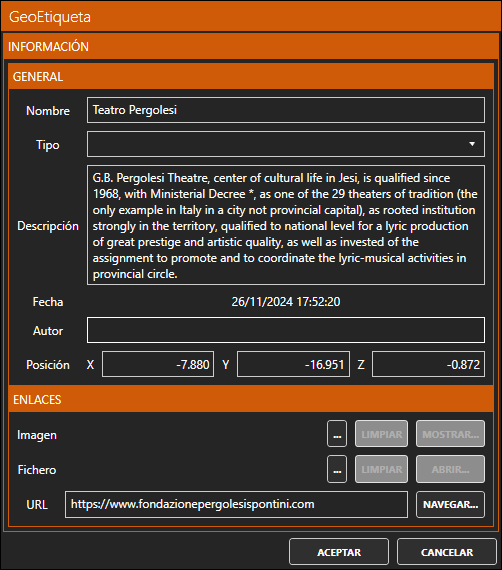
En el diálogo de datos asociados, rellenar al menos el nombre y opcionalmente una descripción, una imagen, un enlace URL o bien un archivo adjunto. Pulsar ACEPTAR.
-
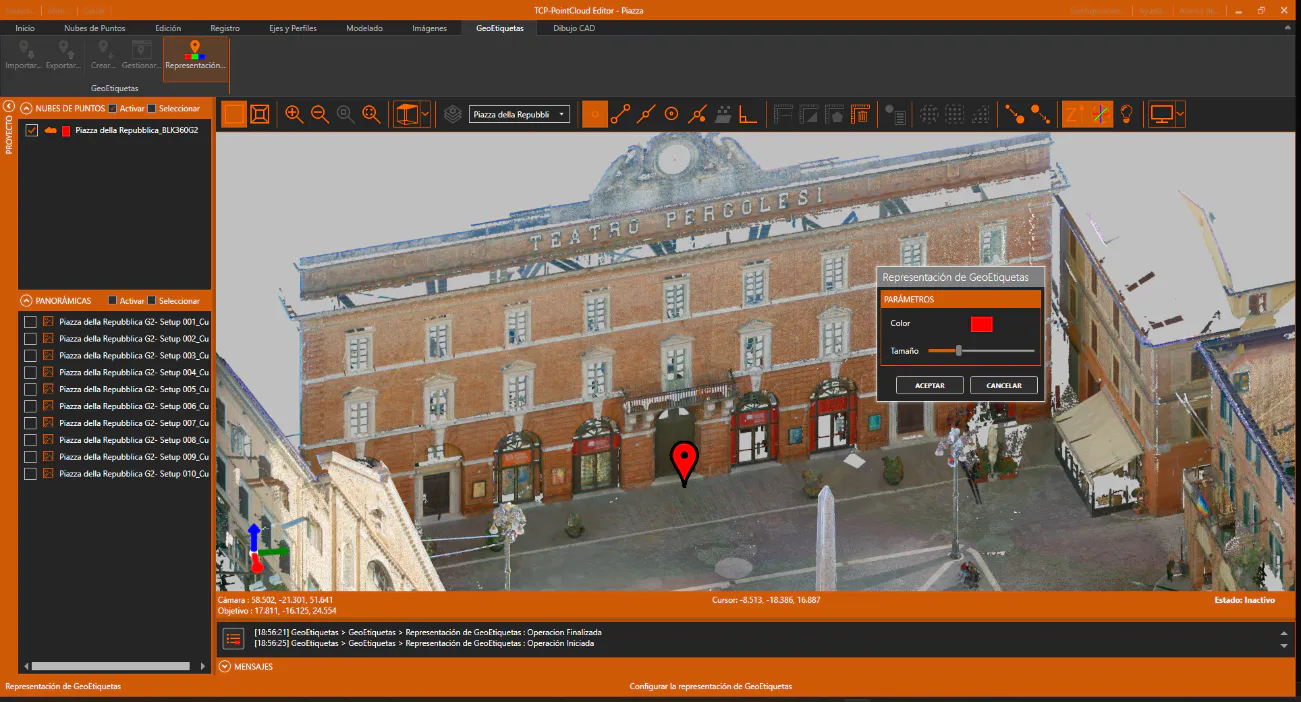
Se observa que se ha dibujado un símbolo de geoetiqueta sobre la nube de puntos. Si se desea cambiar el color o el tamaño del símbolo, pulsar el icono Representación de la cinta de opciones.
-
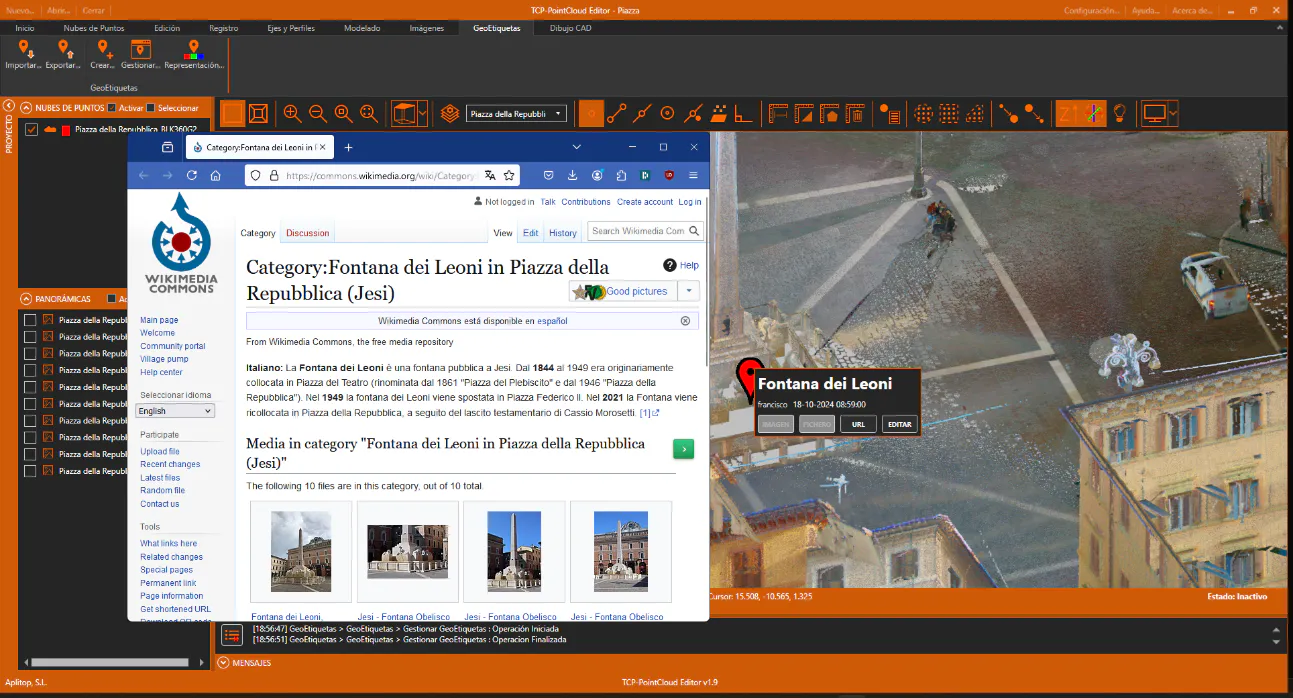
Crear otra geoetiqueta en la fuente, con nombre "Fontana dei Leoni".
-
Pulsar sobre el icono de la etiqueta, y comprobar cómo nos permite abrir el enlace asociado pulsando el botón URL, o bien EDITAR el contenido.
-
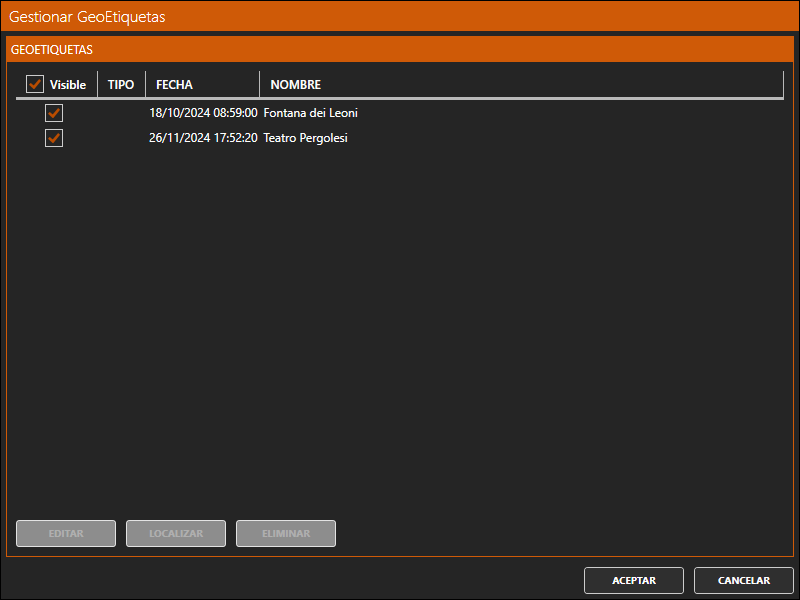
Pulsar ahora el botón Gestionar y se mostrará un listado con las geoetiquetas almacenadas, pudiendo editarlas o localizarlas rápidamente.