
tcp PointCloud Editor
Servidor - PCE
4.1 Servidor - PCE
En una instalación en red, la licencia de TCP PointCloud Editor se instala en un único equipo, el servidor de licencias, y los equipos cliente de la red la obtienen de él.
El servidor de licencias puede ser cualquier equipo de la red que permanezca encendido mientras se utilice el programa; no es necesario instalar TCP PointCloud Editor en él.
1. Instalación del servicio Sentinel LDK en el servidor
Descargue el archivo RuntimesLDK.zip y descomprímalo en el equipo que funcionará como servidor de licencias.
Abra una ventana de intérprete de comandos con permisos de administrador, sitúese en la carpeta donde descomprimió el archivo y ejecute:
haspdinst_2138536.exe -i(con el parámetro -i).Para comprobar la instalación, abra en un navegador la dirección http://localhost:1947. Debe aparecer el Sentinel Admin Control Center, y en Sentinel Keys (Llaves Sentinel) una fila del proveedor (Vendor) 2138536 (APLITOP).
2. Instalación de la licencia
Llave hardware (USB)
Conecte la llave USB al servidor de licencias. No es necesario realizar ninguna activación: la licencia queda disponible para los equipos cliente en cuanto el servicio detecta la llave.
Llave software
Cuando reciba el correo electrónico de APLITOP con el código de producto (EID) de TCP PointCloud Editor, realice los siguientes pasos en el equipo servidor:
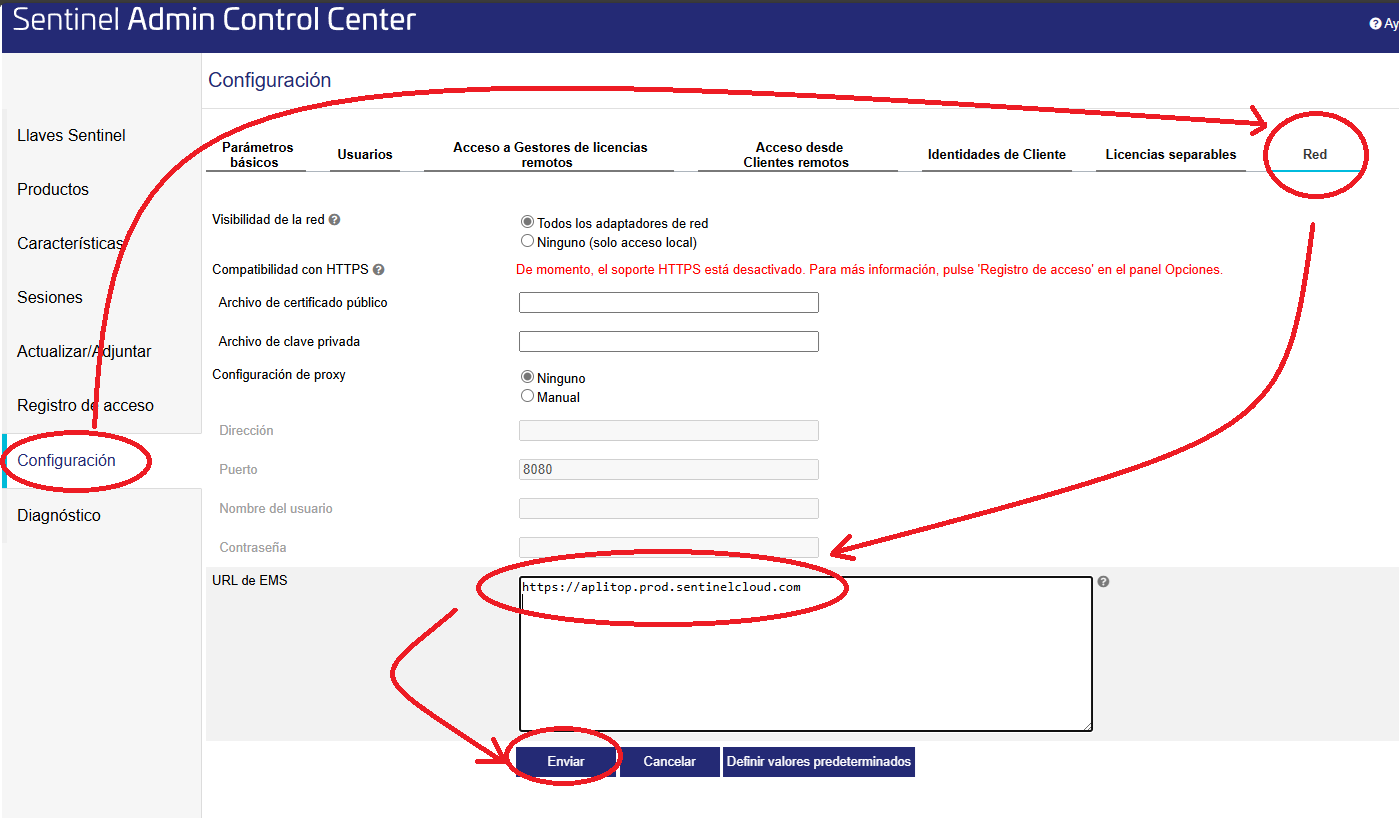
En http://localhost:1947, vaya a Configuration (Configuración) > pestaña Network (Red), escriba en EMS URL (URL de EMS) la dirección
https://aplitop.prod.sentinelcloud.comy pulse Submit (Enviar).
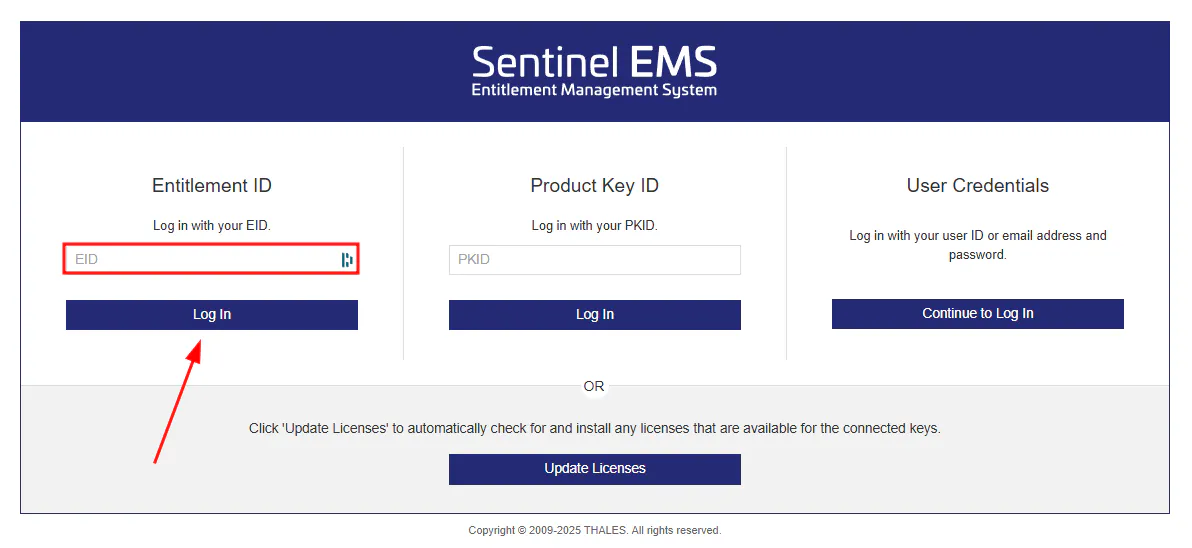
Abra la dirección https://aplitop.prod.sentinelcloud.com/customer/login, introduzca el EID en el campo Entitlement ID y pulse Log In.
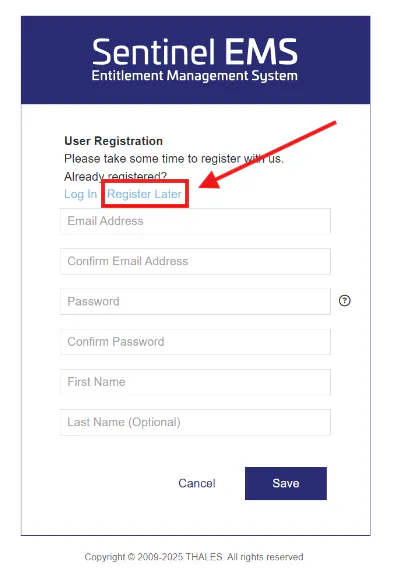
En la siguiente pantalla ignoraremos el registro pulsando en “Register Later”.
Se mostrarán los datos del producto. Compruebe que la columna Available Quantity indica que dispone de activaciones y, en ese caso, pulse Activate Online.
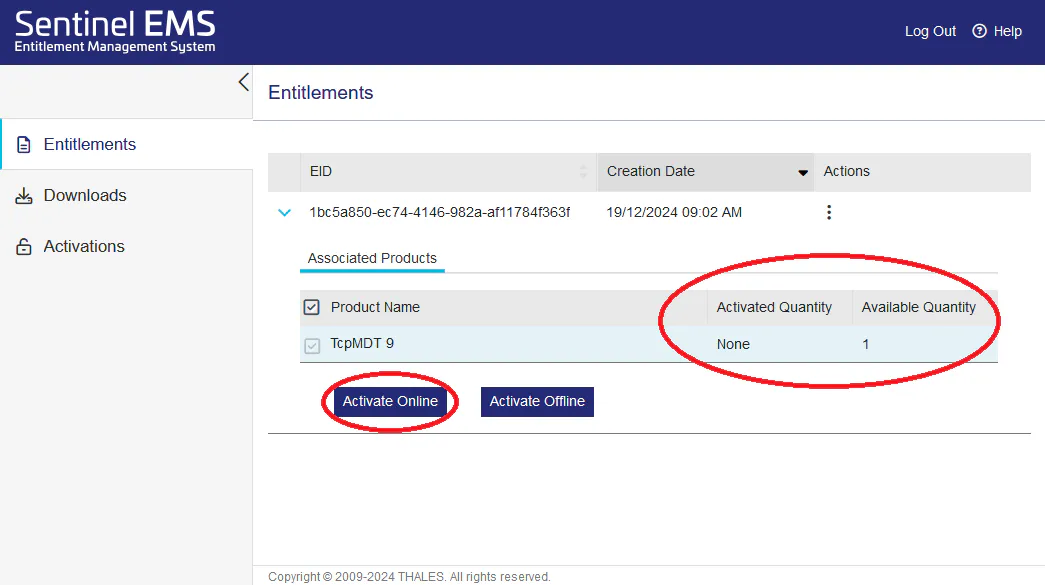
Con esto, la licencia software queda instalada en el servidor.
3. Comprobación
En http://localhost:1947 > Sentinel Keys debe aparecer la licencia instalada (llave USB o licencia software) del proveedor 2138536.
A continuación, configure los equipos cliente según 4.2 Cliente - PCE.
Actualización de la licencia de red
Si se producen cambios en la licencia (número de puestos, fecha de caducidad o mantenimiento, nueva versión…), la actualización se realiza en el servidor de licencias, mediante cualquiera de los procedimientos de los artículos relacionados.