
Soporte
¿Cómo verificar el servicio Sentinel LDK License Manager?
¿Cómo verificar el servicio Sentinel LDK License Manager?
Resumen
El servicio Sentinel LDK debe estar instalado y en ejecución para que las llaves de protección LDK funcionen correctamente.
Aplicable a
- Llaves de protección hardware o software con tecnología LDK
Síntomas de servicio no funcionando
- Error "Sentinel key not found"
- MDT no arranca
- Llave conectada pero no reconocida
- Sentinel Admin Control Center no abre
Paso 1: Abrir el administrador de servicios
Método A: Búsqueda de Windows
- En la barra de búsqueda de Windows, escriba: Servicios
- Pulse Abrir
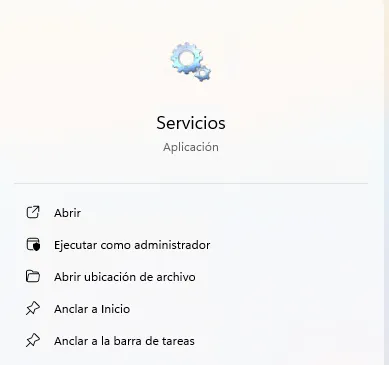
Método B: Ejecutar comando
- Pulse Windows + R
- Escriba:
services.msc - Pulse Enter
Paso 2: Buscar el servicio Sentinel
En la ventana de Servicios: 1. Busque: Sentinel LDK License Manager 2. Si no aparece en la lista → Ir a Paso 4: Instalar el servicio 3. Si aparece → Continuar al Paso 3
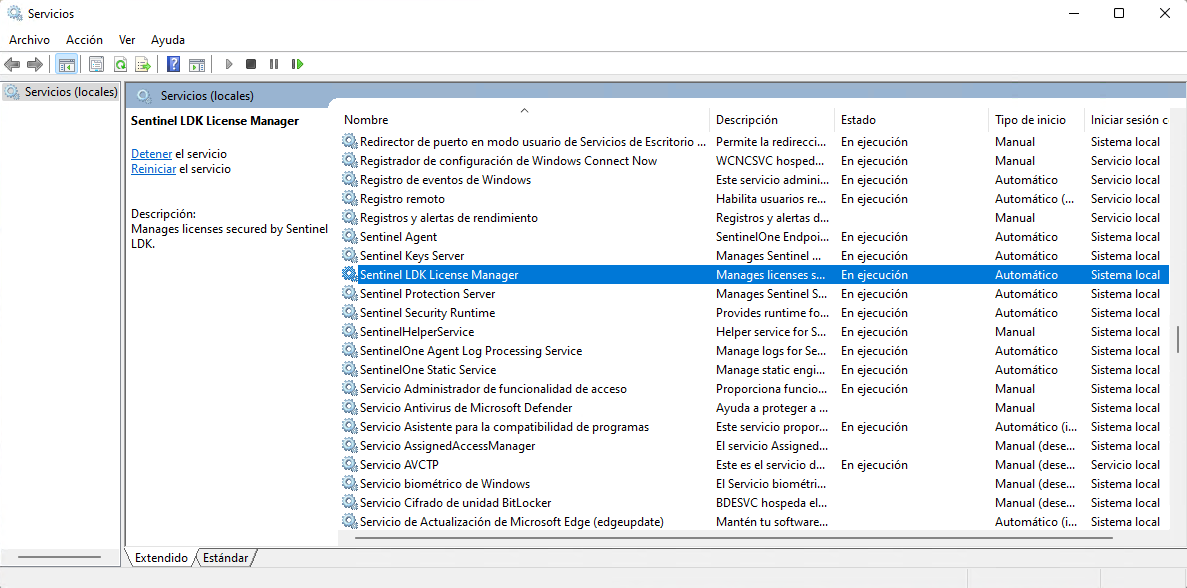
Paso 3: Verificar estado del servicio
Compruebe la información del servicio:
| Columna | Valor esperado | Solución si es diferente |
|---|---|---|
| Nombre | Sentinel LDK License Manager | ✓ Correcto |
| Estado | Ejecución | Iniciar el servicio (ver abajo) |
| Tipo de inicio | Automático | Cambiar a Automático (ver abajo) |
Si el estado NO es "Ejecución"
- Haga clic derecho sobre el servicio
- Seleccione Propiedades
- En la ventana de propiedades:
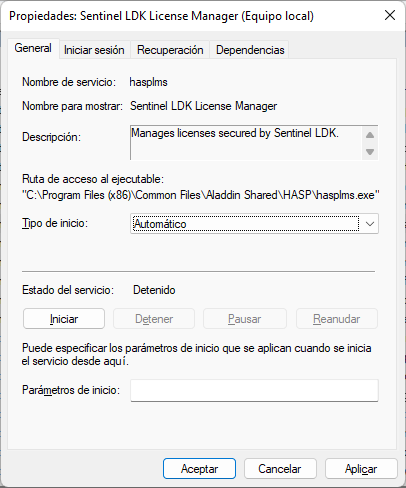
- Si el estado es Detenido:
- Pulse el botón Iniciar
-
Espere a que cambie a "Ejecución"
-
Verifique que Tipo de inicio sea Automático:
- Si no lo es, seleccione "Automático" en el desplegable
-
Pulse Aplicar
-
Pulse Aceptar para cerrar
Paso 4: Instalar el servicio
Si el servicio NO aparece en la lista:
- Cierre la ventana de Servicios
- Abra el explorador de archivos
- Vaya a:
C:\Archivos de programa (x86)\Aplitop\MDT25\Driver - Ejecute HaspUserSetup.exe
- Siga el asistente de instalación
- Reinicie el equipo al finalizar
- Vuelva al Paso 1 para verificar
Paso 5: Verificar funcionamiento
Después de iniciar el servicio:
- Abra un navegador web
- Vaya a:
http://localhost:1947 - Debería ver la página de Sentinel Admin Control Center:
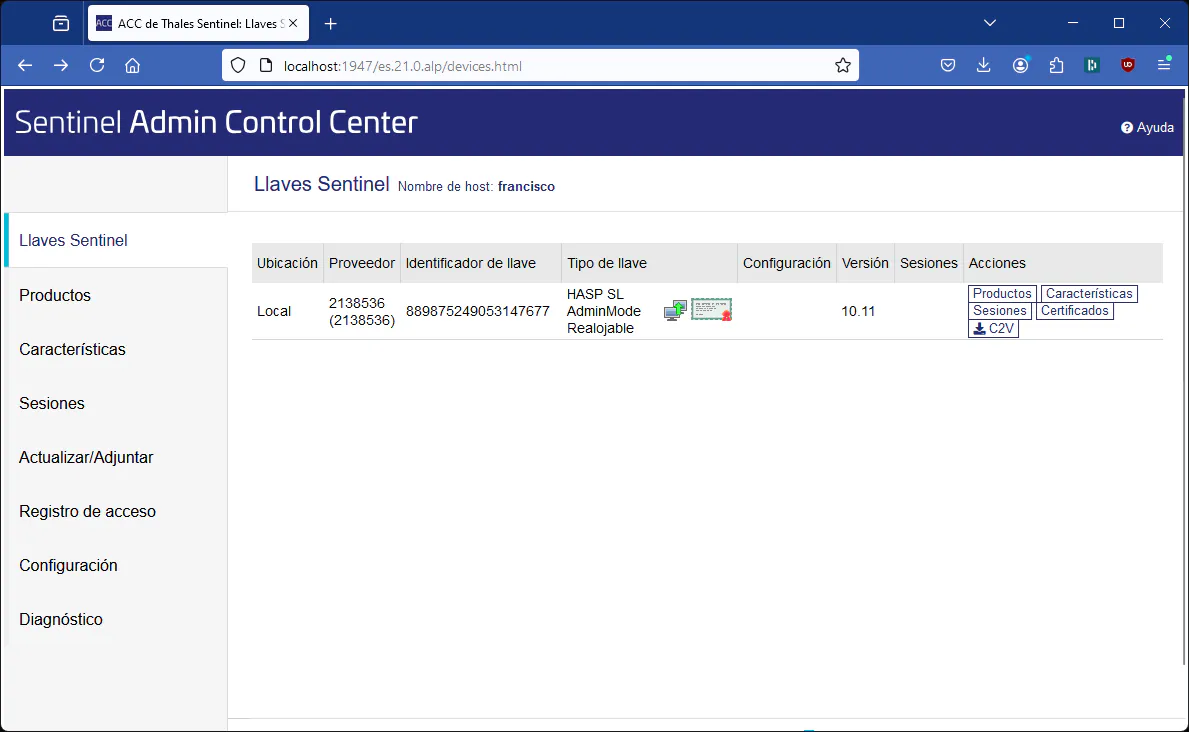
✅ Si aparece la página: El servicio funciona correctamente
❌ Si no aparece: Continuar con solución avanzada
Solución avanzada: Servicio no inicia
Verificar dependencias
El servicio Sentinel puede tener dependencias: 1. En propiedades del servicio → pestaña Dependencias 2. Verifique que los servicios dependientes estén iniciados
Verificar permisos
- Clic derecho en servicio → Propiedades
- Pestaña Iniciar sesión
- Verificar que sea "Sistema local" o cuenta con permisos adecuados
Logs del sistema
- Panel de Control → Herramientas Administrativas → Visor de eventos
- Registros de Windows → Sistema
- Buscar errores relacionados con "Sentinel" o "HASP"
Si nada funciona
Si el servicio no se puede iniciar: - FAQ-15: Contactar con Soporte Técnico - Incluir capturas de: - Ventana de Servicios - Mensaje de error al iniciar - Visor de eventos (si hay errores)
Mantenimiento preventivo
💡 Recomendaciones: - Verifique el servicio después de actualizar Windows - Compruebe que no esté deshabilitado por políticas de empresa - Mantenga excepciones en antivirus para Sentinel - No detenga el servicio manualmente (se iniciará automáticamente)
Categoría: Solución de Problemas - Servicios Windows Nivel: Intermedio-Avanzado Herramientas: Services.msc, HaspUserSetup.exe Tiempo estimado: 15-20 minutos