
tcp PointCloud Editor
Recorrido lineal - PCE
11.8 Recorrido Lineal
Ubicación
- Menú de Cinta
- Imágenes
- VIDEO
- Lineal (Recorrido Lineal)
Descripción
Este comando genera un vídeo de un recorrido a lo largo de un eje o polilínea existente.
Para generar este tipo de vídeo, se necesita también una rasante o un modelo digital (malla o superficie).
Parámetros
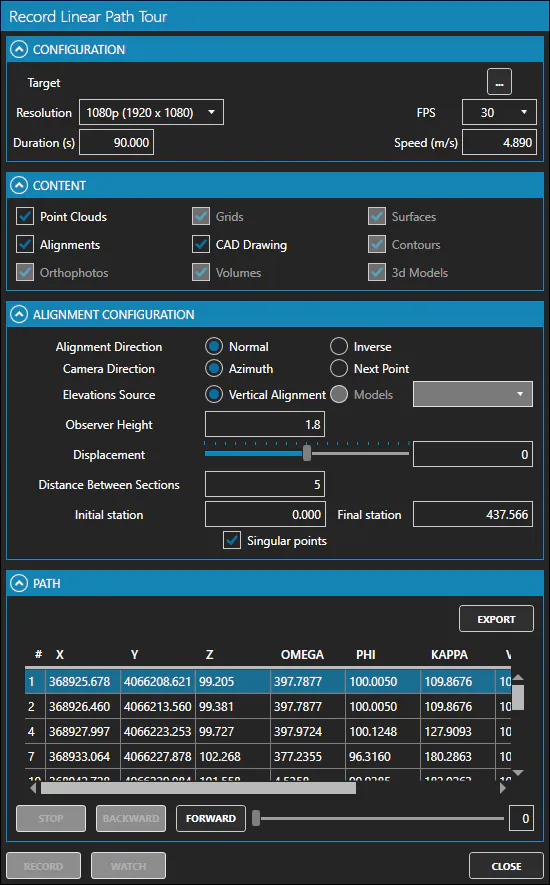
| Nombre | Significado |
|---|---|
| Destino | Archivo de vídeo de destino, en el que se guardará el vídeo generado |
| Resolución | Resolución del vídeo generado |
| FPS | Fotogramas por segundo |
| Duración (s) | Duración del vídeo en segundos |
| Velocidad (m/s) | Velocidad de desplazamiento de la cámara a lo largo de la trayectoria en metros por segundo |
| Dirección Eje | Dirección de desplazamiento a lo largo del eje |
| Dirección Cámara | Dirección en la que la cámara mira a cada punto |
| Origen Cotas | Datos de origen para determinar la cota |
| Altura Observador | Altura de la cámara con respecto a la cota estimada |
| Desplazamiento | Desplazamiento lateral de la cámara con respecto al eje |
| Distancia Entre Tramos | Distancia de discretización del eje para calcular los puntos de recorrido |
| PK inicial | Punto del eje donde comienza el recorrido |
| PK final | Punto del eje en el que finaliza el recorrido |
| Puntos Singulares | Marcado si los Puntos Singulares deben ser incluidos como puntos de recorrido |
Modo de empleo
-
Seleccione un eje en el Panel de Proyecto o una polilínea en el Dibujo CAD.
-
Haga clic en el botón «Recorrido Lineal» del menú de cinta.
-
Establezca los parámetros de configuración según sus necesidades.
-
Marque las opciones de contenido que desee renderizar.
-
Establezca los parámetros de configuración de eje según sus necesidades.
-
Pulsa el botón «GRABAR» para comenzar a generar el vídeo.
-
En la ventana de RENDERIZADO que aparece, puede modificar la actitud de la cámara a medida que se genera el vídeo, utilizando los controles disponibles.
Observaciones
- Puede exportar los puntos de ruta a un fichero. Esto permite editar los puntos de ruta en un editor de texto.