
tcpGPS
Gestión de códigos para puntos - GPS v2
10.6 Gestión de códigos para puntos
Para clasificar los puntos, es posible asignarles un determinado código que los agrupe y distinga del resto. Este código puede estar, a su vez, formado por un conjunto de códigos de distinta naturaleza que identifiquen al punto de una manera más precisa o si éste tiene distintas propiedades dependiendo de la parte del proyecto a la que pertenezca. Ejemplos de códigos pueden ser:
ARBOL
BORDILLO,CALZADA
ARQUETA,FL_1,PT_2
Como se puede ver en los ejemplos, existirá un símbolo separador para identificar cada uno de los códigos que puedan formar el multicódigo. Para cambiar el separador a usar, ver
Estos códigos pueden ser de tres tipos:
Puntuales: Usados para definir puntos singulares (ARBOL, ARQUETA, FAROLA, etc.).
Lineales: Definen polilíneas. En este caso, existirá una secuencia de puntos que definirán dicha polilínea. Para distinguir el inicio y el final de la línea se usan unos sufijos que se añaden al código: i para inicio y f para final. Por ejemplo
CALZADA I
CALZADA
CALZADA
CALZADA F
Poligonales: Definen áreas o parcelas. Al igual que en los códigos lineales, se usan dos sufijos para indicar el inicio punto inicial del área (i) y el final de ésta que se denomina cierre en este caso (c). Por ejemplo:
PARCELA I
PARCELA
PARCELA
PARCELA C,POSTE
En el modo numérico de levantamiento, el botón  despliega la pantalla de gestión de códigos. También puede acceder a ella realizando una pulsación larga sobre el campo de texto Código en la barra de estado de la aplicación.
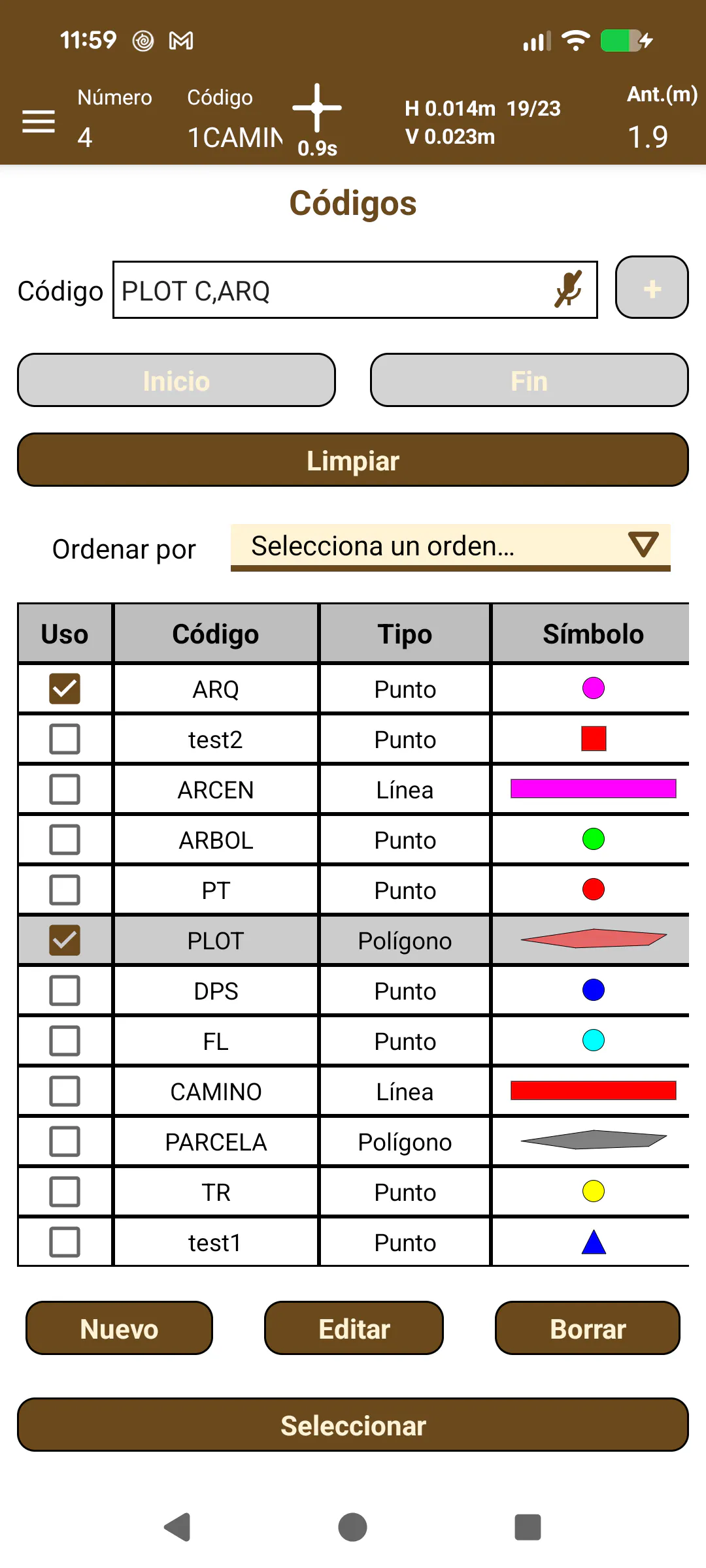
En la Figura 67 se muestra la pantalla de edición de códigos. En esta pantalla, se puede crear el código que se asignará al siguiente punto o puntos que se tomen. Para comenzar, se dispone de una base de datos con una serie de códigos predefinidos que se muestran en el listado. Esta base de datos se va modificando conforme se insertan nuevos códigos y se modifican o se eliminan los existentes. A partir de esta lista se puede ir construyendo el código, que puede estar compuesto por varios códigos simples (multicódigo), simplemente con pulsar en la casilla Uso situada junto a cada código.
Como se dijo anteriormente, en un multicódigo cada uno de los códigos está separado del resto por el símbolo separador seleccionado en la configuración de la aplicación (Ver Configuración del entorno - GPS v2 ). Si se desea agregar un nuevo código al multicódigo se debe pulsar el botón  junto al campo de texto para introducir el separador o si se conoce éste se puede introducir a través de teclado.
Además, si el código seleccionado corresponde a un código lineal o poligonal, se puede elegir si este código será inicio o fin de línea, o inicio o cierre de polígono, pulsando el botón correspondiente o introduciéndolo mediante teclado dejando un espacio entre el código y el sufijo. Esto es importante ya que a la hora de interpretar un código de tipo lineal o poligonal se tomarán estos sufijos como referencias para crear las líneas o polígonos.
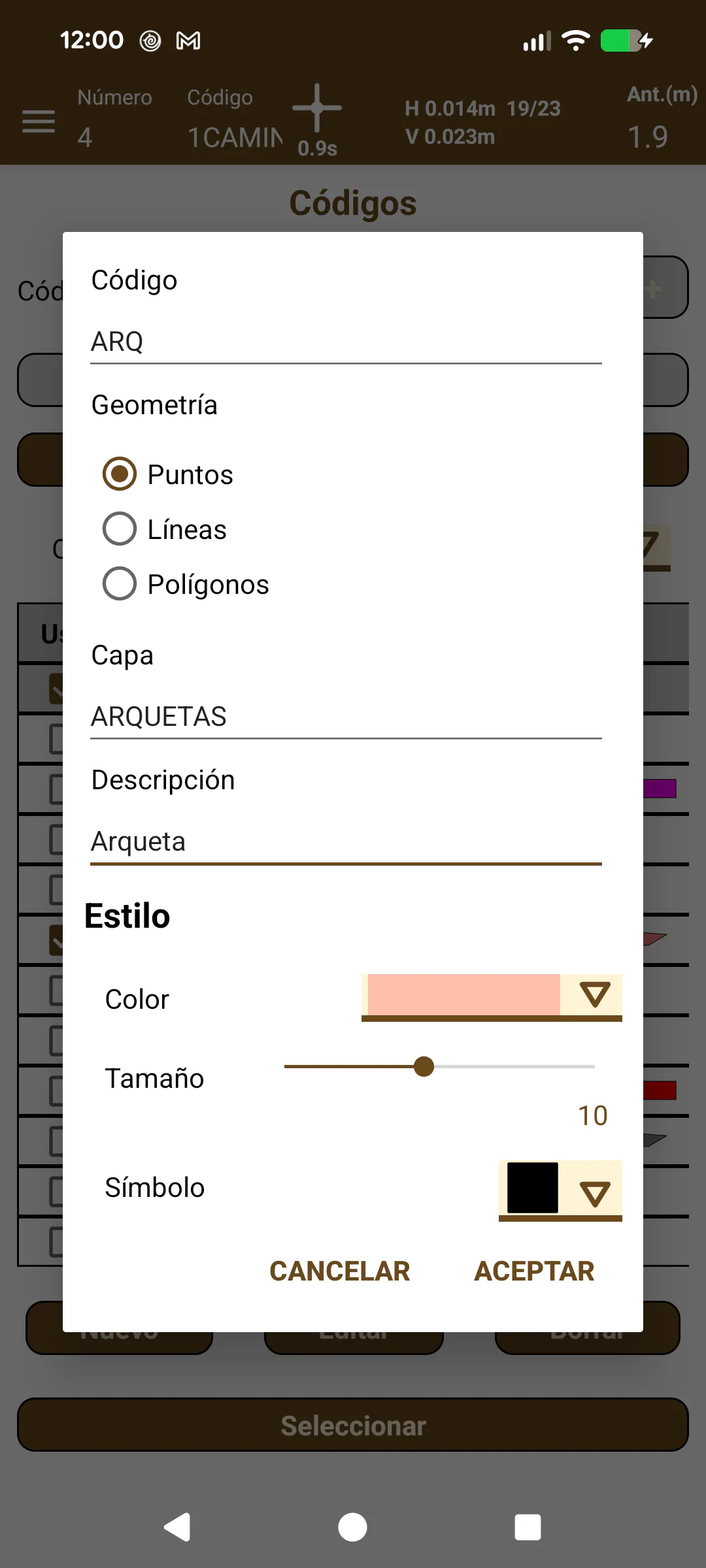
En la Figura se muestran las opciones para editar o crear un nuevo código. Los códigos pueden ser puntuales, lineales (para la toma de polilíneas) o poligonales (para la toma de áreas o parcelas). Cada código puede estar asociado a una capa determinada que se usará para agrupar aquellos puntos cuyo código pertenezca a dicha capa.
Además, dependiendo del tipo de código, se puede configurar el estilo del elemento que lo representará en el mapa. Para los puntos podemos definir el color, el tamaño y el tipo de símbolo; para las líneas el color, el grosor de la línea y el estilo de ésta; para los polígonos, además del estilo de la línea exterior, también se puede establecer el color de relleno y el nivel de transparencia de éste.
Hay que tener en cuenta que, a la hora de representar un elemento perteneciente a un multicódigo en el mapa, se tomará la representación del primer código perteneciente a una capa visible del proyecto.
 |  |
|---|---|
Figura 67. Listado de códigos | Figura 68. Edición y creación de códigos |
Exportación y Edición de Base de Datos de Códigos Simplificados
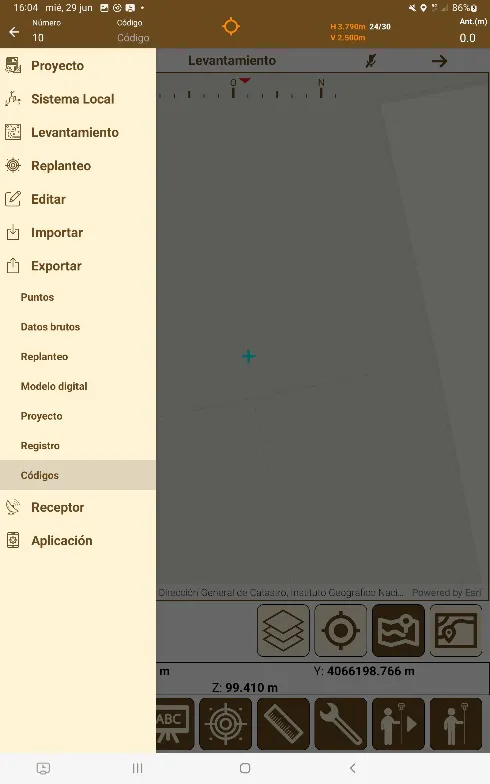
Presionando Exportar y después Códigos, se pedirá escoger una ubicación para exportar el fichero de códigos. Los datos de los códigos estarán divididos en las siguientes categorías:
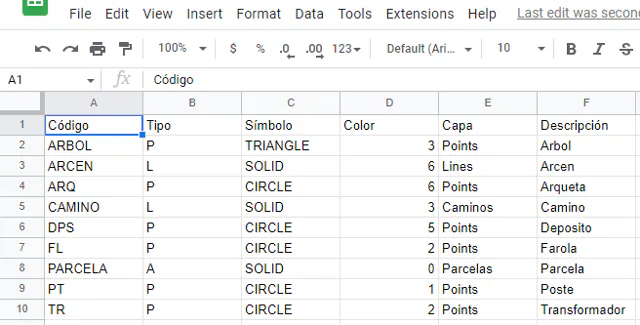
Código Tipo Símbolo Color Capa Descripción
La línea de cabecera no debe de ser modificada, ya que la aplicación la usa para reconocer el archivo como válido.
Campo | Descripción | Valores | Observaciones |
|---|---|---|---|
Código | Código de punto | ||
Tipo | Geometría | P (punto)\ | Por Defecto: P |
L (línea)\ | |||
A (polígono) | |||
Símbolo | Simbología | Puntos: | Marcador para los típos de códigos puntuales. Defecto: CIRCLE |
CIRCLE | |||
CROSS | |||
DIAMOND | |||
SQUARE | |||
TRIANGLE | |||
X | |||
Líneas y Polígonos: | Tipo de línea para los códigos de tipo lineal y poligonal. Defecto: SOLID | ||
DASH | |||
DASH_DOT | |||
DASH_DOT_DOT | |||
DOT | |||
SOLID | |||
Color | Color | 0 - Negro | Otros valores hasta 255 pueden ser definidos, los cuales son mostrados en la siguiente tabla: |
1 - Rojo | |||
2 - Amarillo | |||
3 - Verde | |||
4 - Cian | |||
5 - Azul | |||
6 - Morado | |||
7 - Blanco | |||
Capa | Nombre de Capa | Los nombres por defecto son: Puntos, Líneas y Polígonos, pero las capas se pueden crear con otros nombres. | |
Descripción | Descripción de Código |
 |  |
|---|---|
Figura 69. Menú de exportación | Figura 70. Edición de códigos con software de hoja de datos |
Una vez que se haya editado el archivo, se puede guardar como .txt. o .csv para importarlo a tcpGPS.
Importación de Base de Datos de Códigos Simplificada
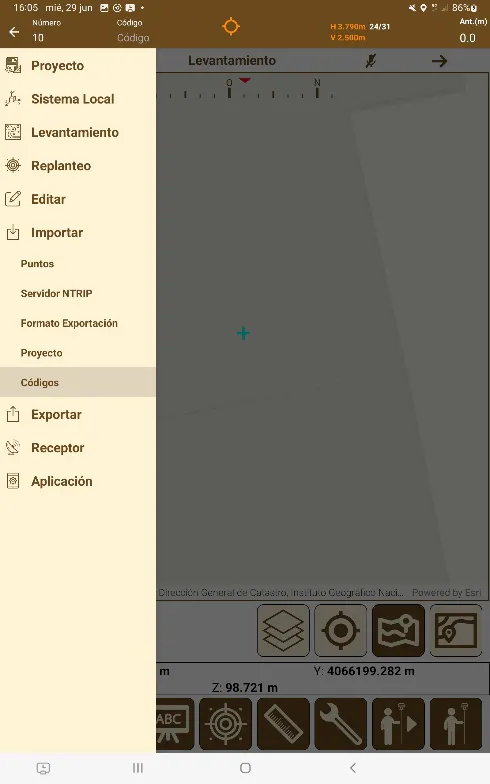
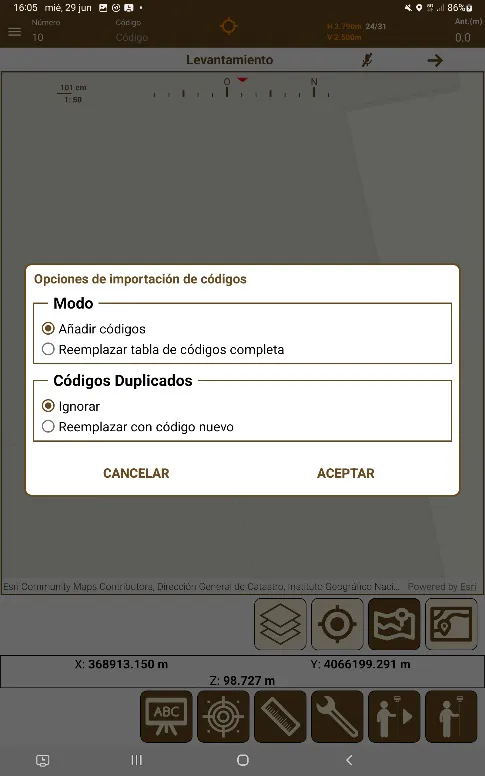
Una vez que se tenga un archivo que contiene los códigos que se quieren usar, se puede abrir el menú, acceder a Importación, después Códigos para abrir La caja de Diálogo de Importación de Códigos.
 |  |
|---|---|
Figura 71. Menú de Importación | Figura 72. Diálogo de importación de Códigos |
Este Dialogo tiene las siguientes opciones:
Modo: - Añadir Códigos: Añade los códigos al final de la base de datos ya existente
- Reemplazar tabla de códigos completa: Reemplaza la base de datos e códigos entera con los códigos importados.
Códigos Duplicados:
En el caso que la opción anterior seleccionada sea Añadir Códigos, se puede escoger como se comportará la aplicación el lo que respecta a los códigos importados con un código que ya existe en la base de datos de códigos.
- Ignorar: Códigos duplicados serán ignorados y no se importarán.
- Reemplazar con código nuevo: El código importado con el código duplicado que ya existe en la base de datos de código reemplazará el ya existente.
Prefijos en códigos
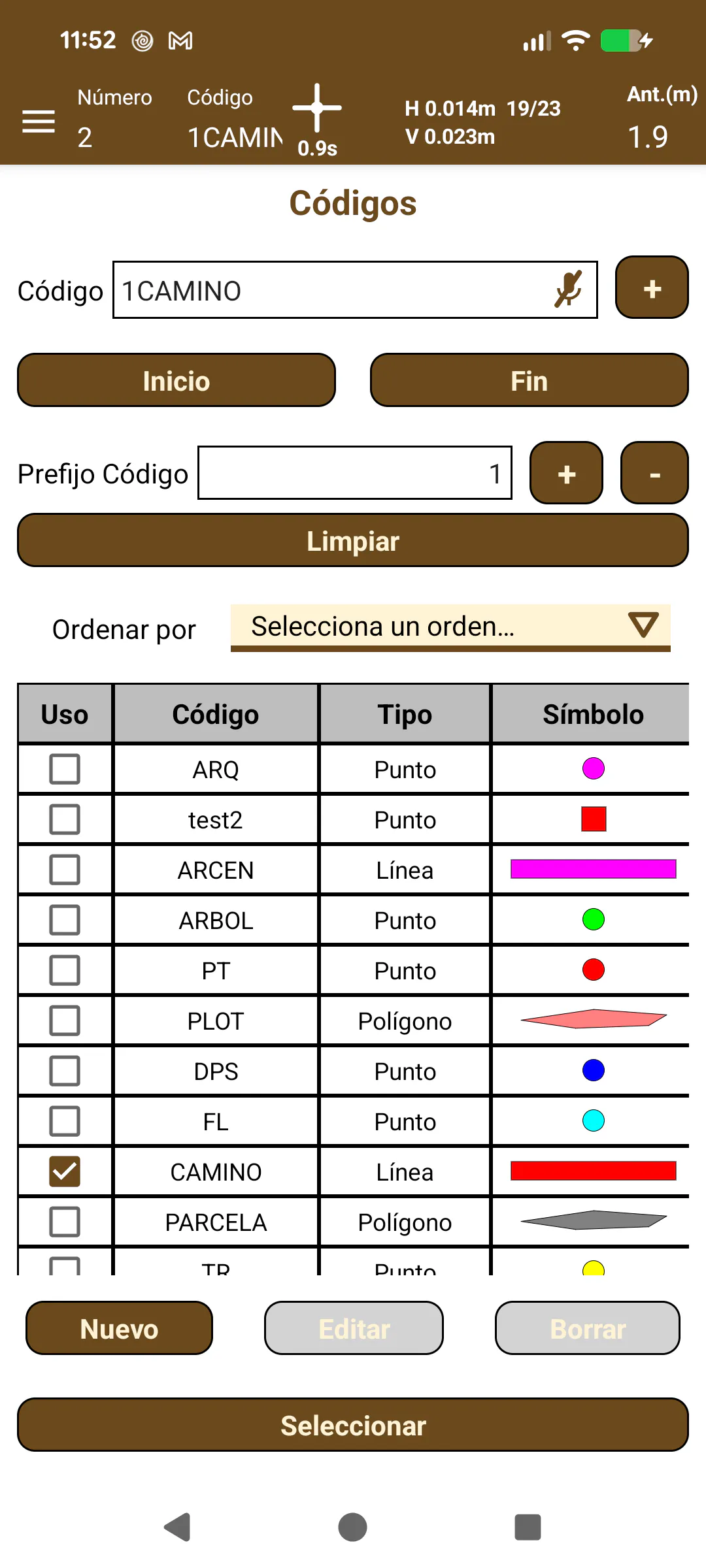
Es posible habilitar la opción de prefijos de códigos en la pantalla de configuración, y una vez que se ha activado, se puede acceder a la pantalla de lista de códigos, seleccionar un código, e incrementar o decrementar el contador de prefijos.
Es también posible añadir un separador de códigos y añadir dos códigos del mismo código siempre y cuando tengan prefijos distintos añadiendo el separador e incrementando o decrementando el contador de prefijos.
Se pueden usar códigos multicódigos con o sin prefijos usando el botón de separador de códigos.
Esto permite la posibilidad de tener varias líneas o polígonos no finalizados/cerrados del mismo código abiertos al mismo tiempo, siempre y cuando tengan prefijos distintos.
 | 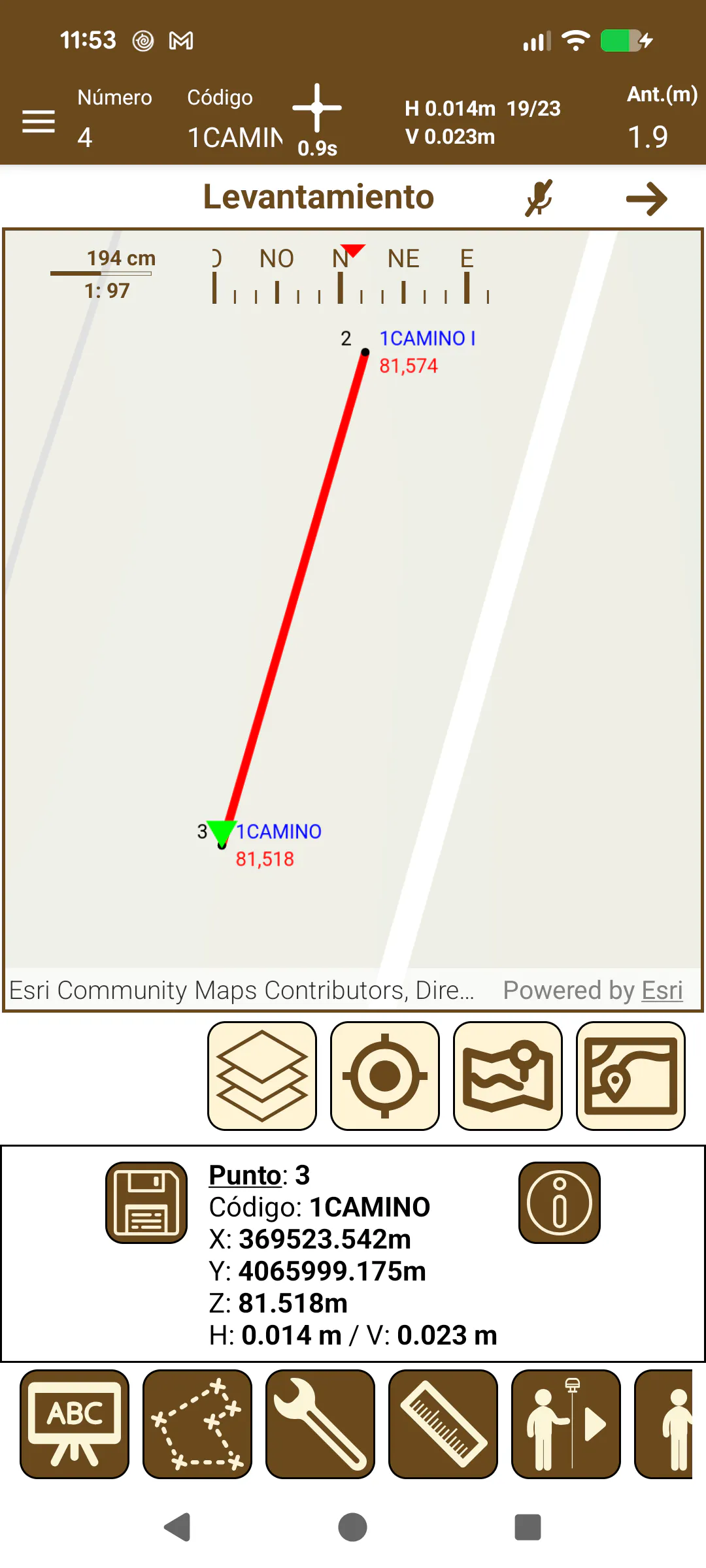 |
|---|---|
Figura 73. Código con prefijos | Figura 74. Línea usando un Código con prefijo |