
tcpGPS
Herramientas de levantamiento - GPS v2
10.9 Herramientas de levantamiento
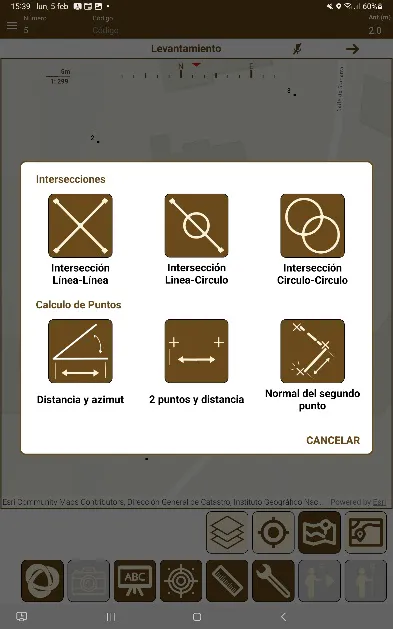
Pulsando el botón de herramientas  se despliega un diálogo en donde se encuentran un conjunto de herramientas para trabajar con los puntos tomados. Estas herramientas corresponden al cálculo de nuevos puntos a través de la realización de intersección de elementos geométricos (intersección línea-línea, intersección línea-círculo e intersección círculo-círculo) o a partir de puntos de referencia (distancia y azimut, y 2 puntos y distancia). En todos los casos, las cotas de los puntos calculados son interpoladas a partir de la información de los puntos usados en el cálculo.
 |  |  |
|---|---|---|
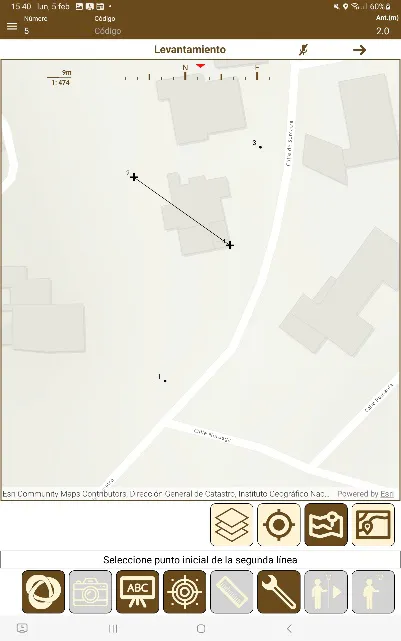
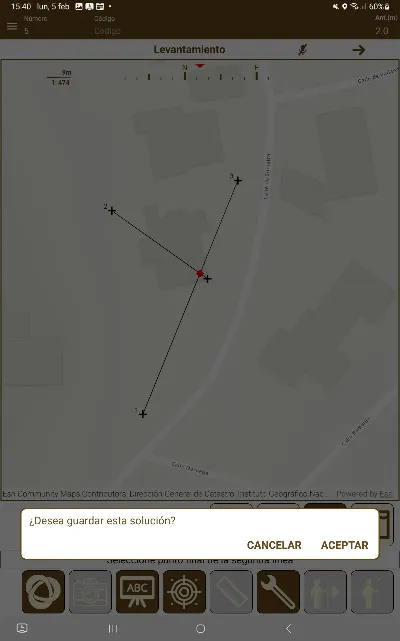
Figura 80. Diálogo de herramientas de levantamiento | Figura 81. Selección de puntos para la intersección | Figura 82. Confirmación de la solución de la intersección |
Intersección línea-línea
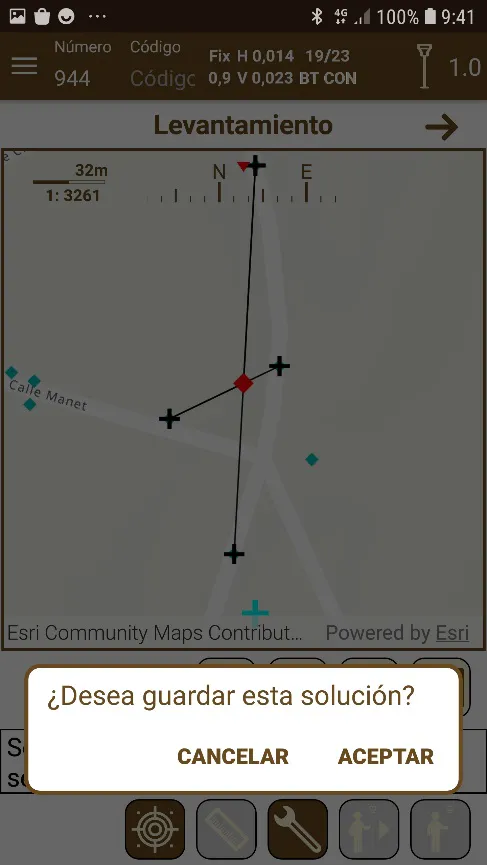
Se calcula el punto donde se cortan dos. La aplicación pedirá al usuario en primer lugar que pulse sobre los dos puntos que formarán la primera línea y después que seleccione los dos puntos que formarán la segunda. Mostrará inmediatamente las dos líneas y la intersección entre éstas. Si las líneas son paralelas no habrá punto de corte. A continuación, pedirá confirmación de si se desea guardar esta solución.
 |
|---|
Figura 83. Intersección de dos líneas |
Intersección línea-círculo
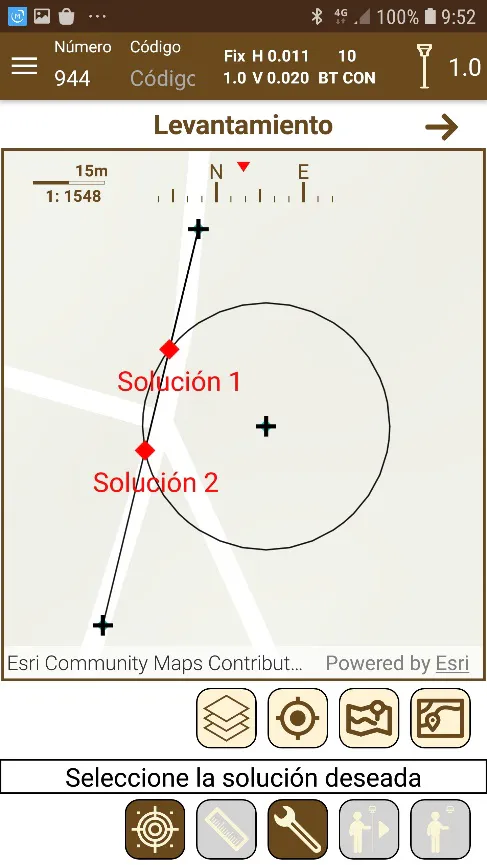
La aplicación pedirá al usuario en primer lugar que seleccione los dos puntos que forman la línea y, seguidamente, el punto que será el centro del círculo, tras lo cual deberá escribir el radio de éste. En este caso, puede ocurrir que no haya solución si la línea y el círculo están separados; que sólo haya una solución si la línea es tangente al círculo, o que haya dos soluciones si la línea corta al círculo. La aplicación mostrará la línea y el círculo y la intersección entre ambos y, en caso de ser más de una, pedirá que se elija cuál de las dos se desea grabar.
 |
|---|
Figura 84. Intersección línea y círculo |
Intersección círculo-círculo
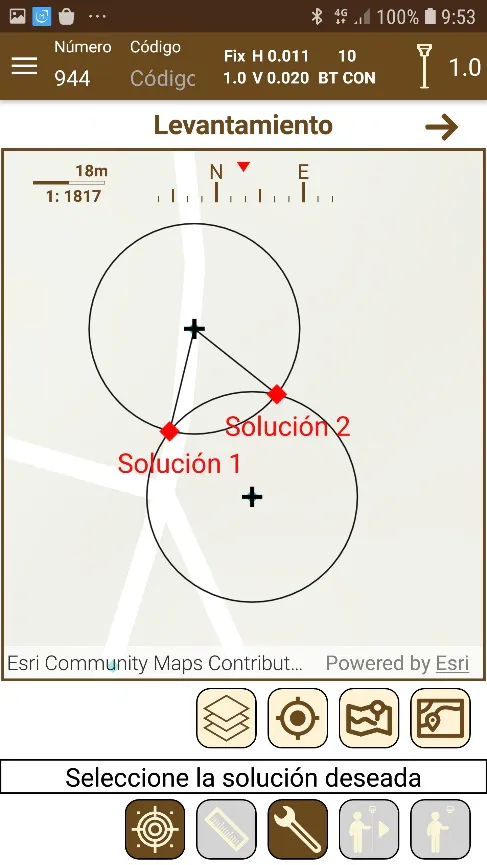
Este caso es similar al anterior, pudiendo existir ninguna, una o dos soluciones. La aplicación solicitará al usuario el centro del primer círculo y seguidamente el radio y realizará la misma operación para el segundo círculo.
 |
|---|
Figura 85. Intersección círculo con círculo |
Distancia y azimut
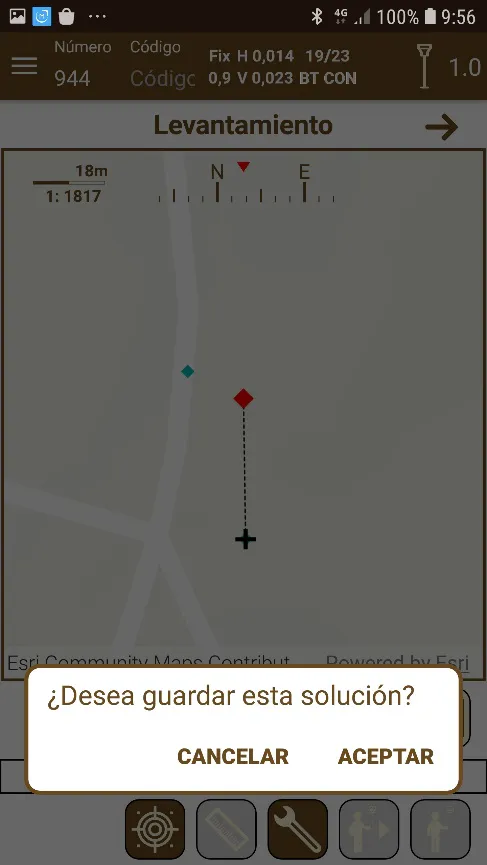
Además de usar intersecciones, también se pueden calcular puntos a partir de otros usando la herramienta de Distancia y azimut. La aplicación solicitará al usuario que elija un punto de los presentes en el trabajo y a continuación que introduzca la distancia y el azimut del punto que se generará tomando como referencia el punto seleccionado.
 |
|---|
Figura 86. Punto calculado por distancia y azimut |
Dos puntos y distancia
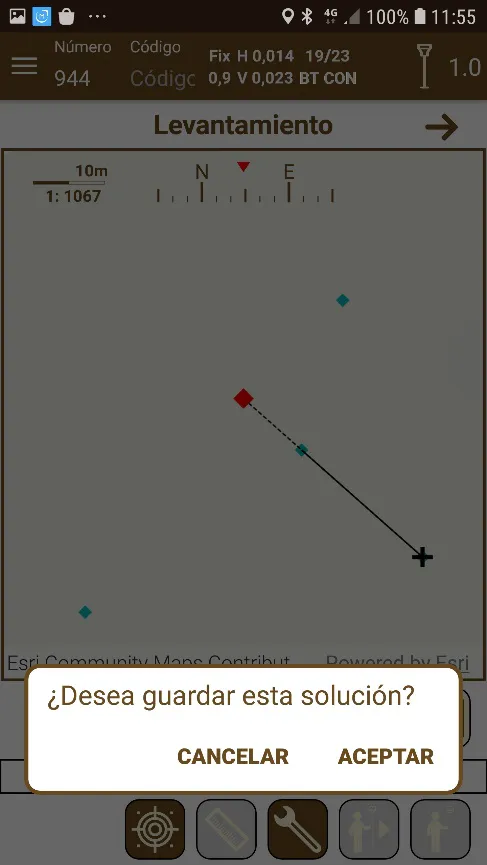
Con esta herramienta, el usuario elige dos puntos y establece una distancia desde el segundo punto para calcular el nuevo, tomando el azimut entre los puntos seleccionados como la dirección sobre la que aplicar la distancia.
 |
|---|
Figura 87. Dos puntos y distancia |
Normal del segundo punto
Con esta herramienta, el usuario puede seleccionar dos puntos e indicar una distancia en metros, y la aplicación empezará a calcular el punto a el vector normal del segundo punto escogido, o perpendicular.
Uso de Distanciómetro Laser
Si hay un distanciómetro laser conectado a la aplicación, el diálogo para introducir la distancia (tanto para distancias como para radios) cambia, y se añade un botón de  el cual, al pulsar, muestra el siguiente mensaje.
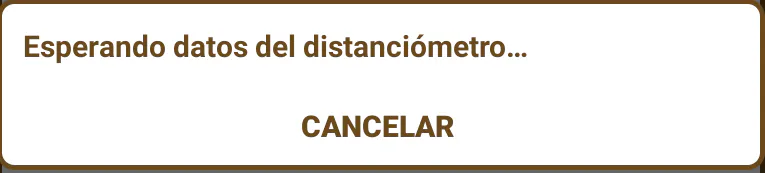
Una vez que se presione el botón de medición del distanciómetro, éste mandará la información de medición a la aplicación tcpGPS por Bluetooth, y se añadirá a el campo de texto con una precisión de 3 decimales.