
tcpGPS
Herramientas CAD - GPS v2
10.10 Herramientas CAD
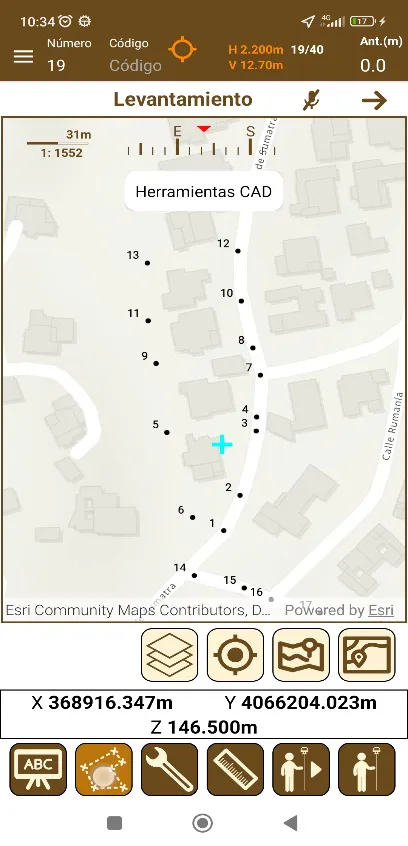
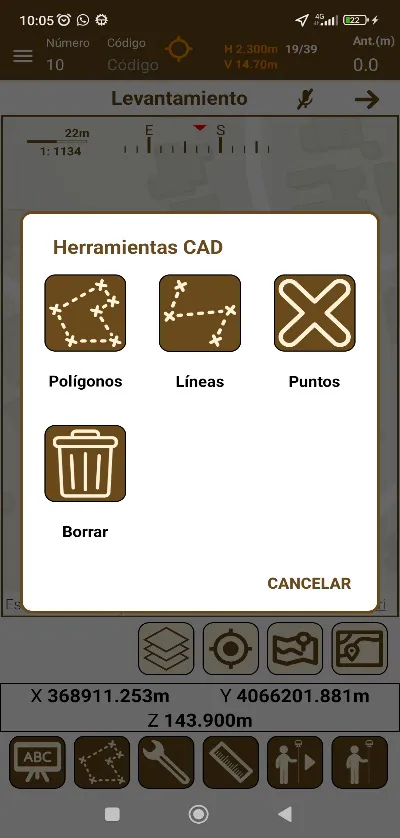
Pulsando el botón de herramientas CAD  situado en la botonera de la ventana de Levantamiento se abre el diálogo que contiene las diferentes opciones CAD, entre las que se encuentran:
 |  |
|---|---|
Figura 89. Lanzando el diálogo de herramientas CAD | Figura 90. Diálogo de herramientas CAD |
Poligonos
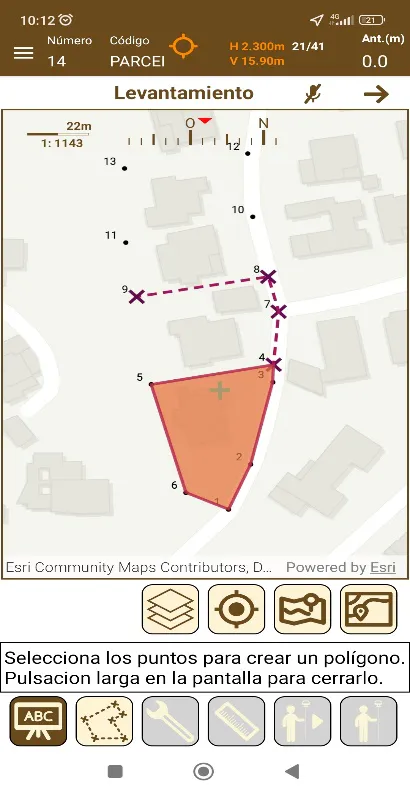
El botón permite añadir polígonos o parcelas de manera consecutiva. Se tienen que pulsar los puntos que se añadirán al polígono como vértices.
Para guardar el polígono hay que volver a pulsar el primer vértice de este nuevamente o bien hacer una pulsación larga en la pantalla, tras esta confirmación los bordes de la parcela pasarán a ser continuos y el área interior se mostrará coloreada. Tras esto la herramienta procede a tomar el siguiente polígono.
Un código de tipo Poligonal debe de seleccionarse antes.
Para cerrar esta herramienta volver a pulsar el icono de la botonera que ahora aparece en fondo claro.
 |
|---|
Figura 91. Añadiendo parcelas con el uso de la herramienta polígonos. |
Líneas
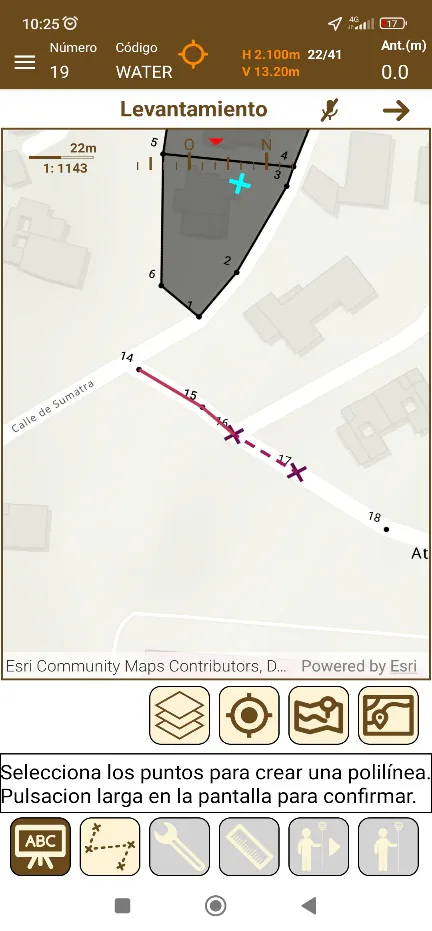
La funcionalidad  permite añadir líneas clicando sobre los puntos tomados previamente como vértices, siempre y cuando el código actual sea lineal.
Para confirmar la línea hay que realizar una pulsación larga en cualquier punto de la pantalla, esto guardará la línea actual y preparará la herramienta para tomar la siguiente.
Para cerrar esta herramienta volver a pulsar el icono de la botonera que ahora aparece en blanco.
 |
|---|
Figura 92. Herramienta de tomar líneas |
Puntos
Presionando el botón  se accede a la opción de puntos que permite tomar un punto al tocar la pantalla siempre y cuando el código actual sea de tipo puntual y la capa asociada a este código exista.
Tener en cuenta que dichos puntos tomados con una pulsación manual carecen de la precisión de aquellos tomados con un receptor GNSS conectado. Al no ser tomados haciendo uso de la geolocalización carecen de datos brutos asociados o altura.
Segregación
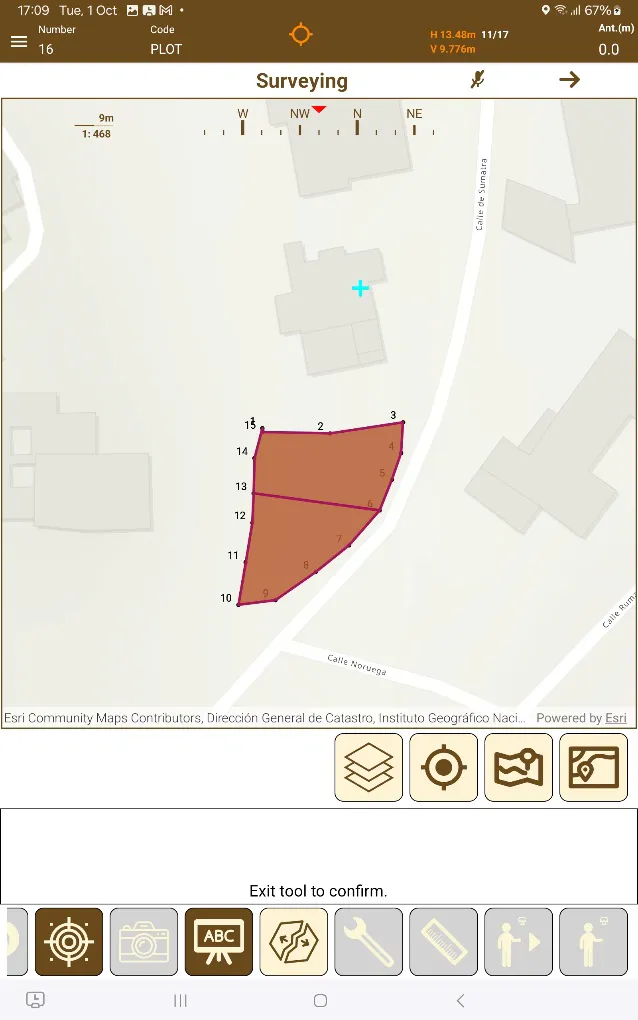
Tras seleccionar el botón  , se puede segregar una parcela o polígono en dos diferentes. Las dos parcelas creadas por la que se ha partido compartirán los códigos y datos GIS de la que se ha partido en dos.
Para realizarlo, hay que seleccionar la parcela o polígono a segregar, y luego tocar dos vértices, lo que causará que el polígono se separe en dos. Para guardar los cambios, hay que volver a tocar el botón, el cual tiene un fondo claro ahora.
 |
|---|
Figura 93. Segregar una parcela en dos diferentes usando vértices |
Figura 93. Segregar una parcela en dos diferentes usando vértices
Agrupar
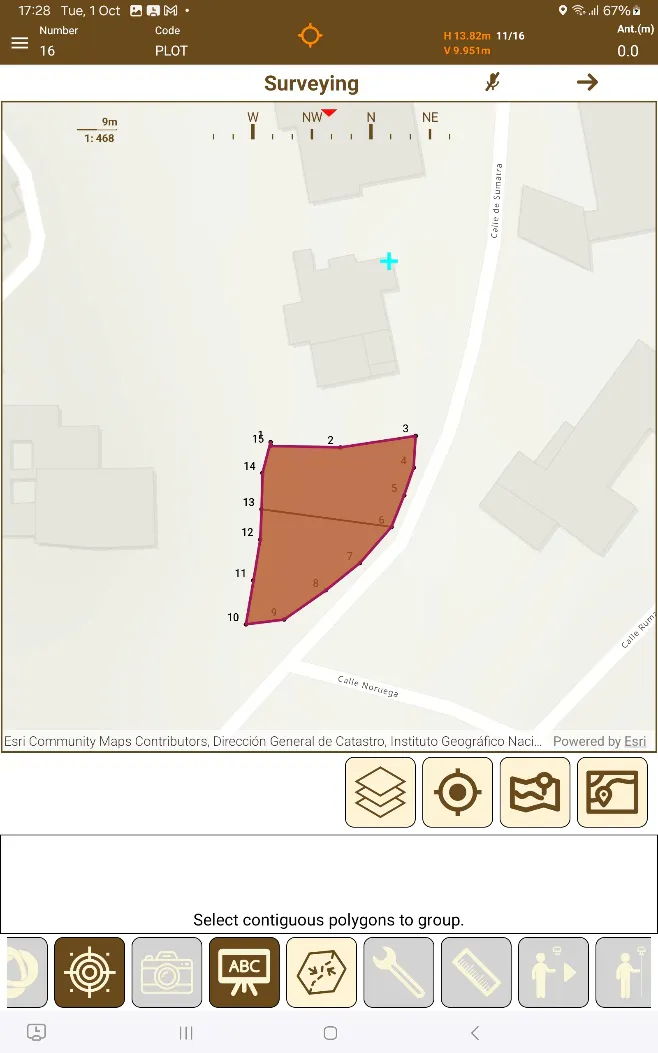
Presionando el botón  permite agrupar dos polígonos contiguos o parcelas en una sola.
Los códigos y datos GIS del polígono que se ha seleccionado primero será el que se use en el segundo polígono cuando se conviertan en uno solo.
 |
|---|
Figura 94. Creando un solo polígono de dos |
Borrar
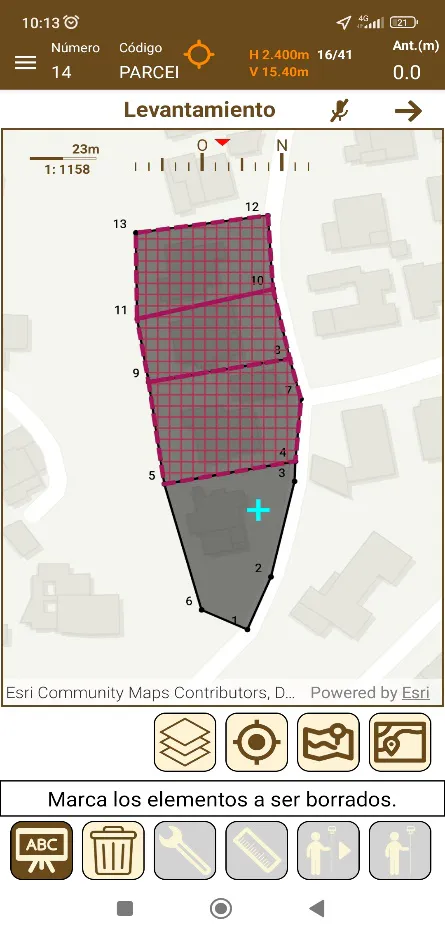
El botón  permite borrar líneas y polígonos del proyecto. Añadiendo elementos uno a uno, se marcarán con un sombreado los elementos seleccionados y al volver a pulsar el botón de borrado, se borrarán estos mismos elementos tras realizar una confirmación previa.
 |
|---|
Figura 95. Herramienta de borrar polígonos y líneas. |