
tcpMDT
Definición de Guitarras - MDT26
Definición de Guitarras
 | Comando para ejecutar en el CAD |
|---|---|
Menú vertical | MDT26 > Longitudinales > Dibujo > Definición de Guitarras |
Menú tipo cinta | MDT26 > Longitudinales > Dibujo > Guitarra |
Línea de comandos |
Con la ejecución de este comando define el usuario interactivamente la composición de la guitarra que desea. En este comando definimos las guitarras tanto para los longitudinales como para los transversales. Una vez que accedamos a Longitudinales > Definición de Guitarra, aparecerá la siguiente ventana de diálogo:
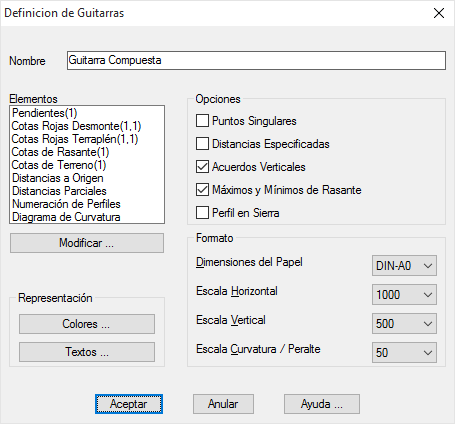
A continuación describimos las características de esta ventana:
Representación
Personalizamos los distintos tamaños de letra, espaciados y colores de cada uno de los elementos de la guitarra que se dibujaran junto al longitudinal.
Colores
Al presionar en este botón nos aparece un diálogo donde se configuran los colores de las diferentes entidades que se dibujan en la guitarra. A continuación se muestra la ventana y se describe sus características.
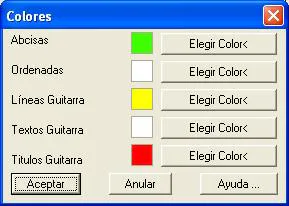
Color Abscisas: Establece el color de las diferentes líneas horizontales que definen el dibujo del perfil.
Color Guitarras: Establece el color de las diferentes líneas que componen la guitarra.
Color Ordenadas: Establece el color del sistema de coordenadas sobre el que se dibuja el perfil.
Color Textos: Establece el color de los textos que se rotulan en cada uno de los elementos de guitarra.
Color Títulos: Establece el color de los títulos de cada uno de los elementos de guitarra.
Textos
Al activar este botón configuramos las características con las cuales se van a dibujar los textos de la guitarra. A continuación se visualiza el diálogo y se detallan sus características.
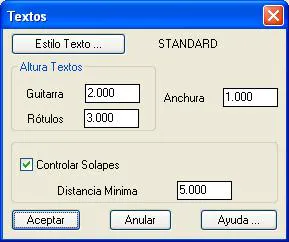
Estilo Texto: Nos permite seleccionar el estilo de texto para los textos de la guitarra. MDT mostrará una lista con los estilos que tiene disponible el CAD.
Altura Textos Guitarra: Establece la altura de los textos de los elementos de la guitarra.
Altura Textos Rótulos: Este valor representa la altura de los rótulos asociados a cada uno de los elementos de guitarra.
Controlar Solapes: Si activamos esta casilla estableceremos un control de solape para los textos que se rotulan en los elementos de guitarra. Según la Distancia Mínima introducida MDT no dibujará ningún texto con respecto al anterior que se encuentre a una distancia inferior a la especificada.
Opciones
Puntos Singulares: Si este control se encuentra activado, al representar el longitudinal o el segmento se rotularán los puntos singulares del eje.
Distancias Especificadas: Al activar este control se rotularán en el dibujo del perfil las distancias especificadas generadas al obtener el perfil longitudinal (ver comando Obtener Perfil).
Acuerdos Verticales: Representa en el dibujo las distancias correspondientes a los acuerdos verticales, tangentes de entrada y tangentes de salida de la rasante que se va a representar.
Máximos y Mínimos de rasante: Si activamos esta casilla, se rotulará en el perfil lo datos correspondientes a los pks en los cuales se encuentra una cota máxima o mínima en los acuerdos de la rasante.
Perfil en Sierra: Si activamos esta opción nos va a permitir dibujar el perfil en cualquier formato independientemente de la escala vertical que se seleccione. Cuando el perfil no entra verticalmente en la hoja, automáticamente se cambiará el plano de comparación y comenzará a dibujar de nuevo desde la parte inferior.
Formato
Dimensiones del Papel: Mediante esta casilla se selecciona el entorno circunscrito del dibujo en su representación. Se permite optar por los diferentes formatos contemplados para distribución en hojas (definidos en el fichero HOJAS.DAT). Si no se quiere dividir el dibujo se debe seleccionar la opción Continuo (valor por defecto).
Se permite la opción de modificar los formatos propuestos, en su denominación, tamaño y contenido. Para ello se modifican los bloques situados en el directorio BLOQUES\FORMATOS, dentro del directorio raíz del programa
Para los campos de escala es necesario tener en cuenta que la escala de dibujo la determina en el CAD el tamaño del texto, ya que sólo se genera el dibujo a escala 1:1, y proporcionalmente la relación horizontal / vertical.
Escala Horizontal: En esta lista desplegable aparecen cuantas escalas estén definidas en el fichero ESCALAS.DAT, dentro del directorio de configuración de MDT, siendo posible completar la lista con otros valores habituales.
Escala Vertical: Se procede de igual forma que en el apartado anterior. El proporcionar la posibilidad de definir una escala vertical en el dibujo de perfiles transversales se hace con la idea de adecuar perfiles de gran longitud y escasa diferencia de cotas para que sea fácil observar tales diferencias sin necesidad de practicar ampliaciones continuas de pantalla.
Modificar
Al presionar en este botón activaremos la configuración de los diferentes elementos que componen la guitarra. A continuación se muestra el diálogo que aparece y se describe sus funciones y características.
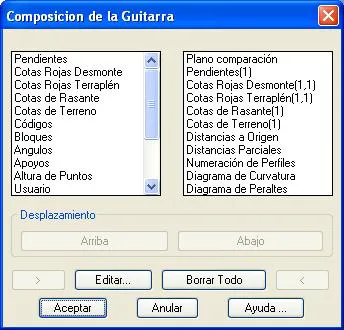
En el diálogo aparecen dos listados, el de la izquierda que nos muestra los elementos que hay disponibles y el de la derecha donde se muestran el estado actual de nuestra guitarra, el orden de este último listado es con el que aparecerá en el dibujo. En la parte inferior existen una serie de controles que nos permiten configurar la guitarra.
Arriba: Seleccionando uno de los elementos de la lista de la izquierda nos permite colocar el mismo en una posición superior a la anterior.
Abajo: Seleccionando uno de los elementos de la lista de la izquierda nos permite colocar el mismo en una posición inferior a la anterior.
>: Nos permite desplazar un elemento seleccionado en la lista de la derecha a la lista de la izquierda.
<: Nos permite eliminar un elemento de la lista de la izquierda o definitiva, de forma que no se representará en el dibujo final.
Borrar Todo: Presionando este botón eliminaremos todos los elementos de la lista de la izquierda, por lo que la guitarra no tendrá ningún elemento asignado.
Editar: Edita las características del elemento seleccionado en la lista de la izquierda.
A continuación se describen las características de cada uno de los elementos que se encuentran disponibles para la configuración de la guitarra de perfiles.
Pendientes
Este elemento de guitarra sólo se dibujará en el caso de que en el segmento exista una rasante definida. Representa la pendiente y la longitud de cada tramo de la rasante.
Existe la posibilidad de mostrar varios elementos de guitarra del tipo Pendiente, haciendo referencia cada uno a cada una de las rasantes del proyecto.
Seguidamente se muestra el diálogo y se detallan las características del mismo.
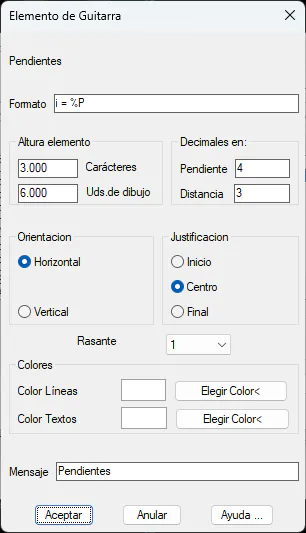
Formato: Especifica el formato en que van a aparecer los datos a rotular. %P y %D son las claves que utiliza MDT para dibujar los textos, siendo P equivalente a la pendiente y D a la longitud del tramo. Si se suprime cualquiera de ellos el programa no representará aquél que se haya suprimido.
Altura Elemento: Representa la distancia al elemento de guitarra inmediatamente anterior. Este valor se puede expresar de dos formas diferentes:
Expresada en número de caracteres.
Expresada en unidades de dibujo.
Al validar cualquier de ellos, el otro valor se recalcula automáticamente.
Decimales en Pendiente: Número de decimales con el que se va a representar las diferentes pendientes de la rasante.
Decimales en Distancia: Número de decimales con el que se va a representar las diferentes longitudes de los tramos de la rasante.
Orientación: Establece la orientación de los textos. Si está seleccionado Horizontal, y debido a la longitud del texto éste no cabe, automáticamente se colocará verticalmente.
Justificación: Establece la posición del texto con respecto al punto de inserción. Existen tres posibilidades: Inicio, Centro y Final.
Rasante: Se debe seleccionar la rasante a la que se refiere el elemento. Por defecto 1 equivale a la rasante que contiene el segmento. Si seleccionamos cualquier otro número estará relacionado con la rasante introducida en la opción Rasantes.
Colores: Posibilidad de personalizar el color de la línea horizontal y de los textos asociados al elemento de guitarra que se representa.
Mensaje: Texto que aparecerá como título del elemento en el dibujo de la guitarra.
Pendientes del Terreno
Este elemento de guitarra muestra la pendiente de cada uno de los tramos del perfil longitudinal seleccionado, ya sea seleccionando el perfil o bien desde el segmento.
Seguidamente se muestra el diálogo y se detallan las características del mismo.
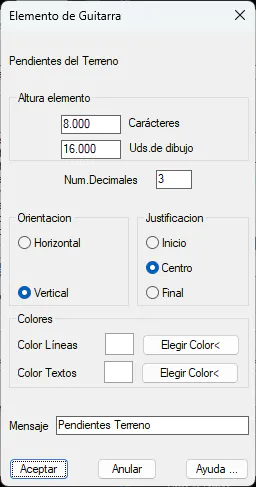
Altura Elemento: Representa la distancia al elemento de guitarra inmediatamente anterior. Este valor se puede expresar de dos formas diferentes:
Expresada en número de caracteres.
Expresada en unidades de dibujo.
Al validar cualquier de ellos, el otro valor se recalcula automáticamente.
Num. Decimales: Número de decimales con el que se va a representar las diferentes pendientes del longitudinal.
Orientación: Establece la orientación de los textos. Si está seleccionado Horizontal, y debido a la longitud del texto éste no cabe, automáticamente se colocará verticalmente.
Justificación: Establece la posición del texto con respecto al punto de inserción. Existen tres posibilidades: Inicio, Centro y Final.
Terreno: Se debe seleccionar el perfil longitudinal al que se refiere el elemento. Por defecto 1 equivale al perfil que contiene el segmento. Si seleccionamos cualquier otro número estará relacionado con los perfiles introducidos en la opción Terrenos.
Colores: Posibilidad de personalizar el color de la línea horizontal y de los textos asociados al elemento de guitarra que se representa.
Mensaje: Texto que aparecerá como título del elemento en el dibujo de la guitarra.
Cotas Rojas Desmonte
Este elemento de guitarra sólo se dibujará en el caso de que en el segmento exista una rasante definida. Representa las cotas rojas de desmonte de la rasante con respecto al longitudinal que contiene el segmento seleccionado. Seguidamente se muestra el diálogo y se detallan las características del mismo.
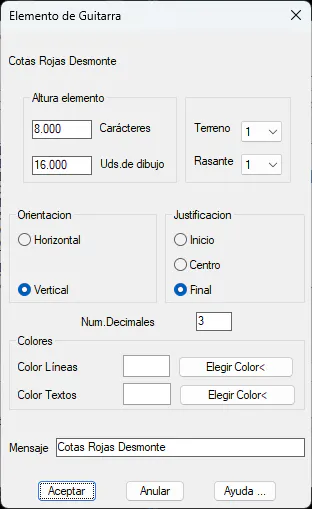
Altura elemento: Representa la distancia al elemento de guitarra inmediatamente anterior, este valor se puede expresar de dos formas diferentes:
Expresada en número de caracteres.
Expresada en unidades de dibujo.
Al validar cualquier de ellos, el otro valor se recalcula automáticamente.
Num. Decimales: Número de decimales que se van a representar en los valores que representan las cotas rojas de desmonte.
Orientación: Establece la orientación de los textos. Existen dos posibilidades, bien Horizontal o Vertical.
Justificación: Establece la posición del texto con respecto al punto de inserción. Existen tres posibilidades: Inicio, Centro y Final.
Rasante: Se debe seleccionar la rasante a la que se refiere el elemento. Por defecto 1 equivale a la rasante que contiene el segmento. Si seleccionamos cualquier otro número estará relacionado con la rasante introducida en la opción Rasantes.
Terrenos: Se debe seleccionar el perfil longitudinal al que se refiere el elemento. Por defecto 1 equivale al perfil que contiene el segmento. Si seleccionamos cualquier otro número estará relacionado con el perfil introducido en la opción Terrenos.
Colores: Posibilidad de personalizar el color de la línea horizontal y de los textos asociados al elemento de guitarra que se representa.
Mensaje: Texto que aparecerá como título del elemento en el dibujo de la guitarra.
Cotas Rojas Terraplén
Este elemento de guitarra sólo se dibujará en el caso de que en el segmento exista una rasante definida. Representa las cotas rojas de terraplén de la rasante con respecto al longitudinal que contiene el segmento seleccionado. Seguidamente se muestra el diálogo y se detallan las características del mismo.
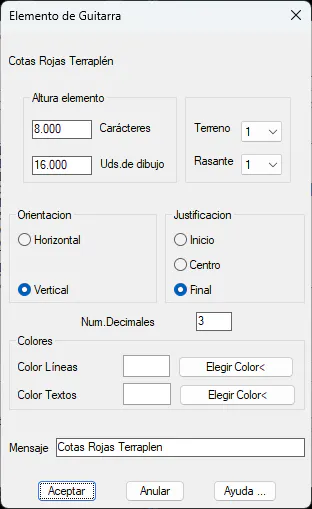
Altura elemento: Representa la distancia al elemento de guitarra inmediatamente anterior. Este valor se puede expresar de dos formas diferentes:
Expresada en número de caracteres.
Expresada en unidades de dibujo.
Al validar cualquier de ellos, el otro valor se recalcula automáticamente.
Num. Decimales: Número de decimales que se van a representar en los valores que representan las cotas rojas de terraplén.
Orientación: Establece la orientación de los textos. Existen dos posibilidades, bien Horizontal o Vertical.
Justificación: Establece la posición del texto con respecto al punto de inserción. Existen tres posibilidades: Inicio, Centro y Final.
Rasante: Se debe seleccionar la rasante a la que se refiere el elemento. Por defecto 1 equivale a la rasante que contiene el segmento. Si seleccionamos cualquier otro número estará relacionado con la rasante introducida en la opción Rasantes.
Terreno: Se debe seleccionar el perfil longitudinal al que se refiere el elemento. Por defecto 1 equivale al perfil que contiene el segmento. Si seleccionamos cualquier otro número estará relacionado con el perfil introducido en la opción Terrenos.
Colores: Posibilidad de personalizar el color de la línea horizontal y de los textos asociados al elemento de guitarra que se representa.
Mensaje: Texto que aparecerá como título del elemento en el dibujo de la guitarra.
Cotas de Terreno
Este elemento de guitarra representa las del terreno del perfil longitudinal que contiene el segmento seleccionado. Seguidamente se muestra el diálogo y se detallan las características del mismo.
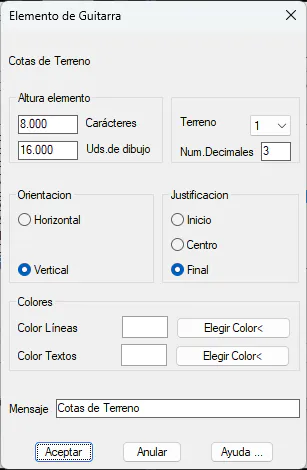
Altura elemento: Representa la distancia al elemento de guitarra inmediatamente anterior. Este valor se puede expresar de dos formas diferentes:
Expresada en número de caracteres.
Expresada en unidades de dibujo.
Al validar cualquier de ellos, el otro valor se recalcula automáticamente.
Num. Decimales: Número de decimales que se van a representar en los valores que representan las cotas de terreno.
Orientación: Establece la orientación de los textos. Existen dos posibilidades, bien Horizontal o Vertical.
Justificación: Establece la posición del texto con respecto al punto de inserción. Existen tres posibilidades: Inicio, Centro y Final.
Terreno: Se debe seleccionar el perfil longitudinal al que se refiere el elemento. Por defecto 1 equivale al perfil que contiene el segmento. Si seleccionamos cualquier otro número estará relacionado con el perfil introducido en la opción Terrenos.
Colores: Posibilidad de personalizar el color de la línea horizontal y de los textos asociados al elemento de guitarra que se representa.
Mensaje: Texto que aparecerá como título del elemento en el dibujo de la guitarra.
Cotas de Rasante
Este elemento de guitarra sólo se dibujará en el caso de que en el segmento exista una rasante definida. Representa las cotas de rasante de la rasante que contiene el segmento seleccionado. Seguidamente se muestra el diálogo y se detallan las características del mismo.
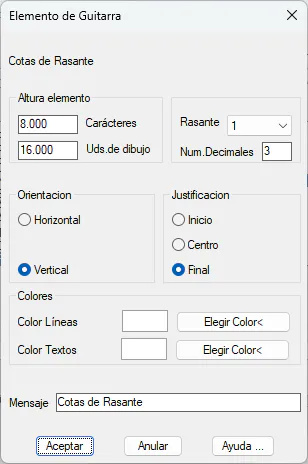
Altura elemento: Representa la distancia al elemento de guitarra inmediatamente anterior. Este valor se puede expresar de dos formas diferentes:
Expresada en número de caracteres.
Expresada en unidades de dibujo.
Al validar cualquier de ellos, el otro valor se recalcula automáticamente.
Num. Decimales: Número de decimales que se van a representar en los valores que representan las cotas de rasante.
Orientación: Establece la orientación de los textos. Existen dos posibilidades, bien Horizontal o Vertical.
Justificación: Establece la posición del texto con respecto al punto de inserción. Existen tres posibilidades: Inicio, Centro y Final.
Rasante: Se debe seleccionar la rasante a la que se refiere el elemento. Por defecto 1 equivale a la rasante que contiene el segmento. Si seleccionamos cualquier otro número estará relacionado con la rasante introducida en la opción Rasantes.
Colores: Posibilidad de personalizar el color de la línea horizontal y de los textos asociados al elemento de guitarra que se representa.
Mensaje: Texto que aparecerá como título del elemento en el dibujo de la guitarra.
Diferencia de Cotas entre Terrenos
Este elemento nos va a ser de gran utilidad para comparar las cotas entre dos terrenos que dibujemos de forma simultánea. Seguidamente se muestra el diálogo y se detallan las características del mismo.
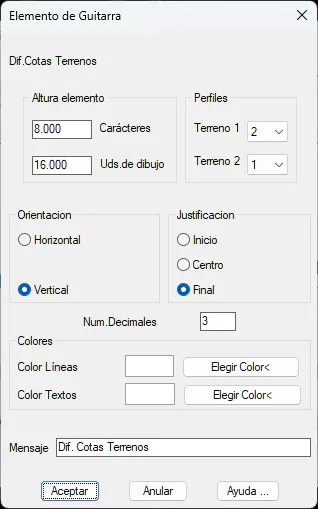
Altura elemento: Representa la distancia al elemento de guitarra inmediatamente anterior. Este valor se puede expresar de dos formas diferentes:
Expresada en número de caracteres.
Expresada en unidades de dibujo.
Al validar cualquier de ellos, el otro valor se recalcula automáticamente.
Num. Decimales: Número de decimales que se van a representar en los valores que representan las cotas rojas de terraplén.
Orientación: Establece la orientación de los textos. Existen dos posibilidades, bien Horizontal o Vertical.
Justificación: Establece la posición del texto con respecto al punto de inserción. Existen tres posibilidades: Inicio, Centro y Final.
Terreno 1/ 2: Seleccionamos los terrenos entre los cuales se va a realizar la comparación de cotas. Previamente, en la ventana de Dibujar Longitudinal, en la opción de Terrenos se ha debido de incluir los perfiles que deseamos comparar. El orden en el que se hayan seleccionado los perfiles es el orden en el que aparecen en este desplegable .
Colores: Posibilidad de personalizar el color de la línea horizontal y de los textos asociados al elemento de guitarra que se representa.
Mensaje: Texto que aparecerá como título del elemento en el dibujo de la guitarra.
Diferencia de Cotas entre Rasantes
Igual que el elemento de guitarra anterior pero en este caso con las rasantes. Este elemento sólo estará disponible en la opción de Dibujar perfil compuesto. Seguidamente se muestra el diálogo y se detallan las características del mismo.
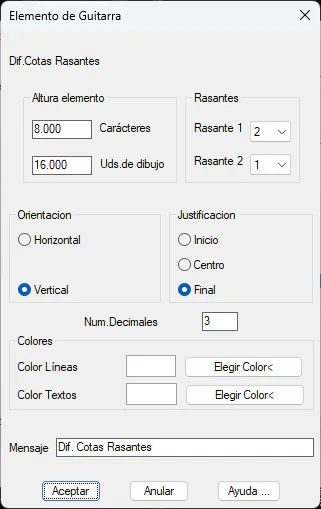
Altura elemento: Representa la distancia al elemento de guitarra inmediatamente anterior. Este valor se puede expresar de dos formas diferentes:
Expresada en número de caracteres.
Expresada en unidades de dibujo.
Al validar cualquier de ellos, el otro valor se recalcula automáticamente.
Num. Decimales: Número de decimales que se van a representar en los valores que representan las cotas rojas de terraplén.
Orientación: Establece la orientación de los textos. Existen dos posibilidades, bien Horizontal o Vertical.
Justificación: Establece la posición del texto con respecto al punto de inserción. Existen tres posibilidades: Inicio, Centro y Final.
Rasante 1/ 2: Seleccionamos las rasantes entre los cuales se va a realizar la comparación de cotas. Previamente, en la ventana de Dibujar Longitudinal, en la opción de Rasantes se ha debido de incluir las rasantes que deseamos comparar. El orden en el que se hayan seleccionado las rasantes es el orden en el que aparecen en este desplegable .
Colores: Posibilidad de personalizar el color de la línea horizontal y de los textos asociados al elemento de guitarra que se representa.
Mensaje: Texto que aparecerá como título del elemento en el dibujo de la guitarra.
Distancias a Origen
Este elemento de guitarra representa las distancias al Pk inicial del longitudinal que se va a representar. Seguidamente se muestra el diálogo y se detallan las características del mismo.
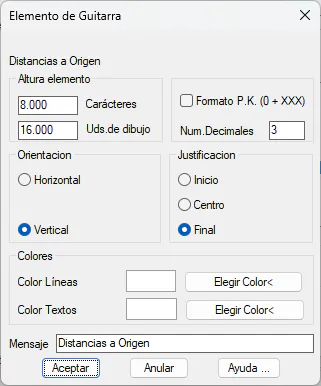
Formato P.K. (0+XXX): Si habilitamos esta opción nos permite representar el pk en el formato 0+xxx.
Altura elemento: Representa la distancia al elemento de guitarra inmediatamente anterior. Este valor se puede expresar de dos formas diferentes:
Expresada en número de caracteres.
Expresada en unidades de dibujo.
Al validar cualquier de ellos, el otro valor se recalcula automáticamente.
Num.Decimales: Número de decimales que se van a representar en los valores que representan las distancias a origen.
Orientación: Establece la orientación de los textos. Existen dos posibilidades, bien Horizontal o Vertical.
Justificación: Establece la posición del texto con respecto al punto de inserción. Existen tres posibilidades: Inicio, Centro y Final.
Colores: Posibilidad de personalizar el color de la línea horizontal y de los textos asociados al elemento de guitarra que se representa.
Mensaje: Texto que aparecerá como título del elemento en el dibujo de la guitarra.
Distancias Parciales
Este elemento de guitarra representa las distancias parciales del longitudinal incluido en el segmento seleccionado previamente. Seguidamente se muestra el diálogo y se detallan las características del mismo.
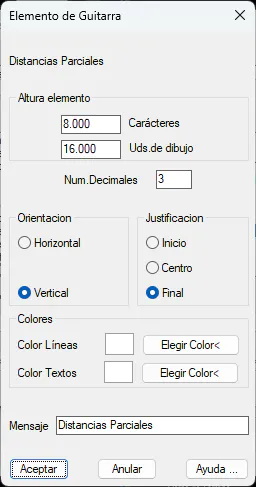
Altura elemento: Representa la distancia al elemento de guitarra inmediatamente anterior. Este valor se puede expresar de dos formas diferentes:
Expresada en número de caracteres.
Expresada en unidades de dibujo.
Al validar cualquier de ellos, el otro valor se recalcula automáticamente.
Num. Decimales: Número de decimales que se van a representar en los valores que representan las distancias a origen.
Orientación: Establece la orientación de los textos. Existen dos posibilidades, bien Horizontal o Vertical.
Justificación: Establece la posición del texto con respecto al punto de inserción. Existen tres posibilidades: Inicio, Centro y Final.
Colores: Posibilidad de personalizar el color de la línea horizontal y de los textos asociados al elemento de guitarra que se representa.
Mensaje: Texto que aparecerá como título del elemento en el dibujo de la guitarra.
Numeración de Perfiles
Este elemento de guitarra numera cada uno de los cortes que MDT representa en el dibujo del perfil. El número del corte inicial en el caso de longitudinales se establece en el diálogo principal . Seguidamente se muestra el diálogo y se detallan las características del mismo.
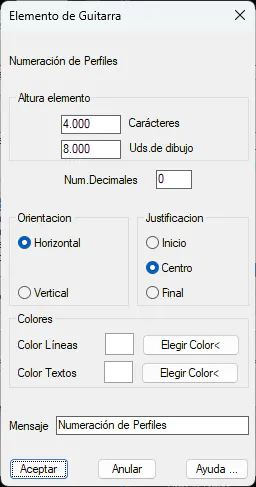
Altura elemento: Representa la distancia al elemento de guitarra inmediatamente anterior. Este valor se puede expresar de dos formas diferentes:
Expresada en número de caracteres.
Expresada en unidades de dibujo.
Al validar cualquier de ellos, el otro valor se recalcula automáticamente.
Num. Decimales: Número de decimales que se van a representar. Debería ser siempre cero.
Orientación: Establece la orientación de los textos. Existen dos posibilidades, bien Horizontal o Vertical.
Justificación: Establece la posición del texto con respecto al punto de inserción. Existen tres posibilidades: Inicio, Centro y Final.
Colores: Posibilidad de personalizar el color de la línea horizontal y de los textos asociados al elemento de guitarra que se representa.
Mensaje: Texto que aparecerá como título del elemento en el dibujo de la guitarra.
Códigos
Este elemento de guitarra rotula los códigos del perfil longitudinal correspondiente al corte en el que se encuentra. Si se representa algún corte que no existe en el longitudinal (caso de representación por intervalos) MDT le asignará el código inmediatamente anterior. Seguidamente se muestra el diálogo y se detallan las características del mismo.
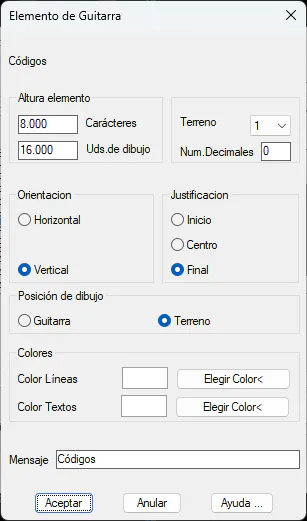
Altura elemento: Representa la distancia al elemento de guitarra inmediatamente anterior. Este valor se puede expresar de dos formas diferentes:
Expresada en número de caracteres.
Expresada en unidades de dibujo.
Al validar cualquier de ellos, el otro valor se recalcula automáticamente.
Orientación: Establece la orientación de los textos. Existen dos posibilidades, bien Horizontal o Vertical.
Justificación: Establece la posición del texto con respecto al punto de inserción. Existen tres posibilidades: Inicio, Centro y Final.
Terreno: Se debe seleccionar el perfil longitudinal al que se refiere el elemento. Por defecto 1 equivale al perfil que contiene el segmento. Si seleccionamos cualquier otro número estará relacionado con el perfil introducido en la opción Terrenos.
Num. Decimales: En el caso de que el código sea un valor numérico, número de decimales que se mostrarán cuando proceda.
Posición Dibujo: Indicamos si se desea que los códigos se rotulen bien como un elemento más de guitarra o sobre la línea del perfil dibujado.
Colores: Posibilidad de personalizar el color de la línea horizontal y de los textos asociados al elemento de guitarra que se representa.
Mensaje: Texto que aparecerá como título del elemento en el dibujo de la guitarra.
Diagrama de Curvatura
Este elemento de guitarra sólo se puede representar en caso de haber seleccionado un segmento. Calcula el diagrama de curvatura del eje que tiene asociado el segmento y lo dibuja. Seguidamente se muestra el diálogo y se detallan las características del mismo.
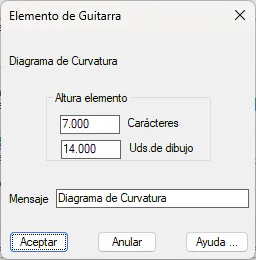
Altura elemento: Representa la distancia al elemento de guitarra inmediatamente anterior. Este valor se puede expresar de dos formas diferentes:
Expresada en número de caracteres.
Expresada en unidades de dibujo.
Al validar cualquier de ellos, el otro valor se recalcula automáticamente.
Mensaje: Texto que aparecerá como título del elemento en el dibujo de la guitarra.
Diagrama de Peraltes
Este elemento de guitarra sólo se puede representar en caso de haber seleccionado un segmento. Calcula el diagrama de peraltes del eje que tiene asociado el segmento y lo dibuja. Seguidamente se muestra el diálogo y se detallan las características del mismo.
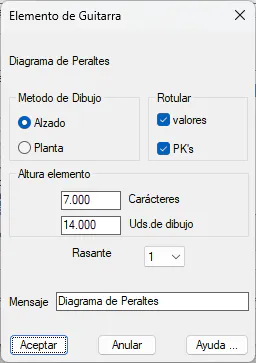
Método de Dibujo: representa los dos métodos mediante los cuales MDT puede dibujar los peraltes. A continuación se puede visualizar un ejemplo de cada uno de ellos.
Alzado:
Planta:
Rotular: Indicamos si se desea rotular tanto los puntos kilométricos como los valores del peralte. Estos controles sólo son válidos en caso de que el peralte esté en Alzado.
Altura elemento: Representa la distancia al elemento de guitarra inmediatamente anterior, este valor se puede expresar de dos formas diferentes:
Expresada en número de caracteres.
Expresada en unidades de dibujo.
Al validar cualquier de ellos, el otro valor se recalcula automáticamente.
Mensaje: Texto que aparecerá como título del elemento en el dibujo de la guitarra.
Ángulos de Rasante
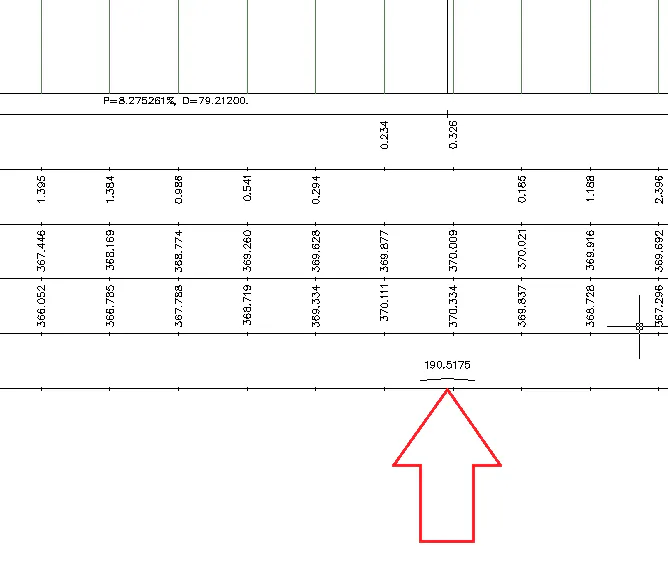
Este elemento nos va a permitir rotular el ángulo en alzado de cada uno de los vértices de la rasante. Puede ser especialmente útil para el trabajo con tuberías.
MDT dibujará un nuevo elemento de guitarra de forma que en cada uno de los vértices de la rasante acotará angularmente el vértice correspondiente.
Este elemento de guitarra, igual que los anteriores, permite la personalización del tamaño del texto, separación de la guitarra, número de decimales ...
A continuación se muestra una captura en la que se puede visualizar la acotación de uno de los vértices de la rasante.
Bloques
Este elemento de guitarra se utiliza para la inserción de bloques de dibujo a lo largo del perfil. Para ello previamente se ha debido configurar la inserción de bloques en la ventana principal del dibujo de longitudinales. Para más detalle en la configuración de representación de los mismo ver el comando Ejes > Definición de Bloques.
Dependiendo de cómo estén configurados los bloques, se insertan bien como un elemento de guitarra más (modo Guitarra) o sobre el perfil dibujado (modo Terreno). Seguidamente se muestra el diálogo y se detallan las características del mismo.
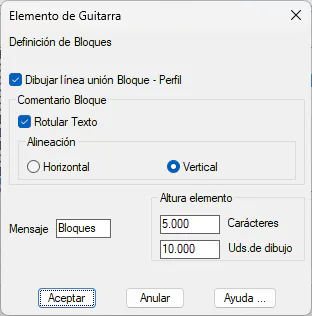
Dibujar línea unión Bloque -- Perfil: Esta opción sólo tendrá sentido en el caso que se dibujen los bloques sobre el terreno y dibujará una línea desde el punto de inserción hasta el punto de proyección sobre el perfil.
Rotular Texto: Si activamos esta opción, además de dibujar el boque se rotulará el comentario que tiene asociado el código correspondiente en el base de datos de códigos.
Alineación: En el caso de rotular el texto, posibilidad de que la alineación del mismo sea vertical y horizontal.
Altura elemento: Representa la distancia al elemento de guitarra inmediatamente anterior. Este valor se puede expresar de dos formas diferentes:
Expresada en número de caracteres.
Expresada en unidades de dibujo.
Al validar cualquier de ellos, el otro valor se recalcula automáticamente.
Mensaje: Texto que aparecerá como título del elemento en el dibujo de la guitarra.
Ángulos
Este elemento de guitarra representa los ángulos que forman cada uno de los vértices intermedios del eje. Sólo es válido cuando se selecciona un segmento, el cual contiene la información del eje. Seguidamente se muestra el diálogo y se detallan las características del mismo.
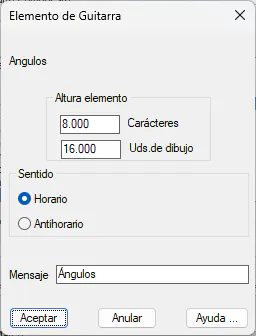
Altura elemento: Representa la distancia al elemento de guitarra inmediatamente anterior. Este valor se puede expresar de dos formas diferentes:
Expresada en número de caracteres.
Expresada en unidades de dibujo.
Al validar cualquier de ellos, el otro valor se recalcula automáticamente.
Sentido: Representa el sentido en el que se va a tomar el ángulo.
Mensaje: Texto que aparecerá como título del elemento en el dibujo de la guitarra.
Apoyos
Este elemento de guitarra está orientado para la representación de líneas eléctricas, aunque su uso puede ser más general. Representa la distancia parcial existente entre dos códigos APOYO que se encuentren en el perfil longitudinal a representar. Seguidamente se muestra el diálogo y se detallan las características del mismo.
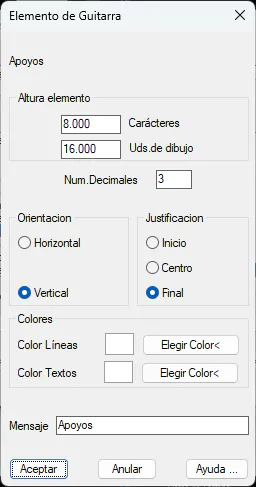
Altura elemento: Representa la distancia al elemento de guitarra inmediatamente anterior. Este valor se puede expresar de dos formas diferentes:
Expresada en número de caracteres.
Expresada en unidades de dibujo.
Al validar cualquier de ellos, el otro valor se recalcula automáticamente.
Num. Decimales: Número de decimales que se van a representar en los valores que representan las distancias parciales entre apoyos.
Orientación: Establece la orientación de los textos. Existen dos posibilidades, bien Horizontal o Vertical.
Justificación: Establece la posición del texto con respecto al punto de inserción. Existen tres posibilidades: Inicio, Centro y Final.
Terreno: Se debe seleccionar el perfil longitudinal al que se refiere el elemento. Por defecto 1 equivale al perfil que contiene el segmento. Si seleccionamos cualquier otro número estará relacionado con el perfil introducido en la opción Terrenos.
Colores: Posibilidad de personalizar el color de la línea horizontal y de los textos asociados al elemento de guitarra que se representa.
Mensaje: Texto que aparecerá como título del elemento en el dibujo de la guitarra.
Usuario
Este elemento de guitarra representa una única línea horizontal sin rotular ningún tipo de texto. Es útil para completar manualmente dicha línea después de haber generado el dibujo. Seguidamente se muestra el diálogo y se detallan las características del mismo.
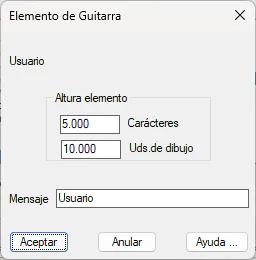
Altura elemento: Representa la distancia al elemento de guitarra inmediatamente anterior. Este valor se puede expresar de dos formas diferentes:
Expresada en número de caracteres.
Expresada en unidades de dibujo.
Al validar cualquier de ellos, el otro valor se recalcula automáticamente.
Mensaje: Texto que aparecerá como título del elemento en el dibujo de la guitarra.
Definido por Parámetros
Con este elemento se pretende que el usuario puede rotular una serie de datos en un elemento de guitarra cuyos datos no estén almacenados en el segmento, sino en un fichero externo. MDT lee un fichero encolumnado donde la primera columna debe ser los Pk's que se van a utilizar como referencia y a continuación una serie de columnas con los datos que interesen rotular. Seguidamente se muestra el diálogo y se detallan las características del mismo.
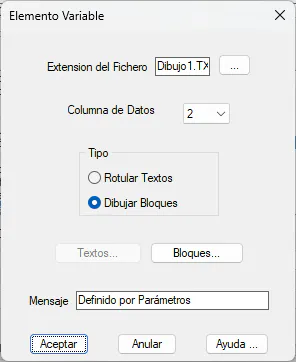
Extensión del fichero: Seleccionamos el fichero que se va a utilizar de referencia para la creación de este elemento de guitarra.
Columna de Datos: Obligatoriamente en la columna inicial deben estar los pk's que se utilizan como referencia y en este control seleccionaremos la columna que contiene los datos que deseamos rotular.
Tipo: Opcionalmente existe la posibilidad de rotular la cadena de caracteres de la columna que se haya seleccionado o bien, dibujar el bloque al que hace referencia la cadena de caracteres que existe en la columna seleccionada. Para ambos casos existe una configuración distinta. En este último caso MDT buscará el bloque en la carpeta BLOQUES del programa. (ver Manual de Personalización).
Textos
Al activa este botón aparece la siguiente ventana cuyas características pasamos a describir.
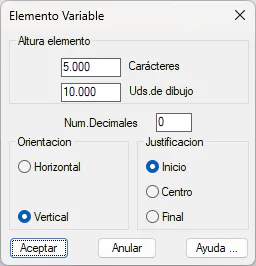
Altura elemento: Representa la distancia al elemento de guitarra inmediatamente anterior. Este valor se puede expresar de dos formas diferentes:
Expresada en número de caracteres.
Expresada en unidades de dibujo.
Al validar cualquier de ellos, el otro valor se recalcula automáticamente.
Num. Decimales: Si existen números en los textos de la columna seleccionada, se representarán con los decimales indicados.
Orientación: Establece la orientación de los textos. Existen dos posibilidades, bien Horizontal o Vertical.
Justificación: Establece la posición del texto con respecto al punto de inserción. Existen tres posibilidades: Inicio, Centro y Final.
Bloque
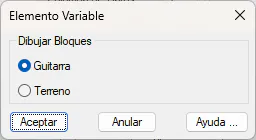
Si seleccionamos la opción Bloques, en este diálogo podremos establecer en qué posición se desean dibujar los bloques, es decir: sobre un elemento de guitarra (Guitarra) o sobre el perfil a dibujar (Terreno).
Intersección de Viales
Este elemento de guitarra nos va a permitir visualizar los puntos de intersección del segmento dibujado con respecto a los segmentos de la misma carpeta o proyecto.
Esta opción sólo está disponible para la opción de Dibujar perfil compuesto.
Las opciones de configuración son las siguientes:
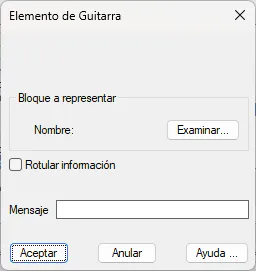
Bloque a representar: Bloque que se va a representar en el dibujo del longitudinal, éste se insertará a la cota del segmento con el que se produce la intersección.
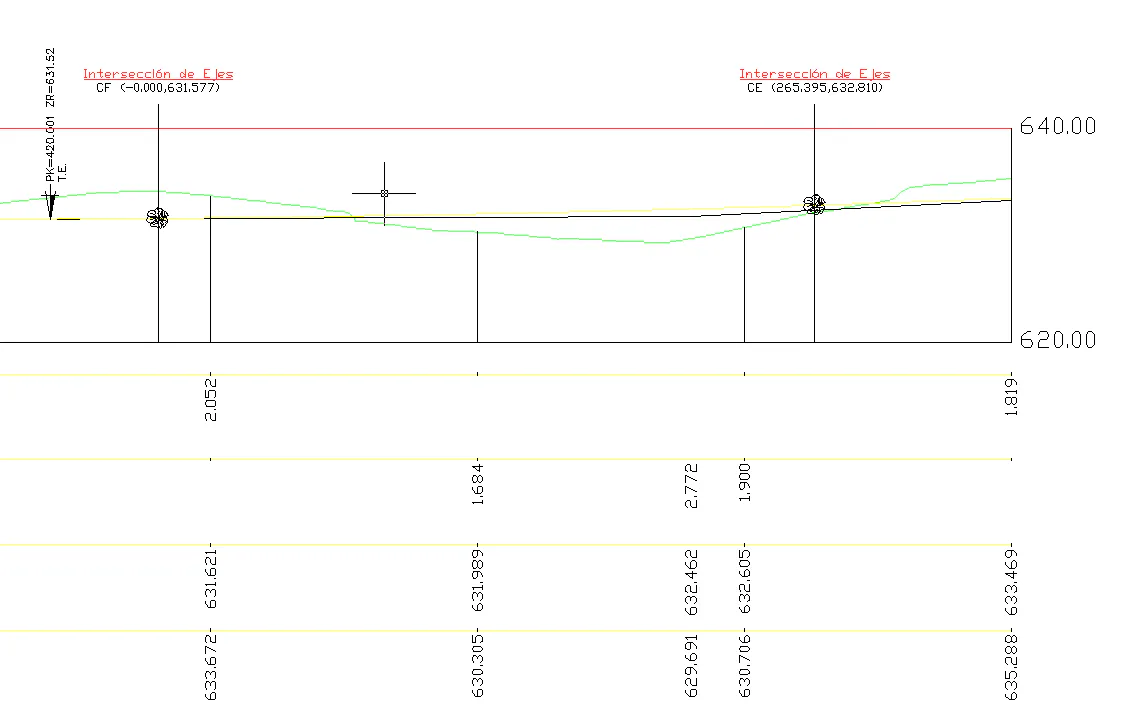
Rotular información: Nos permite rotular la información relativa la intersección con los otros segmentos, muestra el nombre , pk y la cota de intersección con el otro segmento.
Seguidamente se muestra un dibujo donde se puede apreciar como se rotula esta información.
Límites
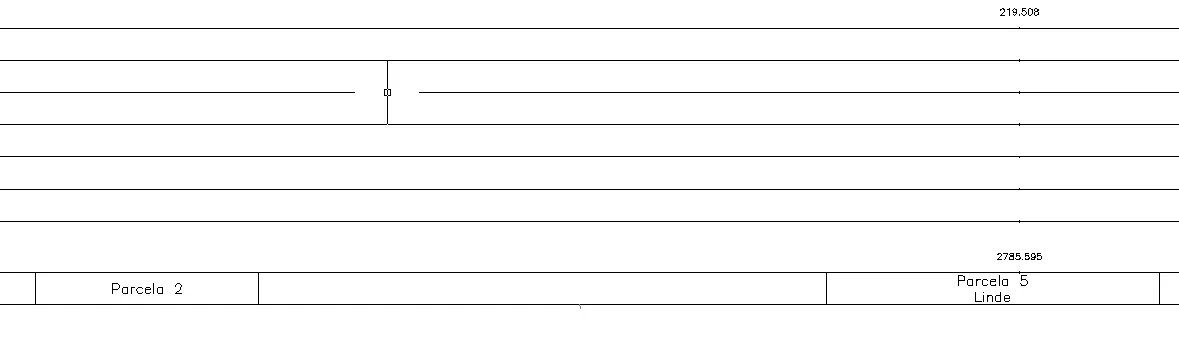
Este elemento de guitarra nos va a permitir delimitar los límites o linderos correspondiente al perfil que se está dibujando.
Al editarlo nos aparecerá la siguiente ventana, que pasamos a describir:
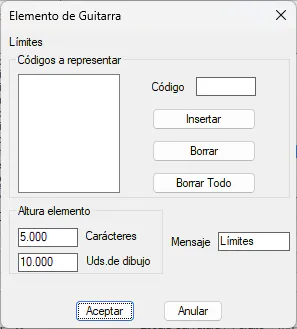
Código a representar: Códigos del longitudinal que nos van a delimitar los límites o linderos.
Altura elemento: Representa la distancia al elemento de guitarra inmediatamente anterior. Este valor se puede expresar de dos formas diferentes:
Expresada en número de caracteres.
Expresada en unidades de dibujo.
Al validar cualquier de ellos, el otro valor se recalcula automáticamente.
Mensaje: Texto adjunto que aparece en la definición de este elemento de guitarra.
A continuación se muestra un ejemplo donde se puede visualizar la utilización de este elemento:
Coordenadas
Con este elemento de guitarra se rotulan las coordenadas de cada vértice representa en el perfil.
Evidentemente este elemento sólo se podrá rotular en el caso de seleccionar el segmento ya que éste es el que tiene la información del eje para el cálculo de las coordenadas.
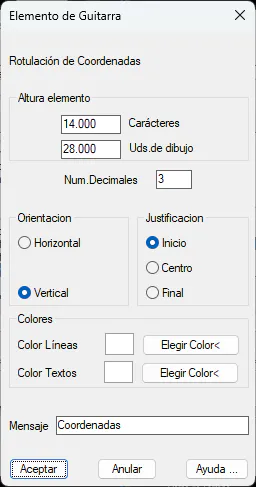
Altura elemento: Representa la distancia al elemento de guitarra inmediatamente anterior. Este valor se puede expresar de dos formas diferentes:
Expresada en número de caracteres.
Expresada en unidades de dibujo.
Al validar cualquier de ellos, el otro valor se recalcula automáticamente.
Num. Decimales: Número de decimales que se van a representar en los valores que representan las distancias parciales entre apoyos.
Orientación: Establece la orientación de los textos. Existen dos posibilidades, bien Horizontal o Vertical.
Justificación: Establece la posición del texto con respecto al punto de inserción. Existen tres posibilidades: Inicio, Centro y Final.
Colores: Posibilidad de personalizar el color de la línea horizontal y de los textos asociados al elemento de guitarra que se representa.
Mensaje: Texto que aparecerá como título del elemento en el dibujo de la guitarra.
Pendientes Terreno
Este elemento de guitarra rotulará la pendiente de cada uno de los tramos o vectores del perfil longitudinal.
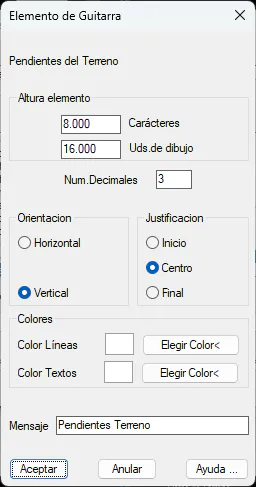
Altura elemento: Representa la distancia al elemento de guitarra inmediatamente anterior. Este valor se puede expresar de dos formas diferentes:
Expresada en número de caracteres.
Expresada en unidades de dibujo.
Al validar cualquier de ellos, el otro valor se recalcula automáticamente.
Num. Decimales: Si existen números en los textos de la columna seleccionada, se representarán con los decimales indicados.
Orientación: Establece la orientación de los textos. Existen dos posibilidades, bien Horizontal o Vertical.
Justificación: Establece la posición del texto con respecto al punto de inserción. Existen tres posibilidades: Inicio, Centro y Final.
Colores: Posibilidad de personalizar el color de la línea horizontal y de los textos asociados al elemento de guitarra que se representa.
Mensaje: Texto que aparecerá como título del elemento en el dibujo de la guitarra.
Cotas Rasante / Terreno
En este elemento de guitarra se mostrará conjuntamente la cota del terreno y la cota de rasante para cada una de las acotaciones.
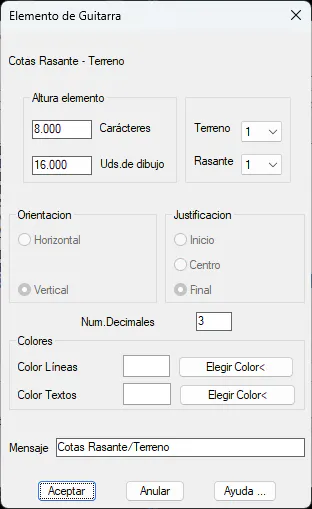
Altura elemento: Representa la distancia al elemento de guitarra inmediatamente anterior. Este valor se puede expresar de dos formas diferentes:
Expresada en número de caracteres.
Expresada en unidades de dibujo.
Al validar cualquier de ellos, el otro valor se recalcula automáticamente.
Num. Decimales: Número de decimales que se van a representar en los valores que representan las cotas rojas de terraplén.
Orientación: Establece la orientación de los textos. Existen dos posibilidades, bien Horizontal o Vertical.
Justificación: Establece la posición del texto con respecto al punto de inserción. Existen tres posibilidades: Inicio, Centro y Final.
Terreno: Seleccionamos el terreno del cual se van a rotular las cotas.
Rasante: Seleccionamos la rasante de la cual se van a rotular las cotas.
Colores: Posibilidad de personalizar el color de la línea horizontal y de los textos asociados al elemento de guitarra que se representa.
Mensaje: Texto que aparecerá como título del elemento en el dibujo de la guitarra.
Kilometraje
Muestra la distancia a origen según el intervalo configurado en el propio elemento.