
tcpMDT
Dibujar Perfil Simple - MDT26
Dibujar Perfil Simple
 | Comando para ejecutar en el CAD |
|---|---|
Menú vertical | MDT26 > Longitudinales > Dibujar Perfil Simple |
Menú tipo cinta | MDT26 > Longitudinales > Dibujo > Dibujar Perfil Simple |
Línea de comandos |
Mediante esta opción se permite dibujar en pantalla el perfil longitudinal de terreno obtenido con anterioridad por cualquiera de los procedimientos permitidos por MDT. No debe confundirse con el comando Longitudinales > Dibujar Perfil Compuesto, que puede dibujar además del terreno la rasante, el diagrama de curvatura y el de peraltes.
Una vez ejecutado el comando se nos pedirá un fichero de tipo .LON, .SEG o .TRA y a continuación aparecerá una ventana de diálogo como a continuación se detalla. Caso de seleccionar un fichero de segmento, MDT extraerá solamente la información relativa al perfil longitudinal.
En el caso de seleccionar un fichero de transversales, se generar de forma interna un longitudinal a partir de la posición de eje, del cual se realizará el dibujo.
También existe la posibilidad de dibujar varios longitudinales de forma simultánea, esto nos evitaría ejecutar el comando sucesivamente para cada uno de los longitudinales a dibujar.
Por ello, si seleccionamos en la misma carpeta varios longitudinales, nos aparecerá la siguiente ventana, en la cual podremos gestionar los ficheros a dibujar.
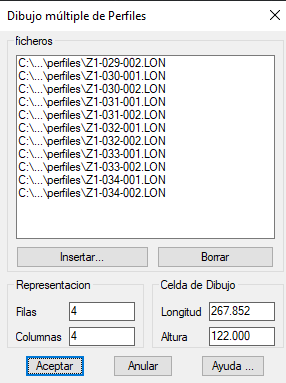
TcpMDT calculará la distribución más óptima en Filas y Columnas, así como el espacio reservado, tanto en Longitud como en Altura para el dibujo de cada Longitudinal, no obstante, se puede personalizar.
Adicionalmente, con los botones de Insertar y Borrar, posteriormente, tenemos la posibilidad de añadir mas perfiles que pudieran estár ubicados en otra carpeta, o eliminar alguno de la lista porque no deseamos dibujarlo.
Tras validar esta ventana, nos aparecerá el siguiente diálogo en el cual gestionaremos los parámetros para el dibujo del longitudinal.
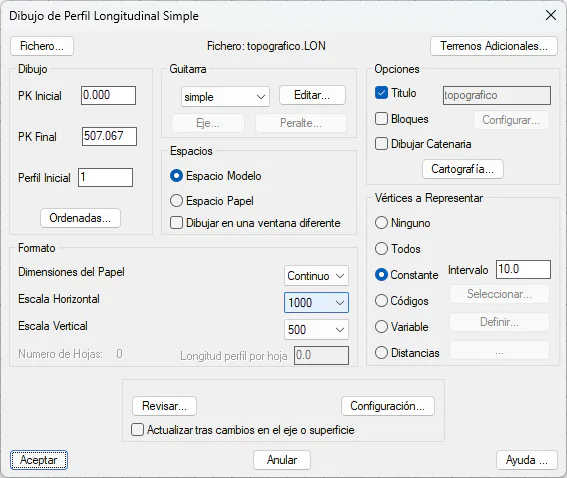
La ventana se compone de los siguientes controles que a continuación pasamos a describir:
Dibujo
PK. Inicial : Pk inicial a partir del cual queremos que se realice el dibujo. Por defecto tiene el valor inicial del perfil seleccionado.
PK. Final: Pk hasta el cual se desea dibujar el perfil en pantalla. Por defecto tiene el Pk máximo del perfil.
Perfil Inicial: Representa el perfil inicial que se va a representa en el elemento Numeración de Perfiles definido previamente en la guitarra (ver Longitudinales > Definición de Guitarras).
Guitarra
Seleccionamos la guitarra asociada al perfil que se va a representar, en el desplegable tenemos disponibles las distintas guitarras definidas por el usuario.
Editar: Edición de la guitarra activa con posibilidad de realizar cualquier modificación sobre la misma.
Eje: En el caso de añadir el elemento "Diagrama de curvatura" en la guitarra, con este botón seleccionaremos el eje a partir del cual se generará el correspondiente diagrama.
Peralte: En este caso, si añadimos el elemento "Peralte", sería el peralte que toma como referencia en el dibujo del mismo.
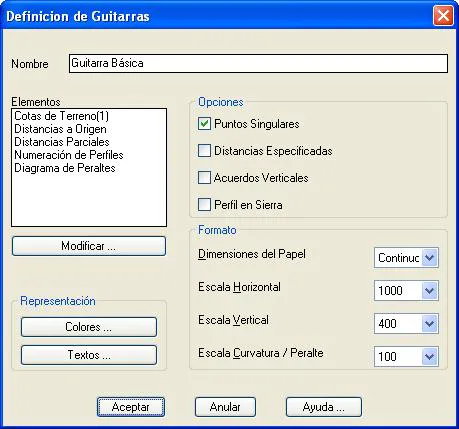
A continuación se puede visualizar el diálogo que aparece al editar la guitarra. En el apartado Definición de Guitarras se describe el funcionamiento y las características de la misma.
Espacios
Si seleccionamos Espacio Modelo se realizará el dibujo del perfil de la forma habitual, es decir a partir del origen que se seleccione en pantalla.
En el caso de seleccionar Espacio Papel se dibujará utilizando la opción de espacio papel ya previsto en el CAD.
Para esta última opción el programa asignará a cada una de las presentaciones que crea el Título asignado precedido del prefijo "LON_" y finalizado con un índice correspondiente al número de hoja. Por ejemplo LON_CAMINO1.
Además, si previamente ya existiera una presentación con el mismo nombre, el programa nos avisará de que ya existe uno y preguntará si deseamos borrarlo y crearlo de nuevo.
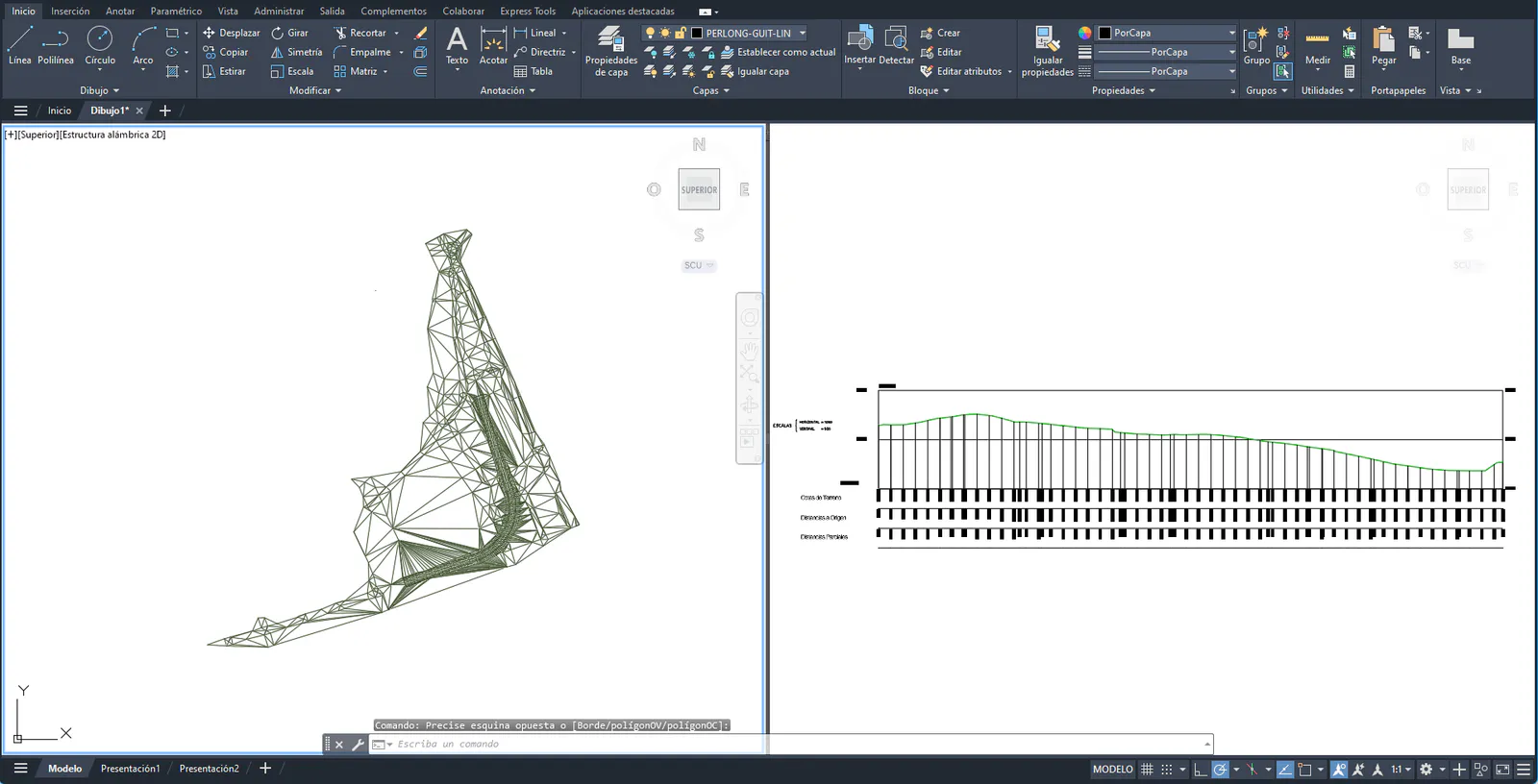
Dibujar en una ventana diferente: Si se activa esta opción, nos va a permitir, utilizando la herramienta de viewports, realizar la representación en dos ventanas. De esta forma en una de ellas se visualizar el dibujo con el zoom actual, antes de la representación del perfil, y en la otra ventana se presentará el longitudinal seleccionado.
Opciones
Título: Una vez dibujado el perfil, en la parte superior del dibujo aparecerá rotulado el título introducido.
Bloques: Esta opción nos va a permitir seleccionar los bloques que deseamos dibujar en el longitudinal. Simultáneamente se debe de definir el elemento de guitarra Bloques en la definición de la guitarra a utilizar.
Si presionamos el botón Configurar, nos aparecerá la siguiente ventana donde se especifica el punto de inserción de cada uno de los bloques que deseamos insertar junto al longitudinal.
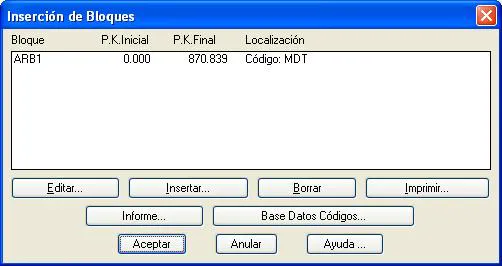
Para la inserción o modificación de bloques para dibujo de longitudinales nos aparecerá el siguiente diálogo:
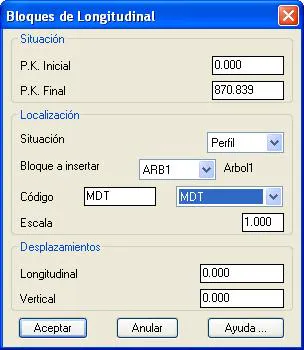
Todo lo concerniente a definición y gestión de bloques se explica con mayor detalle en el apartado Definición de Bloques.
Cartografía: Esta opción nos va a permitir visualizar la cartografía sobre el longitudinal dibujado. Esta opción solamente está disponible cuando el dibujo se realiza en un formato de hoja determinado.
Tiene los siguientes parámetros de configuración:
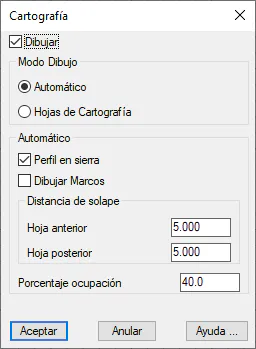
Dibujar: Si se activa esta casilla activamos la representación de la cartografía.
Modo Dibujo
Automático: Se calculará de forma automática la cartografía a insertar según la dimensión de la hoja seleccionada.
Hojas de Cartografía: Si esta opción está seleccionada, se proyectarán en el dibujo del perfil las hojas previamente definidas con la opción de Longitudinales > Dibujo > Dibujar Hojas de Cartografía.
En el caso de optar por la opción Automática, se tendrían en cuenta los siguientes parámetros para el dibujo de la cartografía.
Perfil en Sierra: La polilínea que representa el longitudinal, en el caso de que no tenga espacio para el dibujo, se dibujará por tramos, cambiando el plano de comparación.
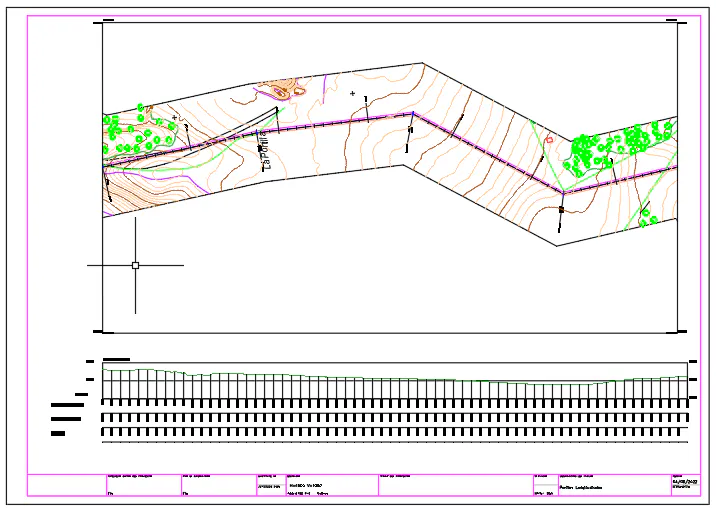
Dibujar Marcos: Cada sección de cartografía dibujadas en cada hoja se dibuja sobre un marco donde se especifica las coordenadas reales de la misma. En la imagen inferior, se puede visualizar el dibujo del marco.
Distancias de Solape: con esta opción conseguimos que se solapen las hojas entre sí una longitud determinada.
Porcentaje de ocupación: Porcentaje que ocupará la cartografía en el formato de papel seleccionado.
Dibujar Catenaria: al activar esta casilla se dibujará la catenaria asociada al longitudinal. Por defecto, se configurará por defecto la guitarra de "líneas eléctricas". Al validar el diálogo el comando solicitará al usuario el fichero donde se almacena la información de la catenaria.
Longitud Perfil: Este control sólo se activará sólo en el caso de que el dibujo se realice en formato papel, en cuyo caso MDT calculará la longitud máxima que se puede dibujar en cada una de ellas dependiendo de su formato. Existe la posibilidad de modificar esta distancia por el usuario para ajustar o dar más margen a la representación.
Formato
Dimensiones del Papel: Mediante esta casilla se selecciona el entorno circunscrito del dibujo en su representación. Se permite optar por los diferentes formatos contemplados para distribución en hojas (definidos en el fichero HOJAS.DAT). Si no se quiere dividir el dibujo se debe seleccionar la opción Continuo (valor por defecto).
Se permite la opción de modificar los formatos propuestos, en su denominación, tamaño y contenido. Para ello se modifican los bloques situados en el directorio BLOQUES\FORMATOS, dentro del directorio raíz del programa
Para los campos de escala es necesario tener en cuenta que la escala de dibujo la determina en el CAD el tamaño del texto, ya que sólo se genera el dibujo a escala 1:1, y proporcionalmente la relación horizontal / vertical.
Escala Horizontal: En esta lista desplegable aparecen cuantas escalas estén definidas en el fichero ESCALAS.DAT, dentro del directorio de configuración de MDT, siendo posible completar la lista con otros valores habituales.
Escala Vertical: Se procede de igual forma que en el apartado anterior. El proporcionar la posibilidad de definir una escala vertical en el dibujo de perfiles transversales se hace con la idea de adecuar perfiles de gran longitud y escasa diferencia de cotas para que sea fácil observar tales diferencias sin necesidad de practicar ampliaciones continuas de pantalla.
Si seleccionamos un formato de hojas debajo del control de escalas se visualizará el número de hojas necesario para el dibujo del perfil.
Vértices a Representar
En el momento que realizamos la representación del longitudinal se representarán una serie de vértices, en esta sección seleccionaremos que vértices y a que intervalo deseamos representar. Existen diferentes opciones que a continuación pasamos a comentar.
Ninguno: No se representa ningún corte en el eje horizontal del perfil. Sólo aparecerá el longitudinal con las líneas de guitarra sin ningún texto rotulado.
Todos: Representa todos los cortes existentes en el perfil longitudinal.
Intervalo: Representa los cortes del longitudinal a intervalos constante.
Códigos: Representa solamente aquellos cortes en los que estén presentes los códigos seleccionados. Estos códigos se configuran activando el botón Seleccionar.
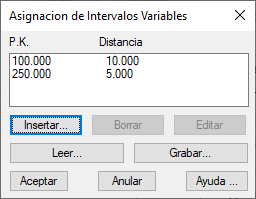
Variable: Nos va a permitir representar a unos intervalos determinados entre unos pks. En la siguiente captura se representará cada 10 metros hasta el pk 100 y cada 5 metros hasta el pk 250.
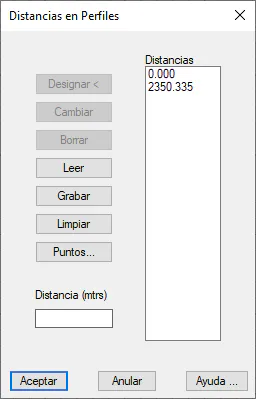
Distancias: Introducimos unas distancias determinadas en las cuales deseamos generar la presentación. Se disponen varias opciones para la introducción de estas distancias.
Terrenos
Con esta opción se permite dibujar varios longitudinales simultáneamente bajo un mismo plano de comparación. Par ello, si seleccionamos este botón, por defecto aparecerá el longitudinal seleccionado inicialmente y a continuación se puede insertar cuantos longitudinales deseemos añadir a la representación. A continuación se puede visualizar la ventana que aparece al activar este control.
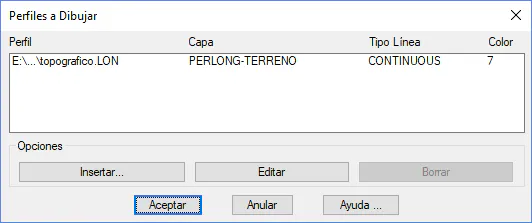
Como se puede visualizar en la misma, disponemos de la posibilidad de configurar la Capa, el Tipo de Línea y el Color de representación del longitudinal correspondiente.
Ordenadas
En esta opción se controla la representación tanto del plano de comparación como la separación en ordenadas. Al activar este botón aparece la siguiente ventana cuyas características pasamos a describir.
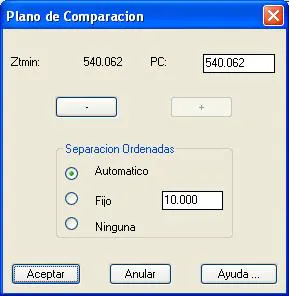
Plano de Comparación: MDT por defecto propone la cota del plano de comparación (se puede visualizar con el texto Ztmin), utilizando los botones + y - se puede cambiar la cota del mismo. El incremento y decremento de cota al accionar estos botones está relacionado directamente con la escala vertical seleccionada en la guitarra.
Separación Ordenadas: En este control establecemos la separación de ordenadas, es decir, las marcas de las cotas del terreno. Existen tres opciones diferentes:
Automático: El programa en función a la escala del dibujo establece una separación apropiada al dibujo del mismo.
Fijo: Establecemos el intervalo con el cual se deben representar las cotas del terreno.
Ninguno: No se representa ninguna información en las ordenadas acerca de las cotas del terreno.
Revisar
Si presionamos este botón nos llevará a la revisión del longitudinal. Consultar el apartado de Revisar Perfil.
Actualizar tras cambios en el eje o superficie
Si activamos esta opción, en el caso de que el usuario realice cualquier cambio en el eje o superficie a partir del cual se ha generado el perfil, el mismo se actualizará de forma automática, tanto el dibujo con el fichero del perfil longitudinal.
Configuración
Al presionar este botón accederemos a la configuración de los perfiles longitudinales donde, entre otros parámetros se puede cambiar el estilo de representación de la Guitarra entre los distintos estilos disponibles. Para más detalle consultar el Manual de Personalización.
Resultado final
Una vez validado el diálogo, MDT solicita un punto en pantalla a partir del cual se representará el longitudinal. Este punto se puede precisar bien con el puntero o introduciendo los datos en la línea de comandos. A continuación se puede visualizar el resultado final del dibujo de un longitudinal.
Adicionalmente, si seleccionamos como opción de dibujo "Automático" el programa dibujará el perfil en la primera zona libre más a la derecha del dibujo actual.