
tcpMDT
Obtener Perfil - MDT26
Obtener Perfil
 | Comando para ejecutar en el CAD |
|---|---|
Menú vertical | MDT26 > Longitudinales > Obtener Perfil > Obtener Perfil |
Menú tipo cinta | MDT26 > Longitudinales > Obtener Perfil > Obtener Perfil |
Línea de comandos |
Con la selección de esta opción el programa solicita un fichero de ejes o la designación gráfica de una polilínea que constituye la traza del perfil que se desea obtener. Se admiten como ejes líneas y polilíneas. A su vez, las polilíneas pueden tener tramos rectos y curvos. Para procesar tramos de tipo clotoide debe ser un eje necesariamente. En el caso de obtener el perfil a partir de una entidad distinta de eje es indiferente el sentido en el que fue dibujada, ya que el programa asume como origen el extremo más cercano al punto seleccionado.
La ejecución del comando despliega una ventana de diálogo para proceder a elaborar el perfil solicitado. A modo de orientación describimos el proceso y los elementos de dicha ventana
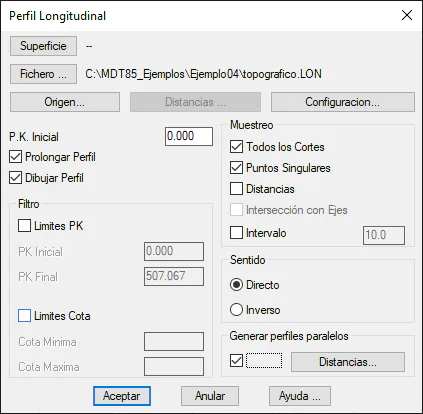 .
En primer lugar se especifica el modelo digital a partir del cual se desea obtener el perfil longitudinal. Para ello se pulsa el botón Superficies y se selecciona el fichero de superficies o de mallas a partir del cual deseamos generar el perfil, si es diferente al propuesto. Esta opción es solo necesaria en el caso de que utilicemos como fuente de datos un modelo digital o un fichero de mallas, en caso contrario, en la sección Origen seleccionaremos el modo o las entidades a partir de las cuales se desea generar el perfil.
El botón Fichero muestra en una ventana superpuesta un directorio por defecto (el actual de trabajo), y propuesta de nombre de fichero de perfil longitudinal, con extensión .LON. Por defecto es el nombre del dibujo. Validando o modificando el nombre del fichero, volveremos a la ventana anterior.
Mediante el botón Configuración se accede a la configuración de los parámetros que intervienen en la obtención del perfil.
Definición de Origen
Mediante el botón Origen se permite especificar de donde extraer la información altimétrica para generar el perfil longitudinal. Este origen puede ser:
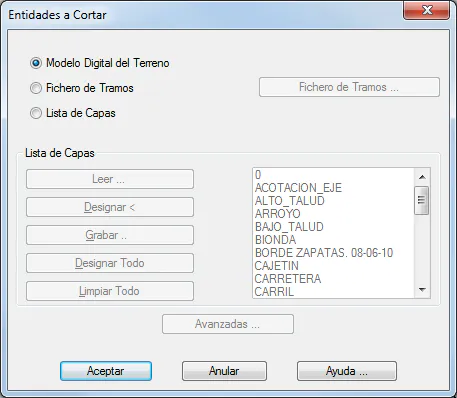
Modelo Digita del Terreno: indica la superficie actual del dibujo. Sobre éste se va a proyectar la entidad especificada para obtener el perfil correspondiente. Esta opción es la más aconsejable cuando se ha generado de forma adecuada el modelo, ya que en él está incluida toda la información altimétrica y de orientación hacia las líneas de rotura que hemos elaborado, posibilitando una exacta intersección con todos los elementos. El fichero de modelo debe estar seleccionado en la opción Superficies del diálogo principal.
Fichero de Tramos: al igual que modelo digital de elevaciones se permite indicar un Fichero de Tramos (extensión .TRM) grabado anteriormente, seleccionado mediante el botón Fichero de Tramos.
Listado de Capas: mediante esta opción se permite cortar con cualquier elemento de dibujo con elevación, lo que resulta muy útil para trabajar con cartografía digitalizada sin necesidad de crear grandes ficheros de superficies. Para ello se señala con el cursor las correspondientes capas cuyos elementos están representados en 3D. Puede incluirse también en la selección el modelo digital, marcando la capa TRI. La activación de esta opción habilita el cuadro Listado de Capas, mediante el cual se permite seleccionar las capas donde se encuentra la información 3D.
En esta última opción si no se conoce el nombre de capa de algún elemento a considerar en los cortes, y se sabe su posición en el área de dibujo, basta con presionar el botón Designar. En este momento vuelve al modo de dibujo, solicitando el programa que se señalen los objetos correspondientes, operación que se ejecuta sobre todos y cada uno de los elementos designados.
Se emplea la opción Grabar si se desea que el conjunto de capas sea almacenado en un fichero ASCII, con extensión .CAP. El programa muestra una ventana con título Grabar Lista de Capas, con el directorio del proyecto y propuesta del nombre del dibujo actual, que se puede validar o modificar si se desea. Al validar se vuelve a la pantalla anterior. Finalizada esta operación, se aplica la utilidad del botón Leer, puesto que para cualquier operación posterior de cortes longitudinales o transversales se puede seleccionar las capas con sólo pulsar este botón y optar por el nombre del fichero de capas para este trabajo.
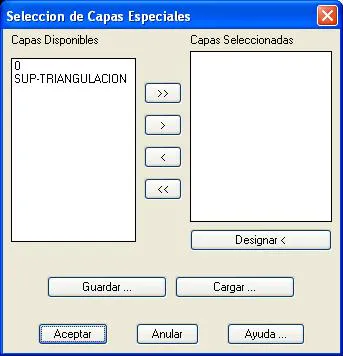
Al seleccionar esta opción se habilita el botón Avanzadas, de forma que al obtener perfiles a partir de las capas seleccionadas en el diálogo que se muestra a continuación, se incluirá la información de las entidades asociadas a dichas capas, interpolando las cotas de las mismas.
Puede decidirse si se cortan o no las polilíneas con cota cero, activando la opción correspondiente en configuración.
Parámetros del Perfil Longitudinal
PK Inicial: Sobre esta casilla escribiremos el Pk de origen que asignamos a la posición inicial del eje. El valor por defecto es cero o el origen del eje.
Prolongar Perfil: en el caso de que el eje o polilínea a partir de la cual se desea obtener el perfil se salga del área comprendida por el modelo digital, en los extremos del mismo la cota se interpola con los dos últimos vértices encontrados antes de la primera o última intersección con el modelo.
Dibujar Perfil: Si activamos esta casilla, una vez generado el perfil de forma correcta, se ejecutará automáticamente el comando correspondiente al dibujo del perfil.
Muestreo
En este cuadro de texto se presentan una serie de opciones a considerar en función del perfil longitudinal a obtener.
Todos los Cortes. Esta opción le indica al programa que obtenga cortes de todos los vértices contenidos en las capas seleccionadas, triángulos del modelo digital o caras de malla a largo de todo el eje
Puntos Singulares. Con la selección de esta opción, el programa considera, además de las distancias determinadas con anterioridad de intervalo constante, los Pk's inicial y final y todos los vértices encontrados en el eje: cambios de orientación, vértices en la formación de rectas, tangentes, etc.
Distancia. Esta opción permite incluir en el perfil longitudinal determinados puntos kilométricos. La activación de esta opción habilita el botón, Distancias. Con ello se accede a una nueva ventana titulada Distancias en Perfiles.
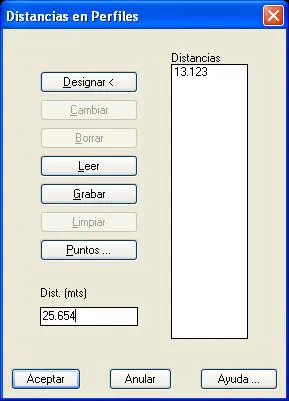
Como se observa en la ventana existen una serie de botones mediante los cuales se permite editar la lista de puntos kilométricos a incluir.
Designar: permite indicar gráficamente el Pk, para ello se especifica el punto sobre el eje o si se indica un punto cercano al eje y éste se proyecta sobre el mismo, devolviendo el Pk del punto indicado.
Cambiar: mediante este comando se modifica el Pk designado de la lista por el indicado en el cuadro de texto Distancias.
Borrar: borra el Pk designado de la lista.
Leer y Grabar: los presentes comandos permiten cargar o generar respectivamente un fichero .DST, fichero de distancias en perfiles, cada línea indica un Pk.
Limpiar: borra toda la lista de la ventana.
Puntos: permite acceder a la ventana Selección de Puntos para determinar el conjunto de puntos de los que se pretende indicar el Pk proyectado sobre el eje. Ver la Selección de Puntos en la sección Puntos Topográficos.
Intervalo: mediante esta opción nos permite incluir una sucesión de Pk's espaciados con el valor indicado.
Intersección con Ejes: Para la utilización de esta opción es necesario que estemos trabajando con un proyecto. Al activarla, el programa calculará los pks de intersección del eje actual con el resto de ejes del proyecto.
Incluirá estos pks para la generación de los perfiles.
Filtro
En este cuadro de opciones se permite seleccionar la parte de información en el perfil longitudinal que más interese para el trabajo. Para ello existen dos posibilidades: estableciendo límites entre Pk o cotas.
La primera opción permite indicar el Pk de inicio y final a partir del cual se desea obtener el perfil longitudinal.
Límites de cota, indica la cota máxima y mínima que se permite en el perfil. En el caso de que se sobrepasen dichas limitaciones, el perfil representa una superficie plana a la cota máxima o mínima expuesta.
Sentido
En este cuadro de texto se permite especificar el sentido en que se va a obtener el perfil. En sentido Directo se adopta el sentido en que esta el eje desde el Pk origen hasta el final, y en sentido Inverso el perfil longitudinal comienza por el Pk final hasta el origen.
Generar Perfiles paralelos
Esta opción nos va a permitir, además de generar el longitudinal del eje, crea longitudinales adicionales paralelos al eje seleccionado. Con el botón "Distancias" se podrán añadir distancias tanto positivas como negativas en el caso de que sea a la derecha o izquierda del eje respectivamente.
El nombre del fichero será el mismo que el seleccionado, con el sufijo de la distancia al eje.
Resultados de la Obtención del Perfil
Durante el proceso de cálculo las cotas son obtenidas de las entidades de dibujo, interpolando cuando sea necesario. Existe también la posibilidad de cortar líneas de rotura aunque se hayan dibujado en el plano. Si la casilla Dibujar en 3D de las opciones de Superficie de la configuración del programa está activada, el programa asigna a cada vértice el valor de la cota del punto coincidente con él.
La única operación obligatoria en la entrada de datos de perfiles longitudinales es la selección del eje. En caso de no haberlo realizado, el programa nos avisa mediante el mensaje "ERROR: Eje no seleccionado". Por otra parte, si no está definido el modelo digital y no hemos seleccionado ninguna capa para cortar, se produce el error "Capas no seleccionadas". Otro posible error consiste en que no se hayan encontrado entidades que corten con el eje. En este caso seremos informados con el error "No se han encontrado intersecciones".
Finalizada la generación del mismo, en el caso de que no se haya podido obtener algunos de los cortes especificados, aparecerá una ventana donde se nos informará de aquellos pk´s en los cuales no se ha obtenido información de cota.
Adicionalmente, en el caso de generar los perfiles a partir de una superficie, el programa detectará automáticamente la existencia de islas o zona no superficiadas dentro del modelo y que afectan a la traza del eje. En este caso, el programa listará u dibujara adecuadamente el perfil de forma que se visualicen claramente la zona donde se encuentran estas zonas sin superficial.
El formato del fichero consiste en una línea por cada corte longitudinal encontrado. En cada línea tendremos la distancia a origen (teniendo en cuenta el Pk inicial), la cota del terreno en ese punto, y un comentario, que puede ser "Punto Singular", "Distancia Constante", "Distancia Especificada", o el nombre de la capa cortada.
Ejemplo: DEMO.LON
0.000 152.888 Punto Singular
12.049 152.446 10050000
25.232 151.963 10050000
34.837 150.000 20010000
108.468 140.000 20010000
124.500 137.735 Distancia Especificada
144.079 135.000 20010000
151.677 134.451 11120000
153.921 135.000 20010000
156.594 136.093 Punto Singular
166.144 140.000 20010000!
199.857 154.437 10050000!
204.713 154.729 10050000
211.550 160.000 20010000
221.007 164.758 Punto Singular
221.487 165.000 20010000
293.591 175.000 20010000
301.020 172.628 10050000
314.621 175.000 20010000
327.384 175.606 Punto Singular
En este fragmento de perfil longitudinal realizado a partir de un dibujo de cartografía digitalizada pueden apreciarse cortes con curvas de nivel (cotas con valores enteros) y con líneas 3D (cotas con decimales), indicándose además su codificación de capas. También se han incluido puntos singulares del eje y una distancia especificada por el usuario.
También se puede visualizar en este longitudinal como al código de los pks 166.144 y 199.857 se le ha adicionado el carácter "!", este carácter es el que va a marcar para el programa las zonas entre las cuales no existe información de superficie.