
tcpMDT
Listar Perfil - MDT26
Listar Perfil
 | Comando para ejecutar en el CAD |
|---|---|
Menú vertical | MDT26 > Longitudinales > Listar Perfil |
Menú tipo cinta | MDT26 > Longitudinales > Edición > Listar Perfil |
Línea de comandos |
Con la ejecución de este comando, MDT solicita la entrada de un fichero con los patrones .LON y .SEG, inicialmente puede seleccionarse gráficamente un longitudinal que previamente se haya dibujado. El resultado del listado va a depender del tipo de fichero que se seleccione. A continuación describimos los dos tipos.
Listado de un Perfil Longitudinal
Una vez seleccionado el fichero o designado el longitudinal gráficamente, nos aparecerá el siguiente listado dividido en cinco columnas: Distancia, Cota, Distancia Parcial, Pendiente y Código. A continuación pasamos a describir las características del mismo.
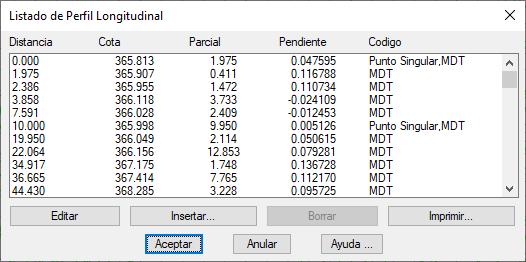
En la presente ventana se presenta una serie de botones mediante los cuales se permite modificar los datos del perfil longitudinal.
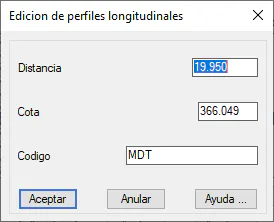
Editar: Permite modificar la cota o el código del Pk seleccionado. Para ello se despliega la siguiente ventana donde aparecerán por defecto los valores del vértice seleccionado. Una vez validado el este diálogo, MDT actualizará la lista ordenando los cortes por distancia con respecto al origen.
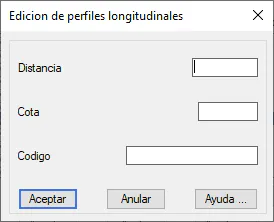
Insertar: Permite introducir nuevos puntos característicos en el perfil longitudinal. Al presionar el botón aparece el siguiente diálogo donde introduciremos los datos del nuevo nodo que deseamos añadir. Al validar el diálogo, MDT automáticamente ordenará el listado.
Borrar: Borra el vértice seleccionado.
Imprimir: Permite pasar la lista a formato papel o a un fichero de texto.
Una vez validado el diálogo se guardarán los cambios en el fichero previamente seleccionado. En el caso de haber designado gráficamente un perfil, se actualizará el dibujo del mismo.
Listado de un Segmento 
Una vez seleccionado el fichero de segmentos, el programa despliega la siguiente ventana:
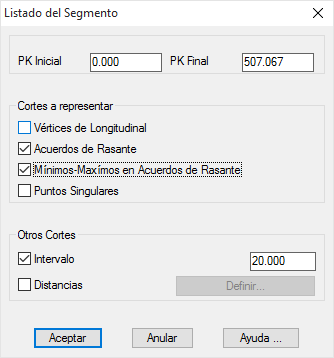
En este diálogo se configura el tipo de listado que deseamos obtener. A continuación describimos cada uno de los controles que la componen
Pk Inicial y Pk final: Establecemos el intervalo de puntos kilométricos que deseamos obtener. Inicialmente se asignan al pk inicial y final del longitudinal que compone el segmento (ver definición de Segmento en la sección Ejes).
Cortes a Representar: Seleccionamos aquellos puntos característicos bien del longitudinal, de la rasante o del eje que deseamos listar.
Vértices de longitudinal: Se listarán todos los vértices que componen el perfil.
Acuerdos de rasante: Se listarán los acuerdos de la rasante, es decir, las tangentes de entrada y salida, así como el vértice del acuerdo.
Mínimos y máximos en acuerdos de rasante: Se listarán los pks en los cuales se localicen las cotas máximas y mínimas en los acuerdos de rasante.
Puntos singulares: Se listarán los puntos característicos del eje que contiene el segmento seleccionado.
Otros Cortes: En esta sección introduciremos otros cortes que al usuario le puede interesar que aparezca en el listado.
Intervalo: Según el valor introducido, MDT representará en el listado los cortes del longitudinal utilizando como intervalo este valor. La cota del corte será interpolada entre el vértice anterior y el posterior.
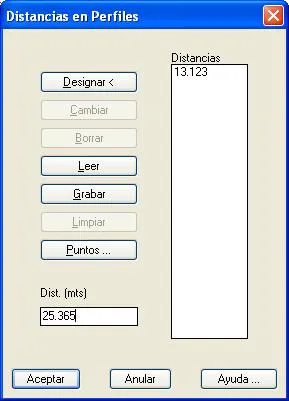
Distancias: Si activamos el botón Distancias, nos aparecerá un diálogo donde introduciremos las distancias específicas que deseamos listar. Se pueden bien introducir por teclado, o bien designar gráficamente. A continuación se muestra el diálogo que aparece al ejecutar este botón.
Una vez validado el diálogo principal nos aparecerá el siguiente listado donde se muestra las siguientes características de cada corte.
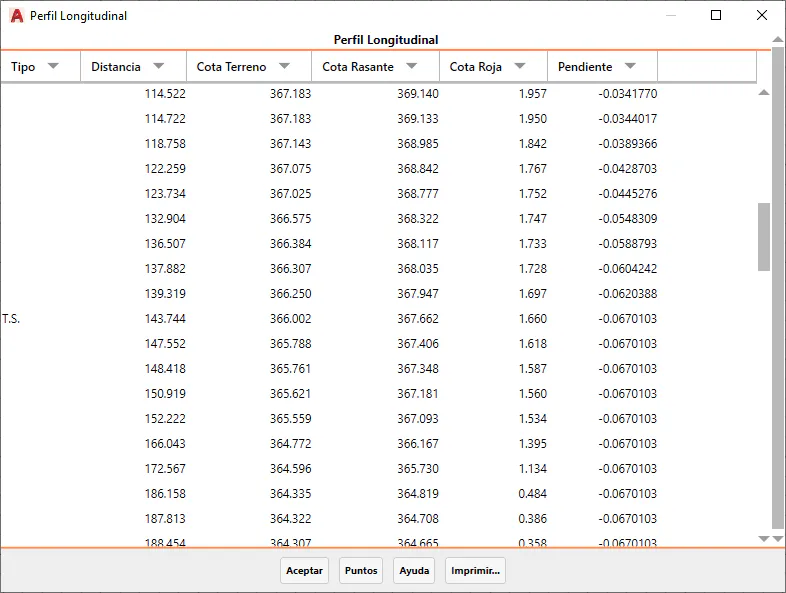
Tipo: Nos indica la característica del intervalo o corte:
P.S.: Punto singular del eje.
V.: Vértice de acuerdo de la rasante.
T.E.: Tangente de entrada de la rasante.
T.S.: Tangente de salida de la rasante.
Distancia: Indica la distancia al origen del perfil.
Z.Terreno: Representa la cota del terreno.
Z.Rasante: Representa la cota de rasante.
Cota Roja: Representa la diferencia de cota entre la del terreno y la de la rasante, con signo.
Pendiente: Representa la pendiente del tramo de rasante,
Además existen otros botones:
Imprimir: Vuelca en la impresora por defecto de Windows el listado.
Puntos: Dibuja las coordenadas de los puntos calculados.