Soporte
Configurando tcpGPS Android para trabajar con EMLID Reach RS3
Este tutorial muestra cómo configurar TcpGPS para trabajar con receptores GNSS EMLID Reach RS3 en modo RTK, enviando correcciones RTK a través del enlace Bluetooth.
Nota: las capturas de pantalla de los pasos 6 a 9 (configuración de los mensajes NMEA en EMLID Flow) no estaban disponibles en el archivo origen y no se han podido incluir.
Introducción
Aplitop TcpGPS es una aplicación móvil para dispositivos Android que permite tomar y replantear datos en campo.
Para integrar su receptor GNSS Reach con la aplicación Aplitop TcpGPS, necesitará lo siguiente:
Receptor GNSS EMLID Reach RS3 con versión de firmware 31.8
Un dispositivo con Android OS v7.0+
EMLID Flow 9.8+
Aplitop TcpGPS v2.6+
Flujo de trabajo
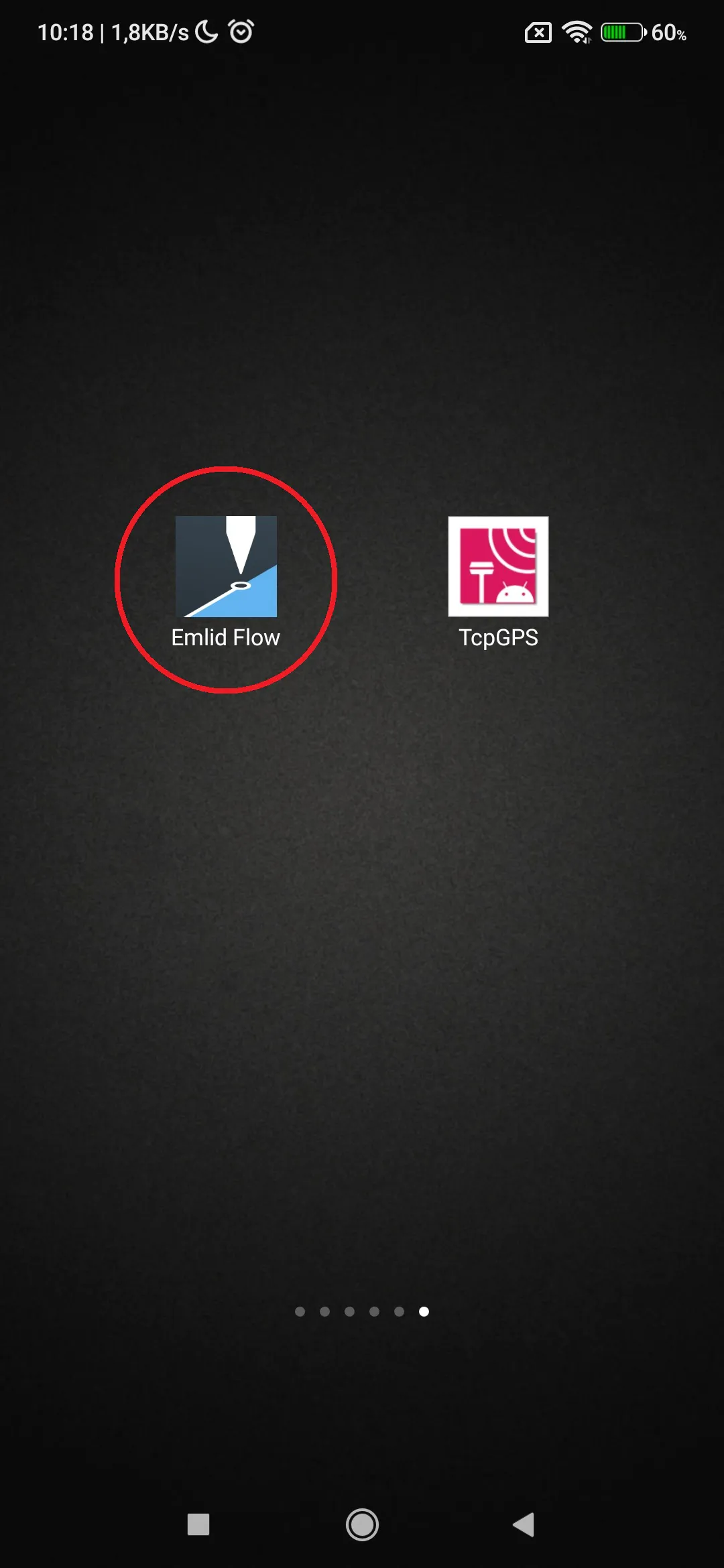
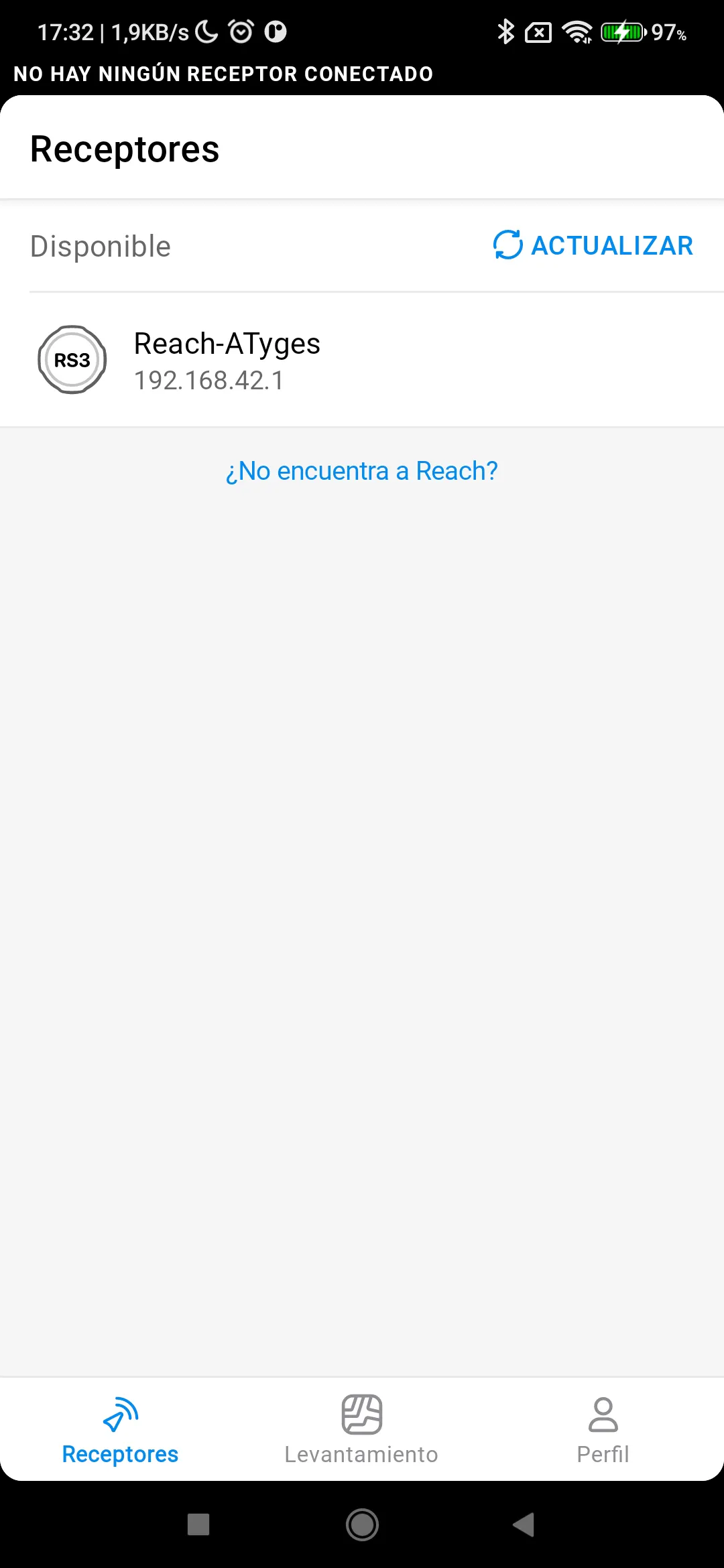
Abrir EMLID Flow y conectar con el receptor GNSS Reach usando WiFi
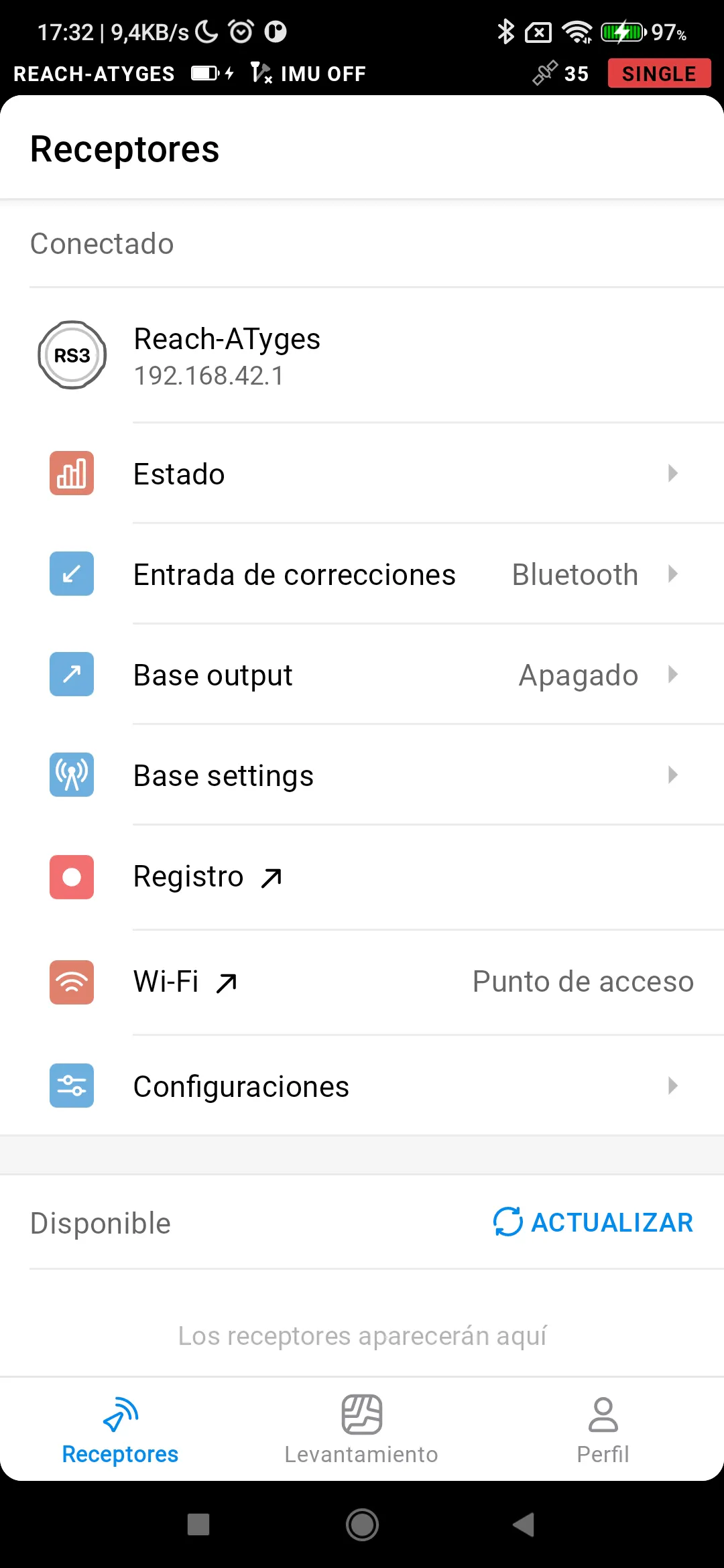
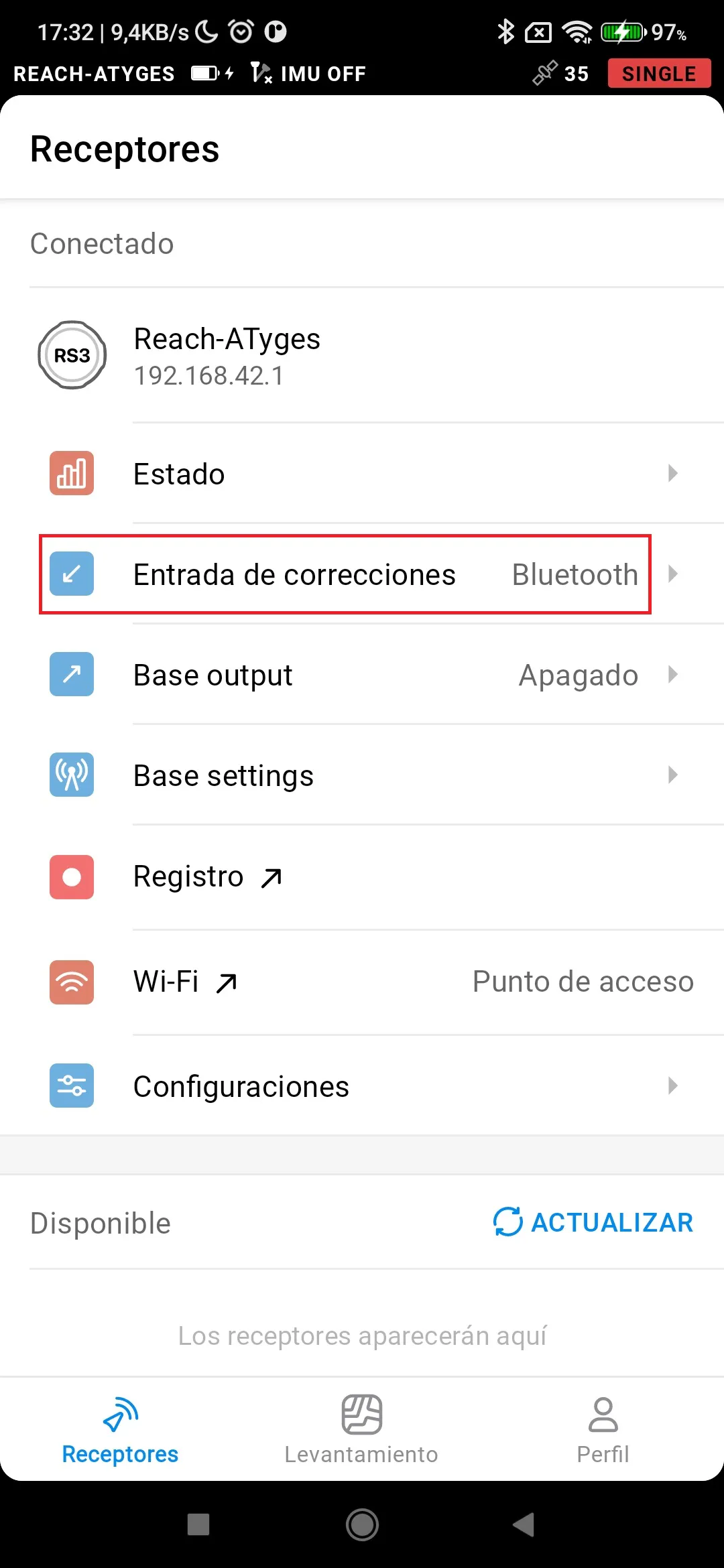
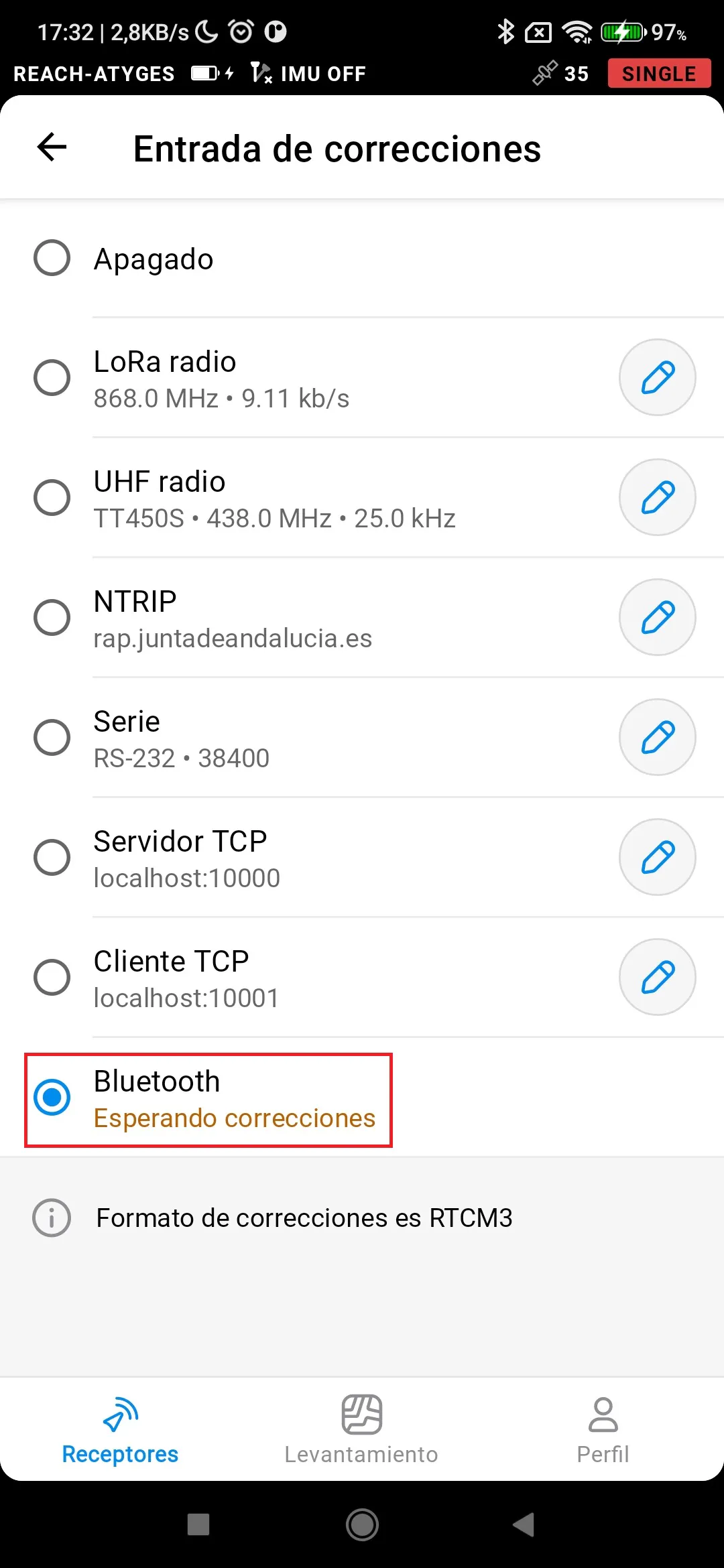
Ir a Entrada de correcciones y seleccionar Bluetooth
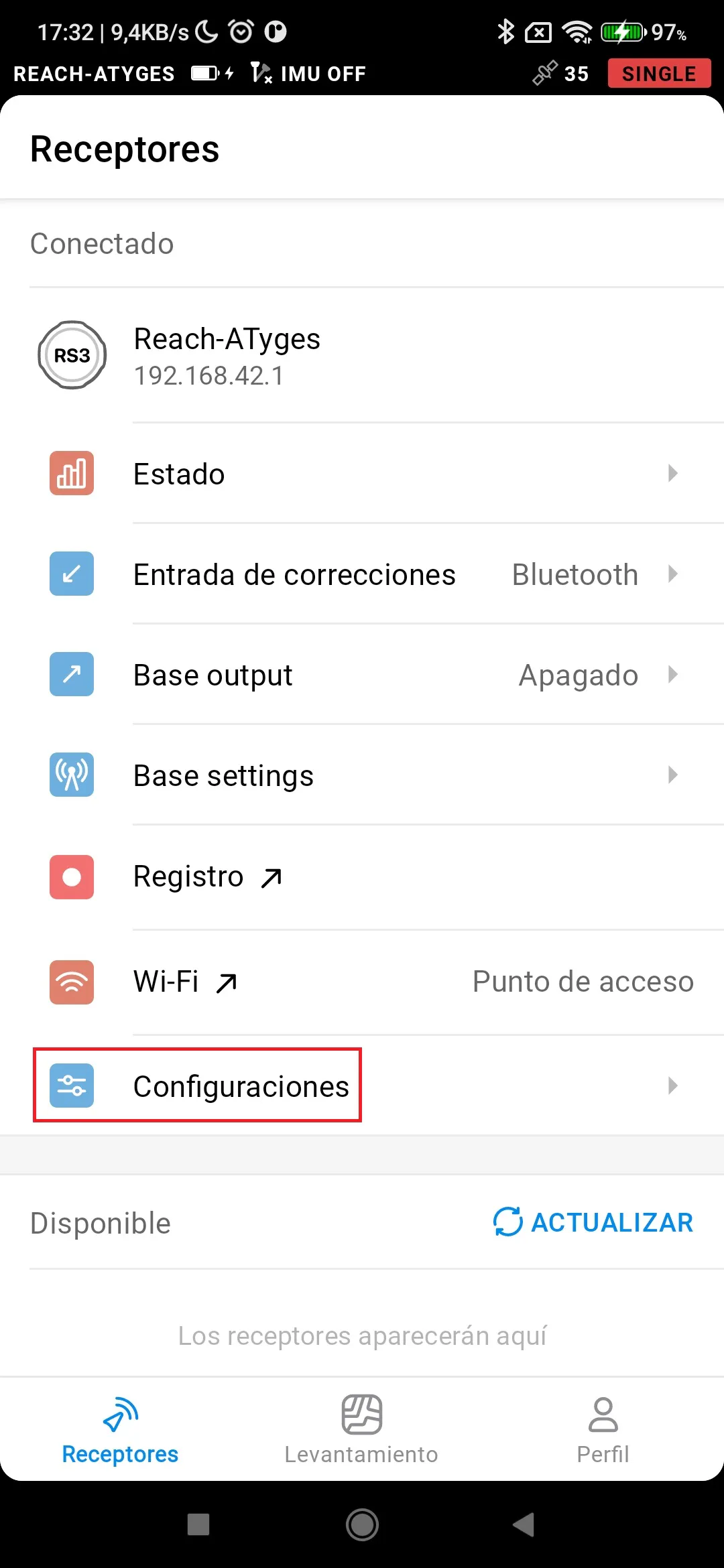
Volver atrás, entrar en Configuraciones y seleccionar la opción IMU
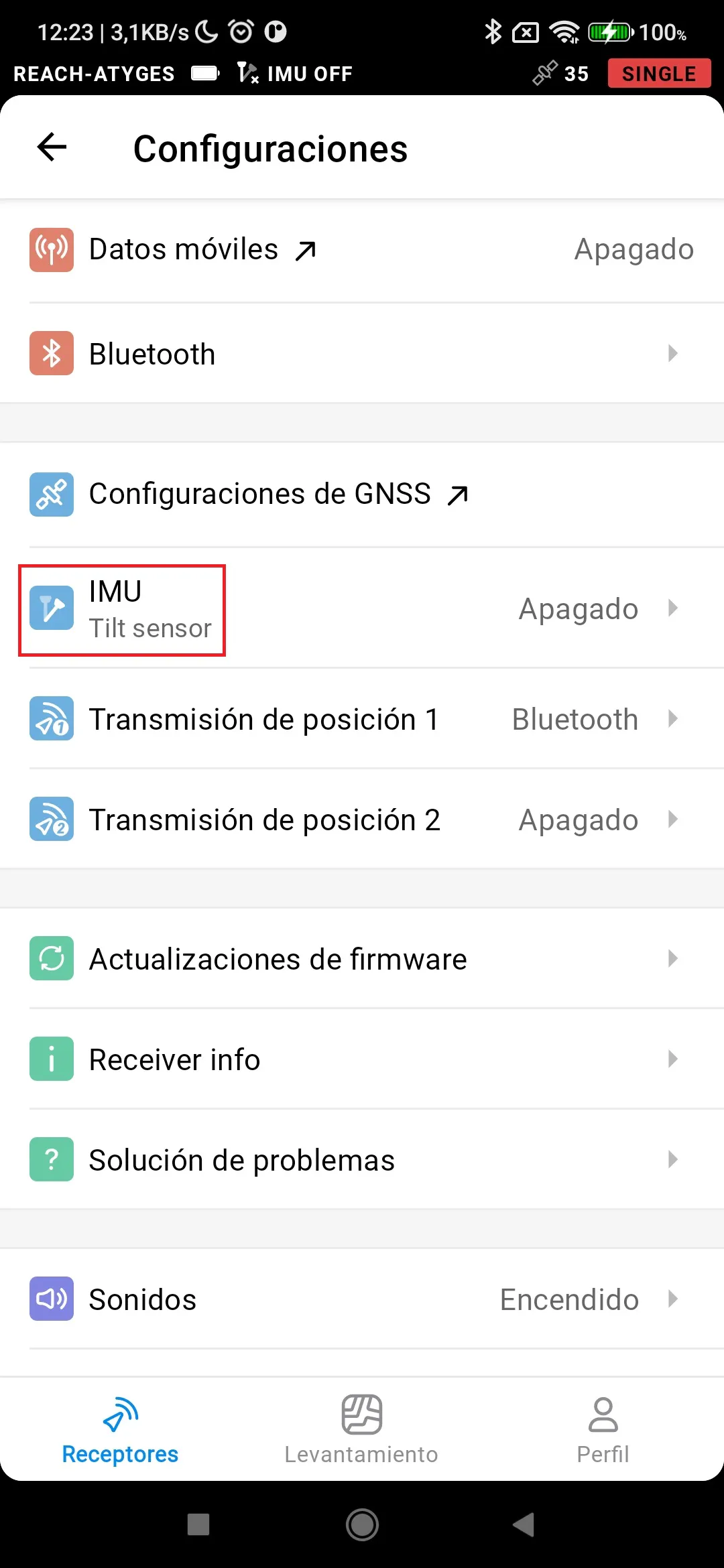
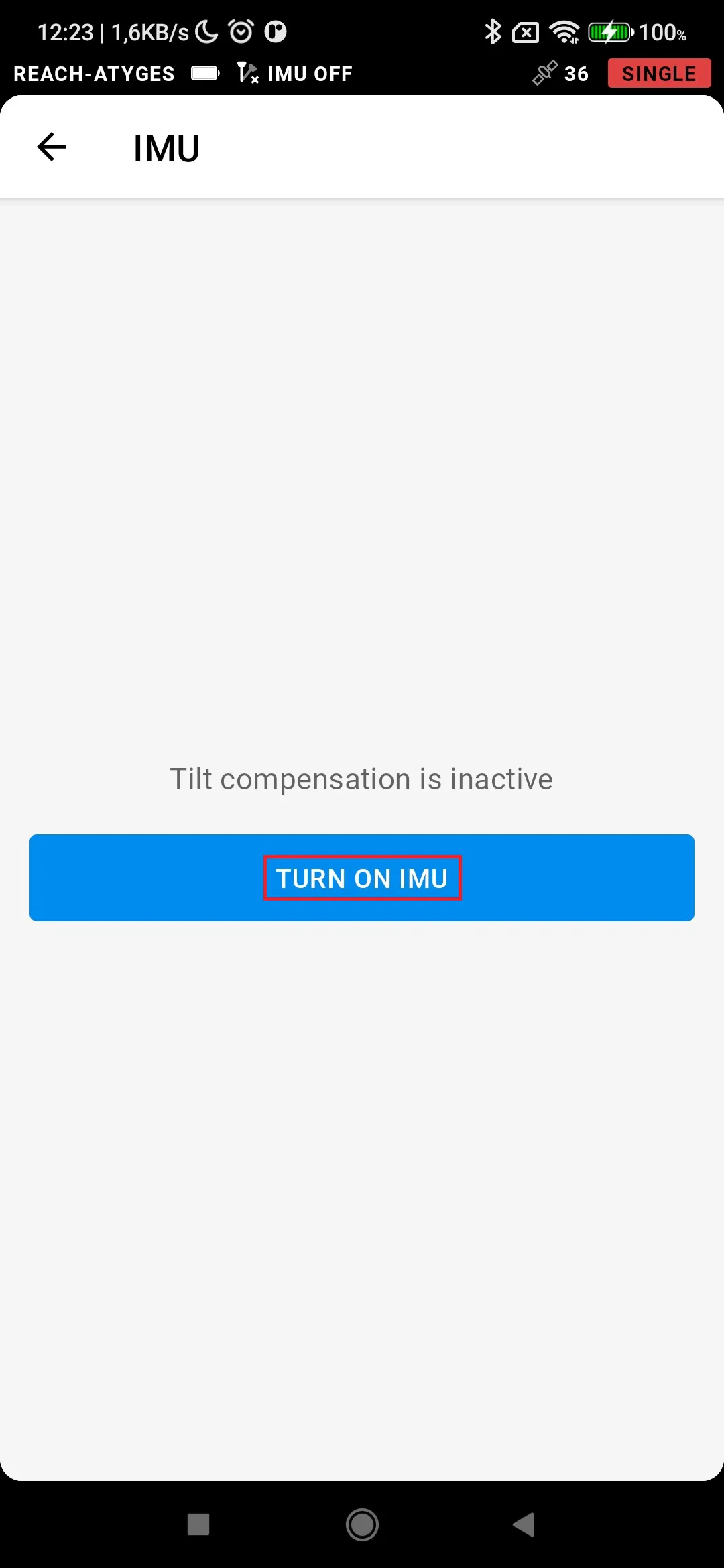
Pulsar el botón TURN ON IMU
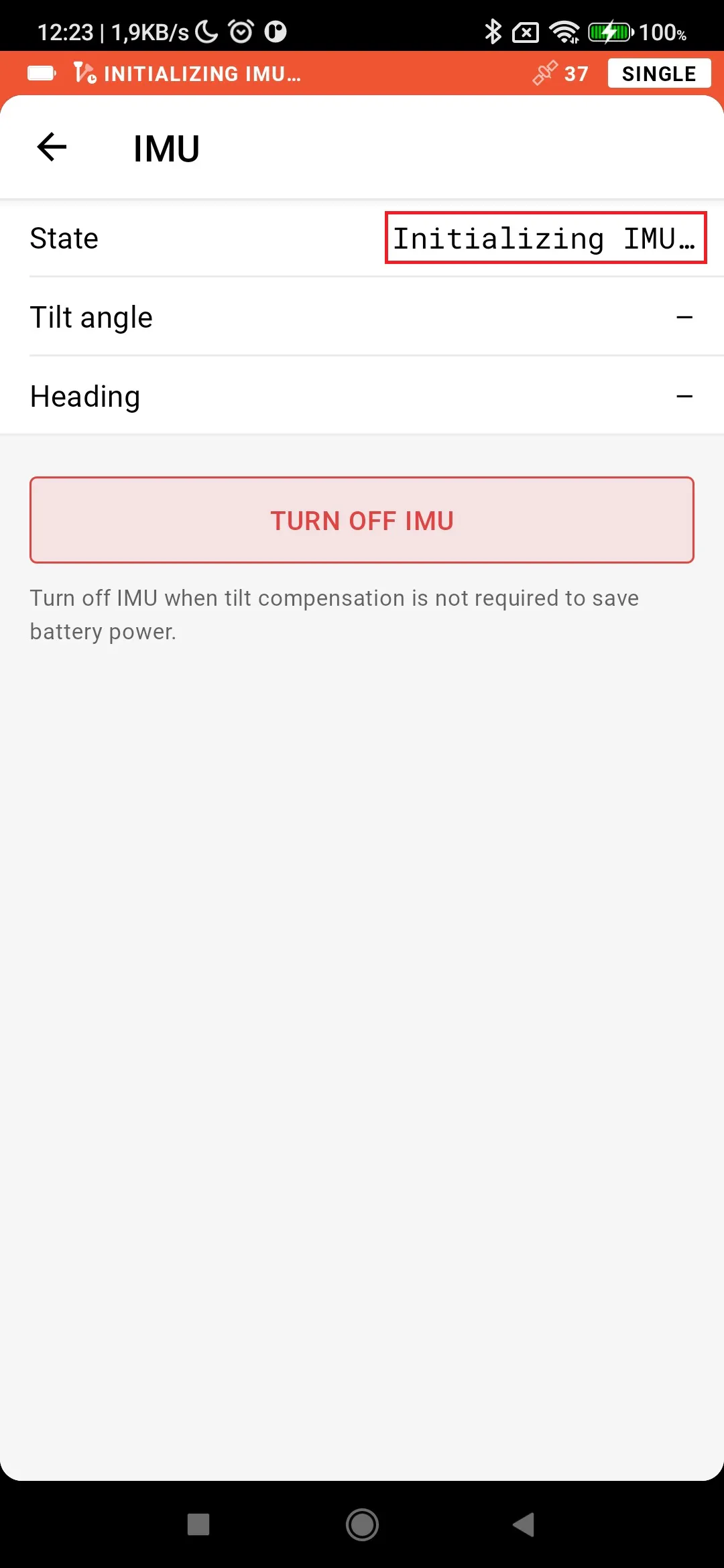
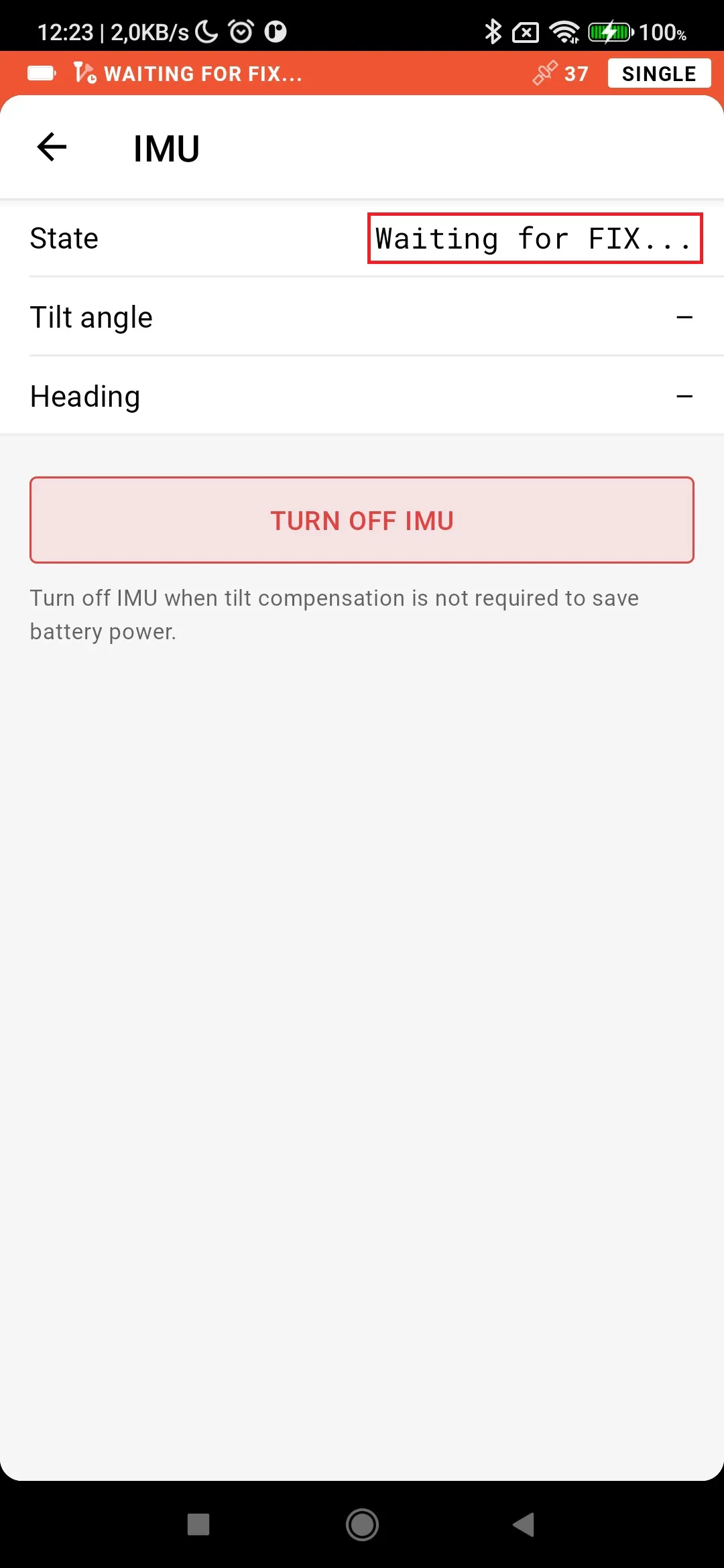
Esperar a que el mensaje Waiting for FIX aparezca en el panel State
Ir al menú principal y seleccionar Configuraciones > Transmisión de posición 1
Seleccionar Bluetooth y pulsar en el botón de edición
Seleccionar NMEA como Formato
Pulsar en Ajustes NMEA, seleccionar los mensajes GGA, GSA, GST y EBP con frecuencia 5Hz y el mensaje GSV con frecuencia 0.5Hz. A continuación, pulsar el botón Apply
Cerrar EMLID Flow y abrir Aplitop TcpGPS
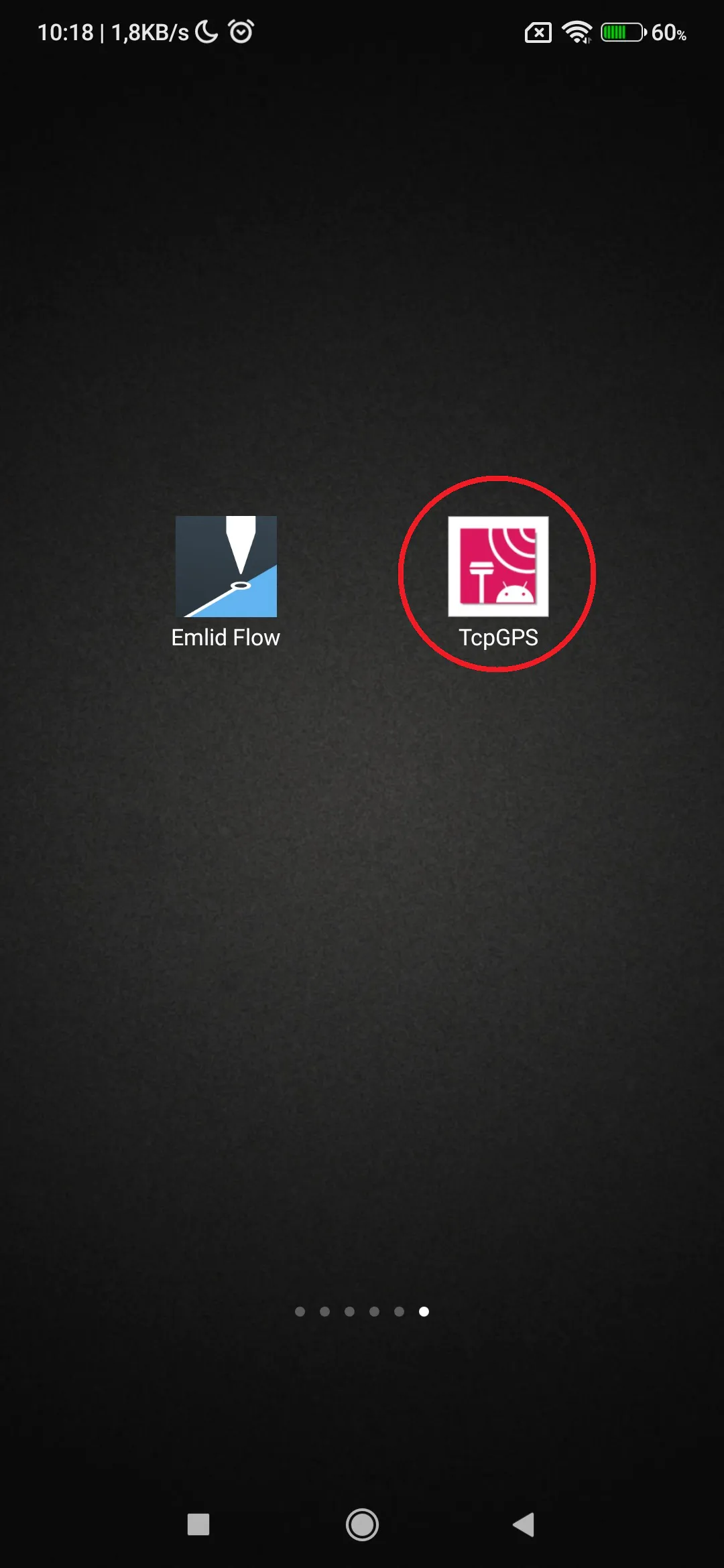
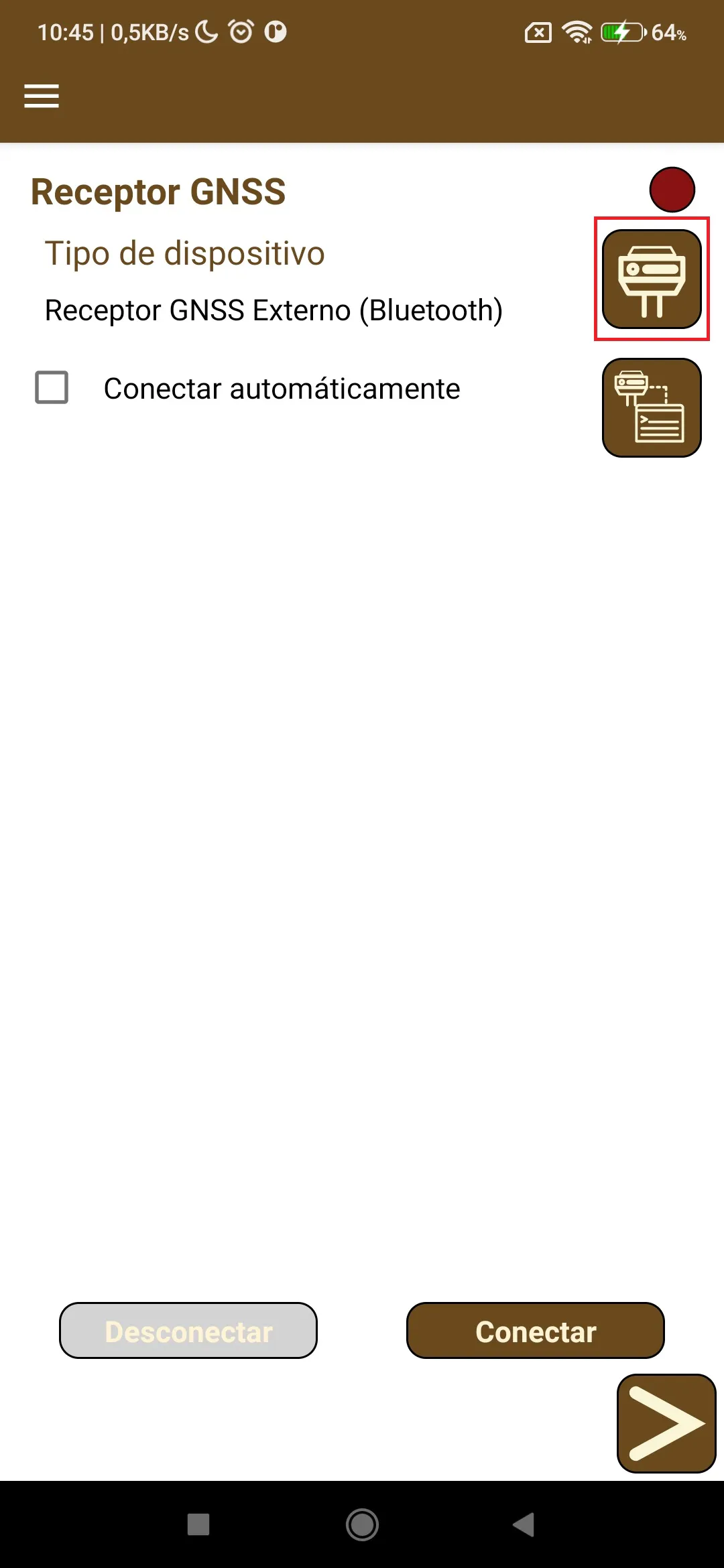
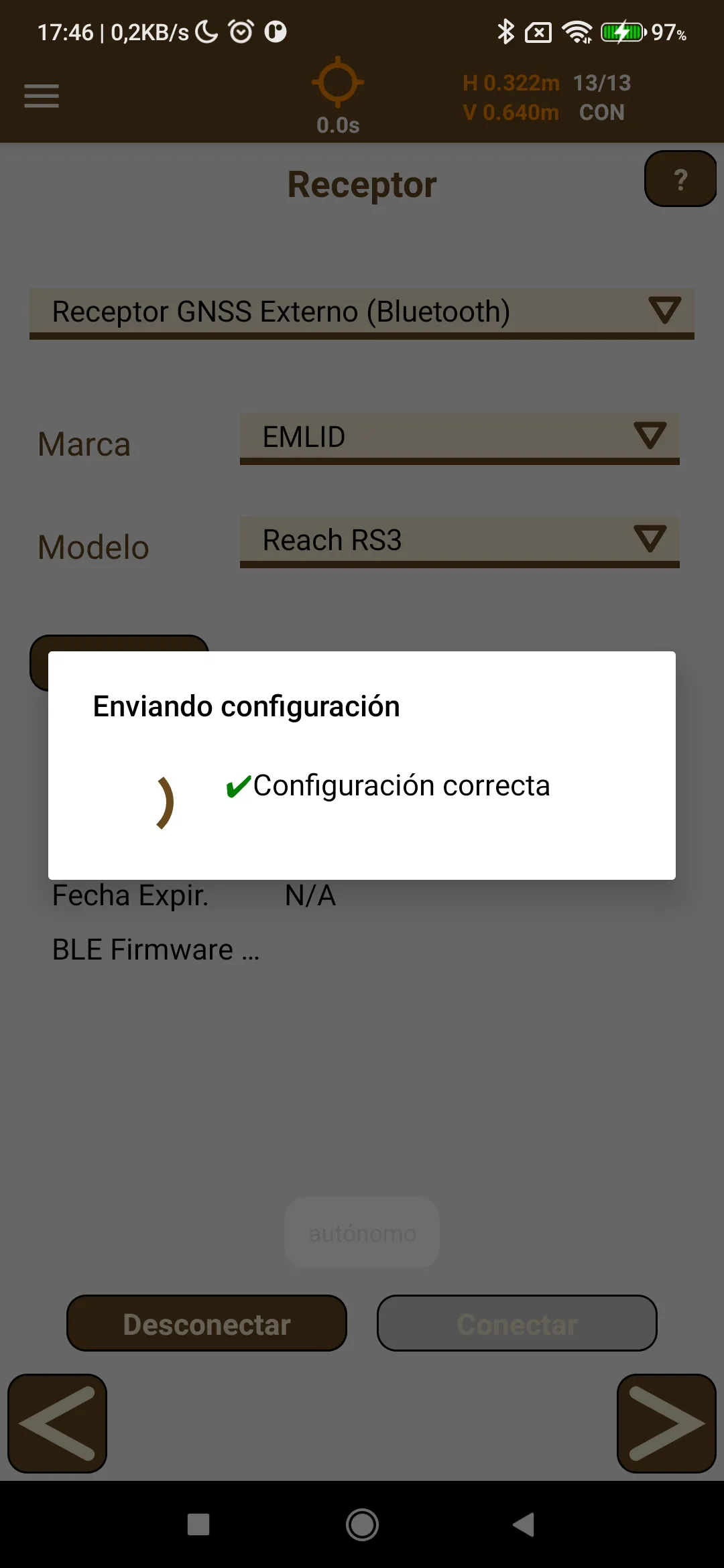
Pulsar el icono del receptor situado a la derecha de Tipo de dispositivo. En la pantalla que se abre, seleccionar lo siguiente:
Receptor GNSS Externo (Bluetooth) en Tipo de dispositivo
EMLID en Marca
Reach RS3 en Modelo
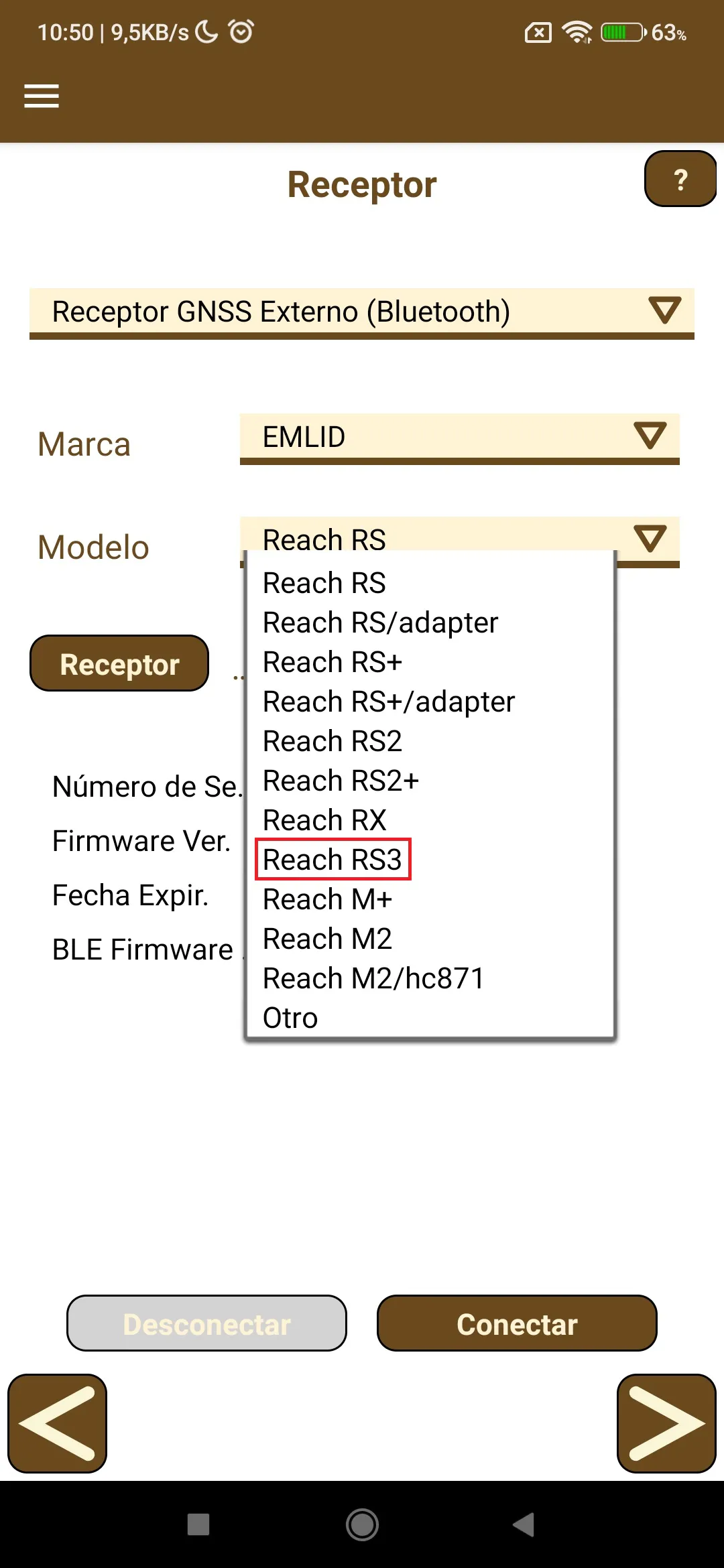
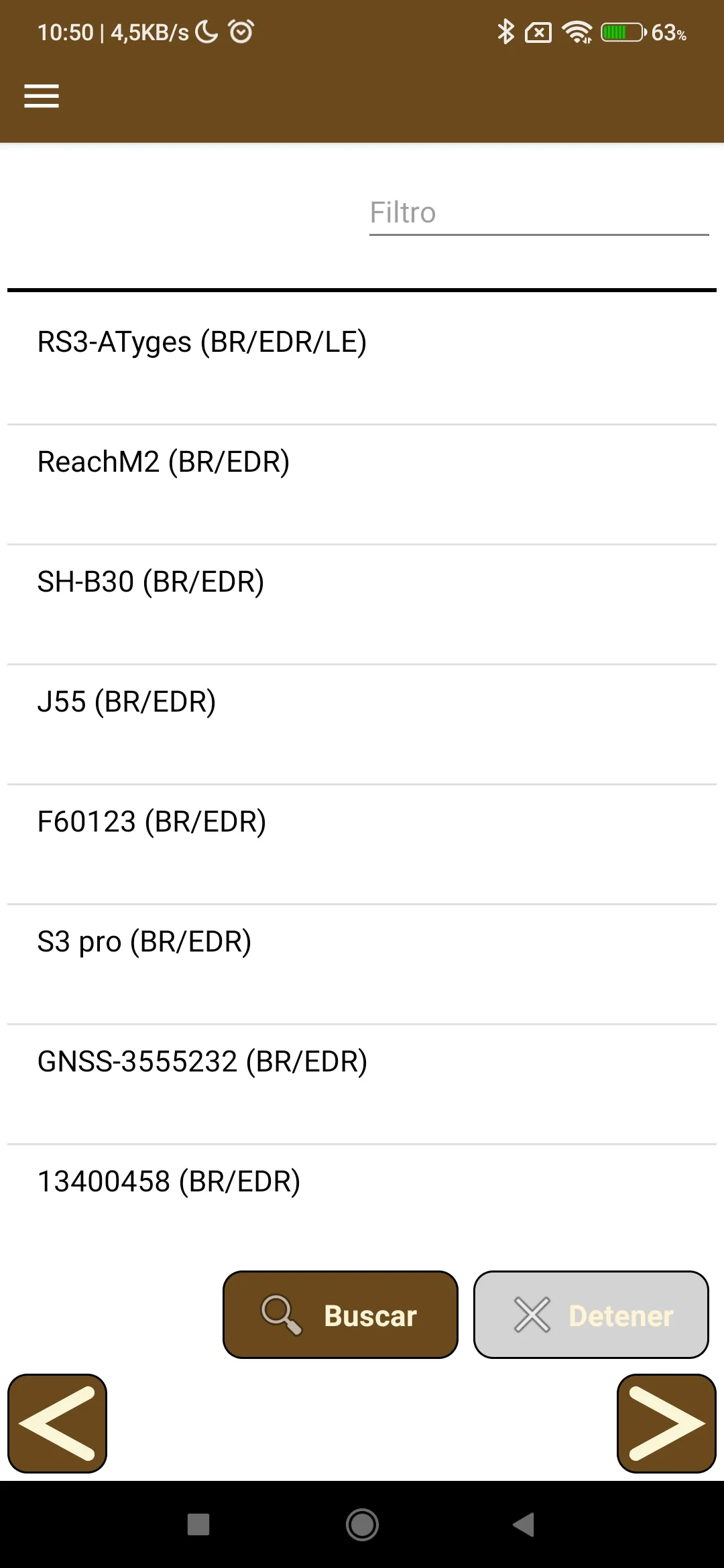
Pulsar el botón Receptor y seleccionar el dispositivo Bluetooth. Si el receptor no está en la lista, pulsar el botón Buscar
Pulsar el botón Conectar y esperar a que termine la configuración del receptor GNSS Reach
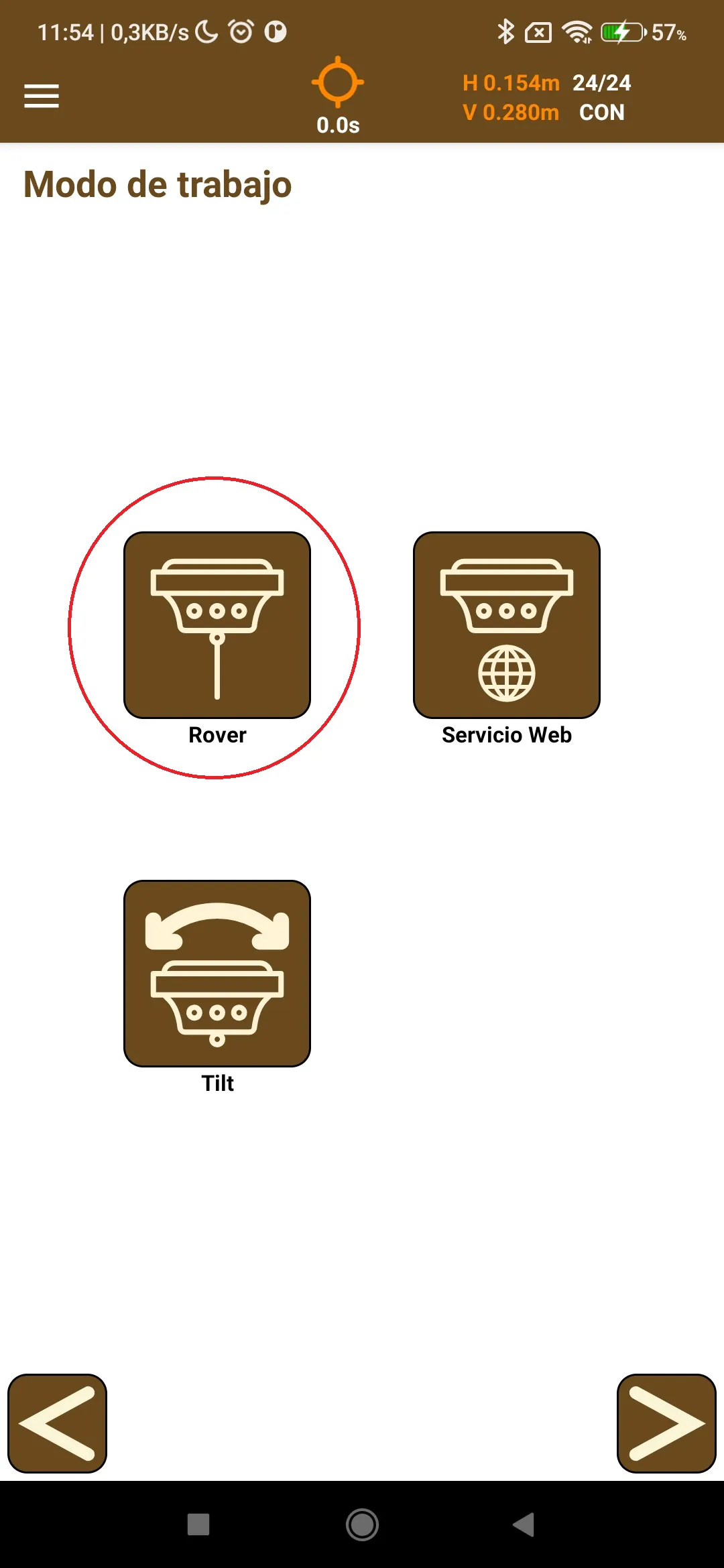
Pulsar el botón con la flecha adelante y, en la ventana de Modo de trabajo, pulsar el botón Rover
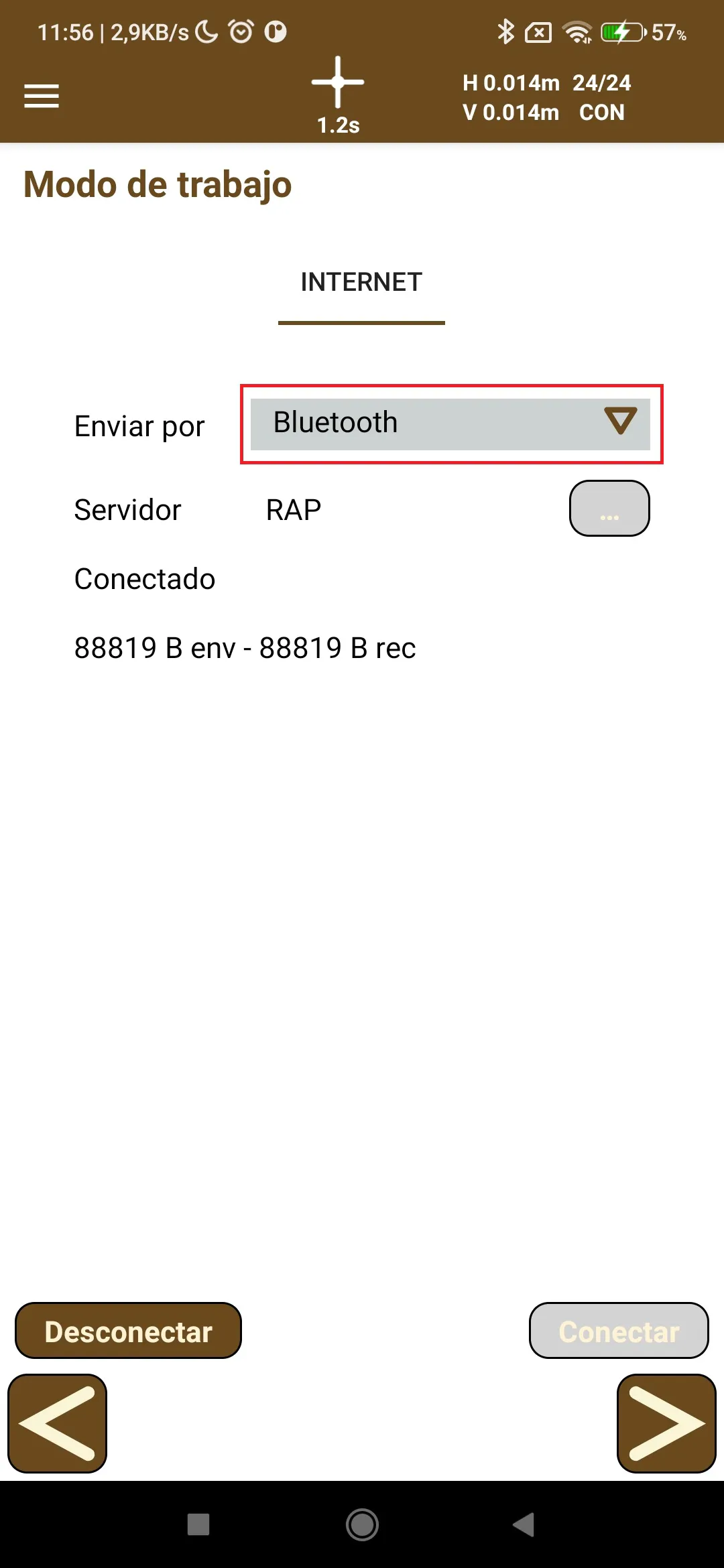
Configurar NTRIP para enviar correcciones RTK a través de Bluetooth
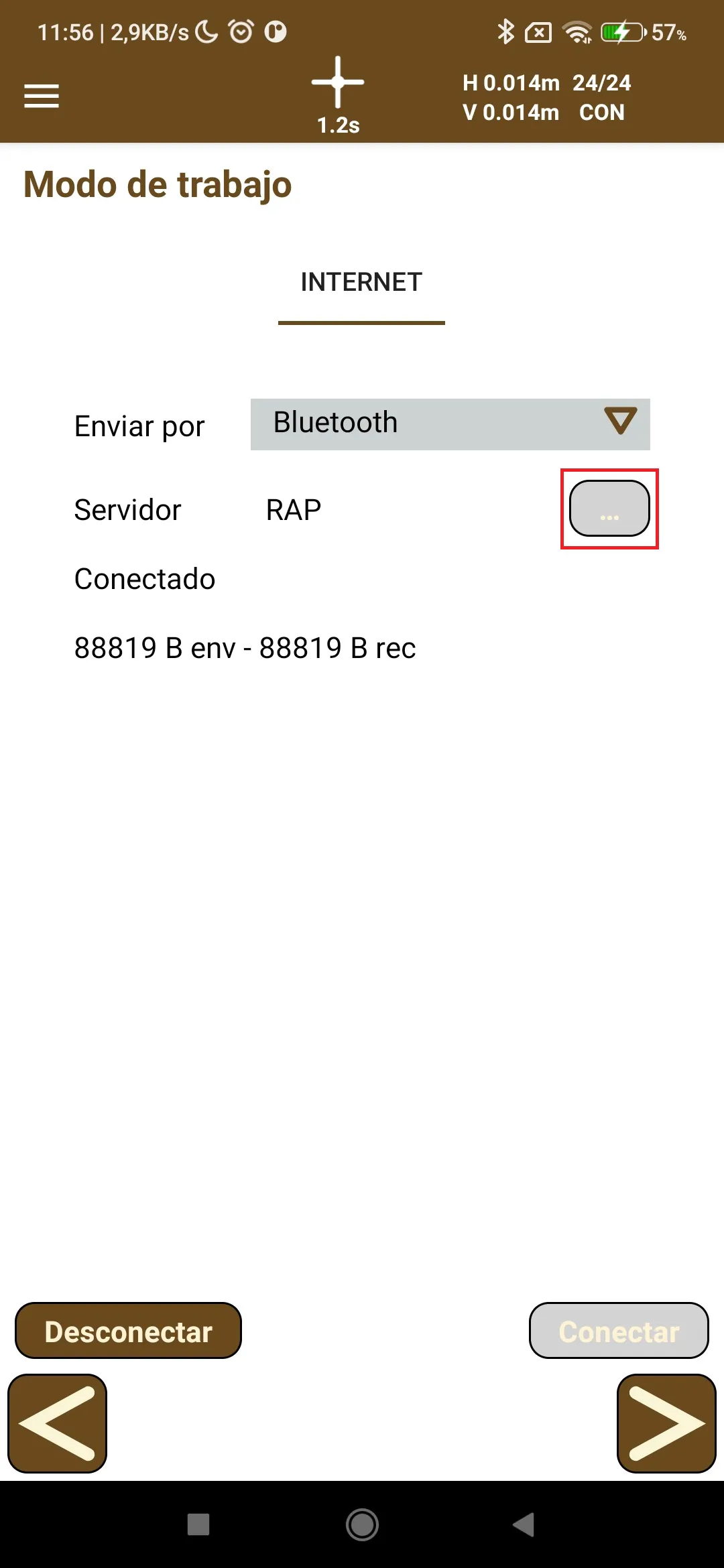
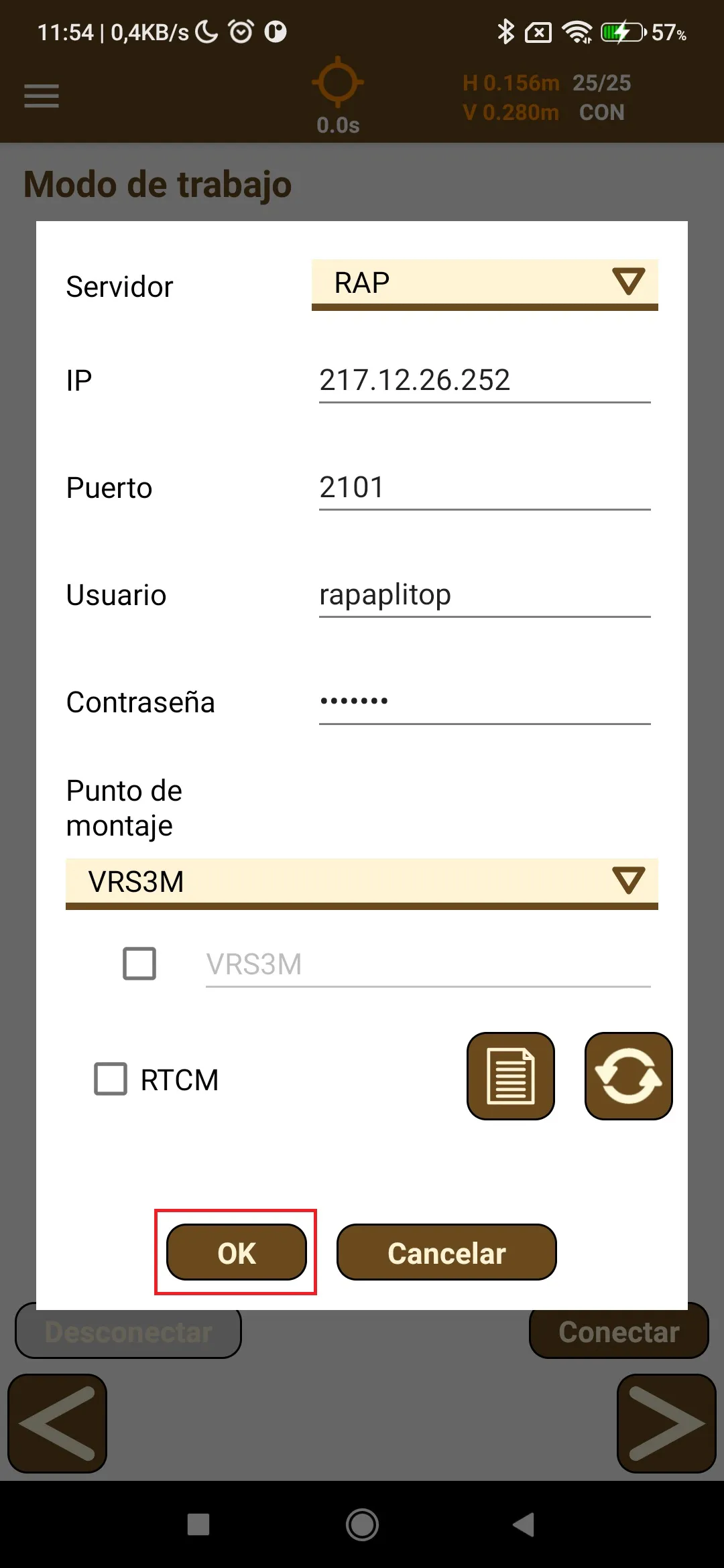
Para configurar el servidor NTRIP, pulsar el botón de los tres puntos y establecer los siguientes parámetros:
Nombre
IP
Puerto
Nombre de usuario
Contraseña
Punto de montaje
Después de esto, pulsar el botón OK
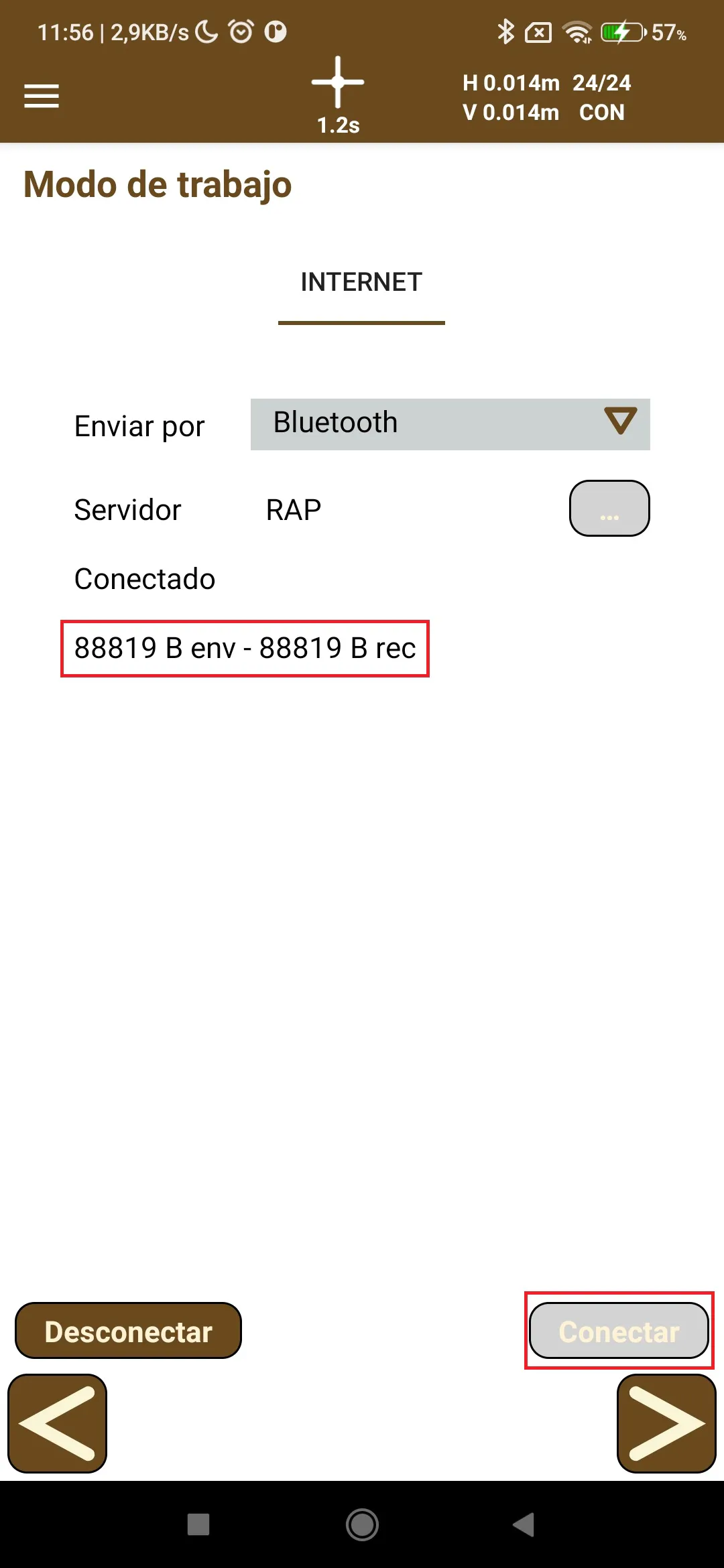
Pulsar el botón Conectar y comprobar que el número de bytes enviados y recibidos aumenta
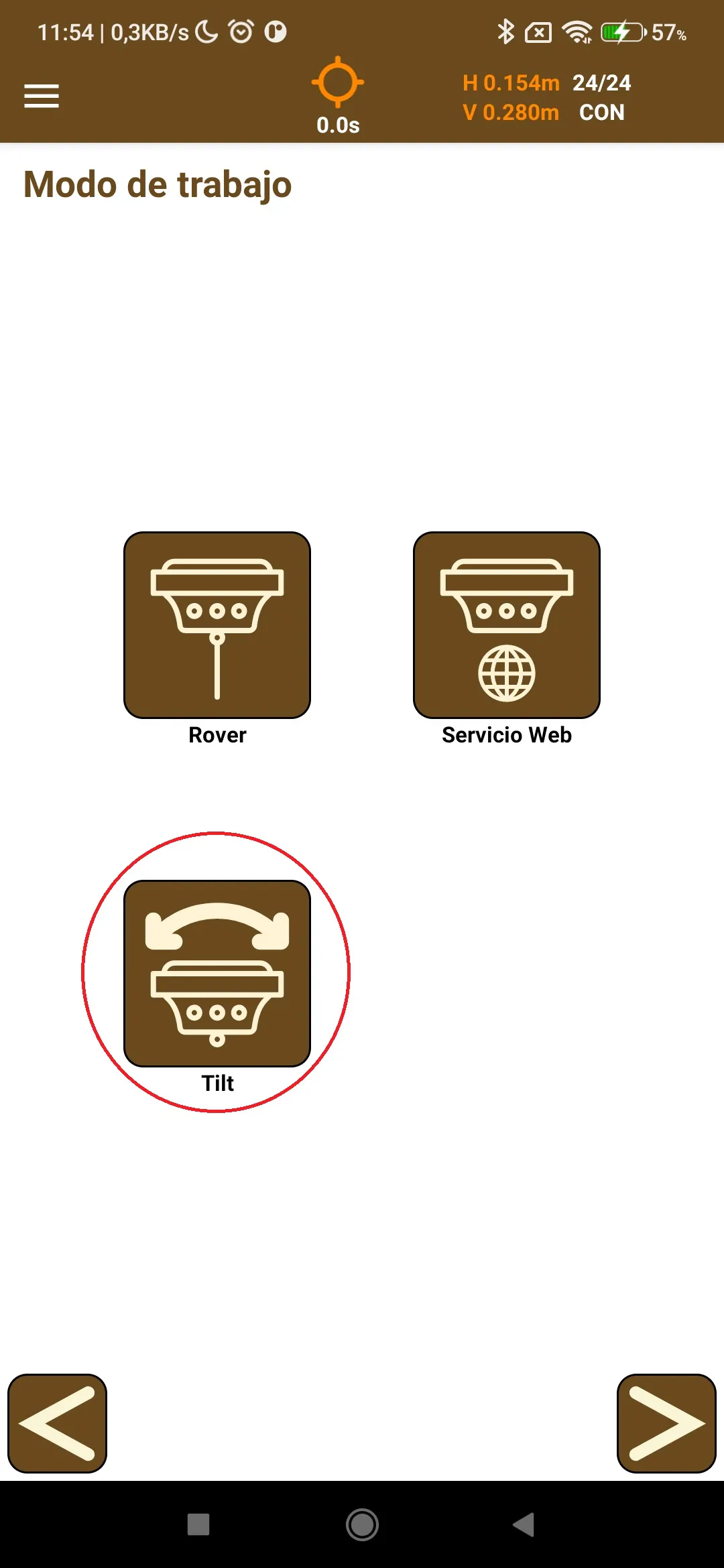
Volver a la pantalla Modo de trabajo y pulsar el botón Tilt
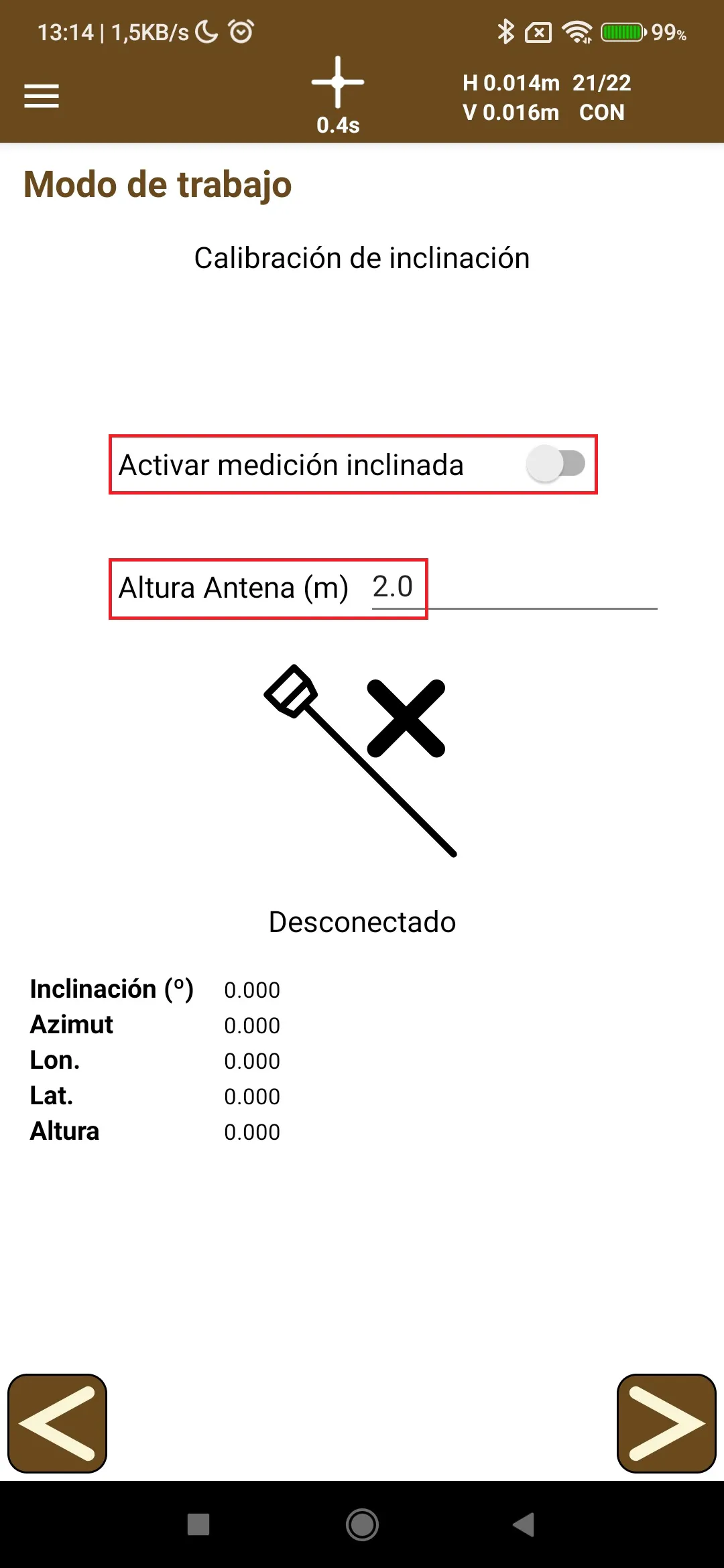
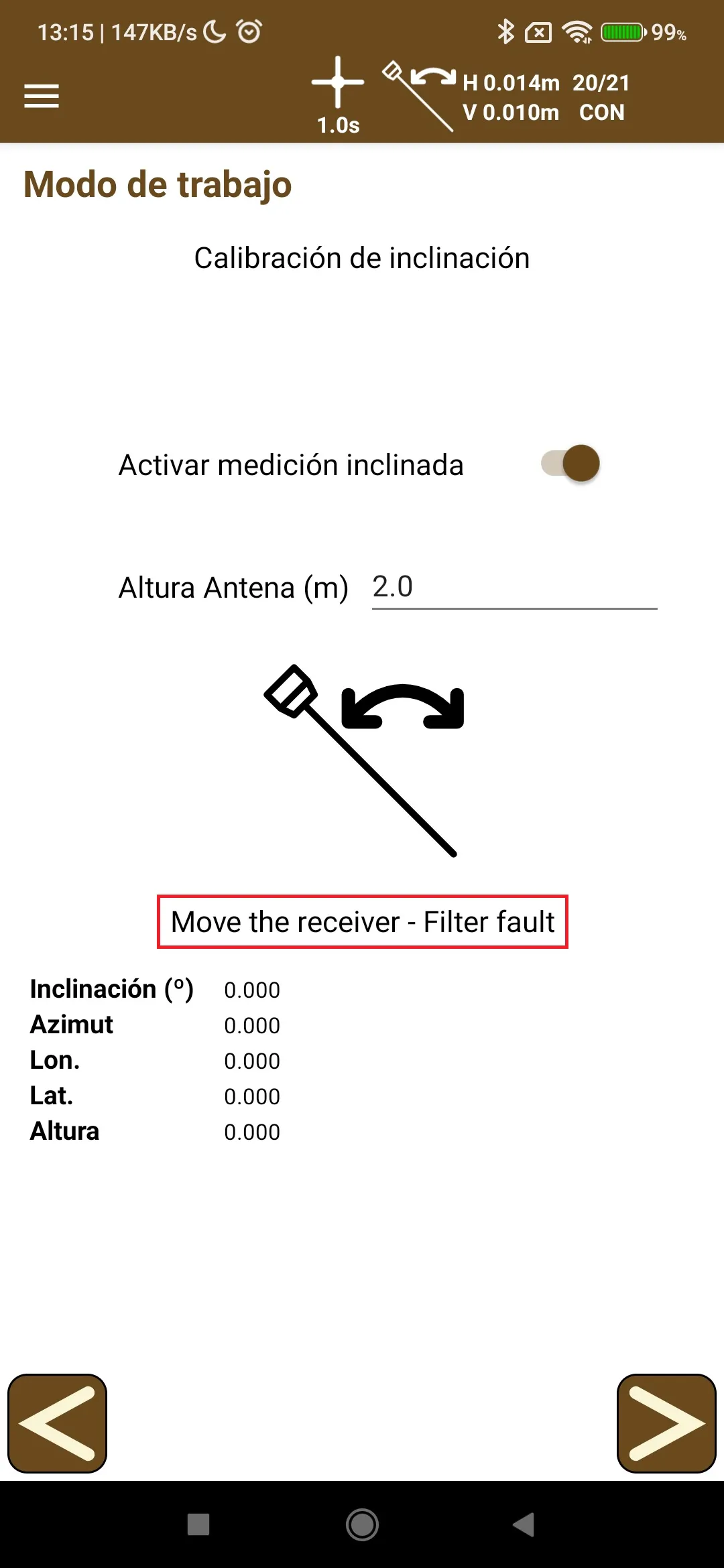
Introducir la Altura de antena y pulsar el botón Activar medición inclinada
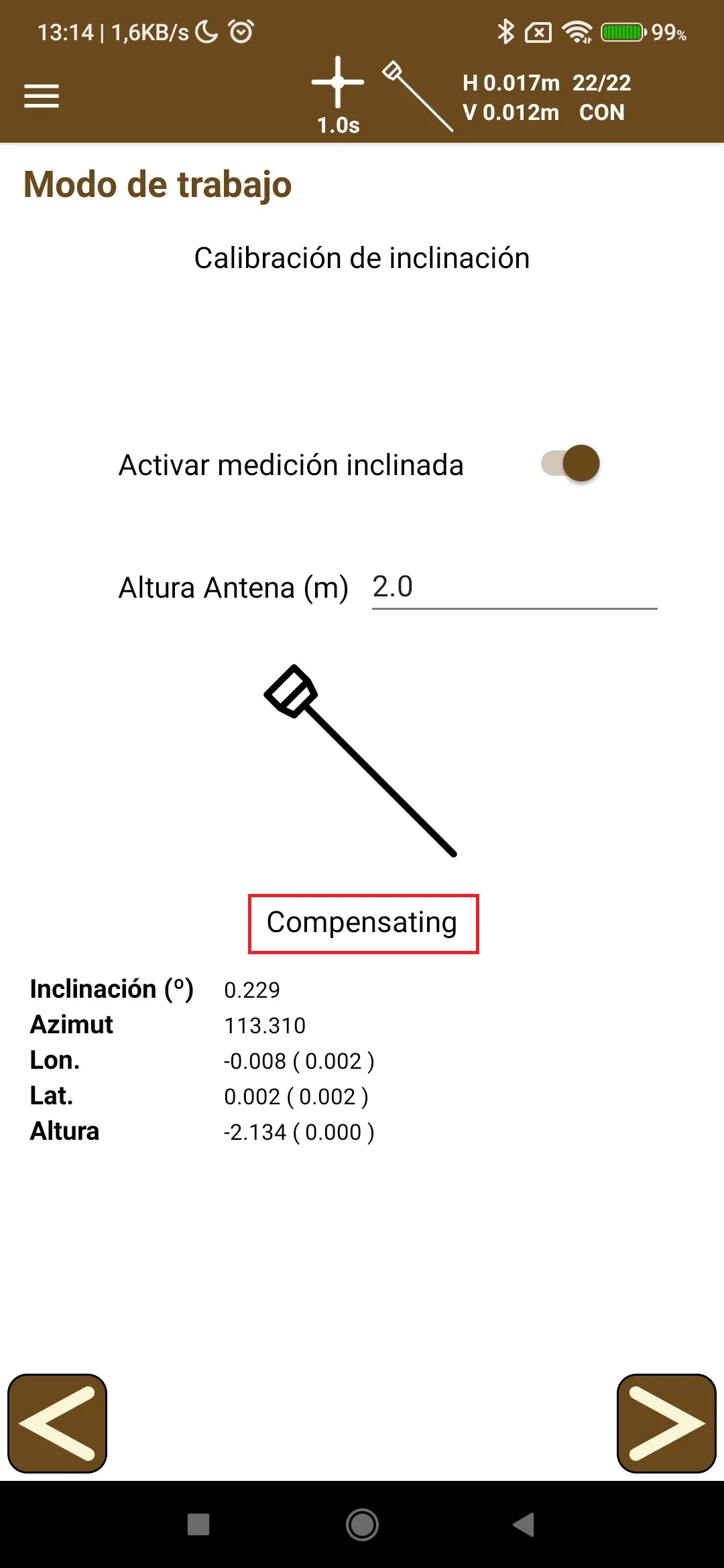
Seguir las instrucciones hasta que se muestre el mensaje Compensating
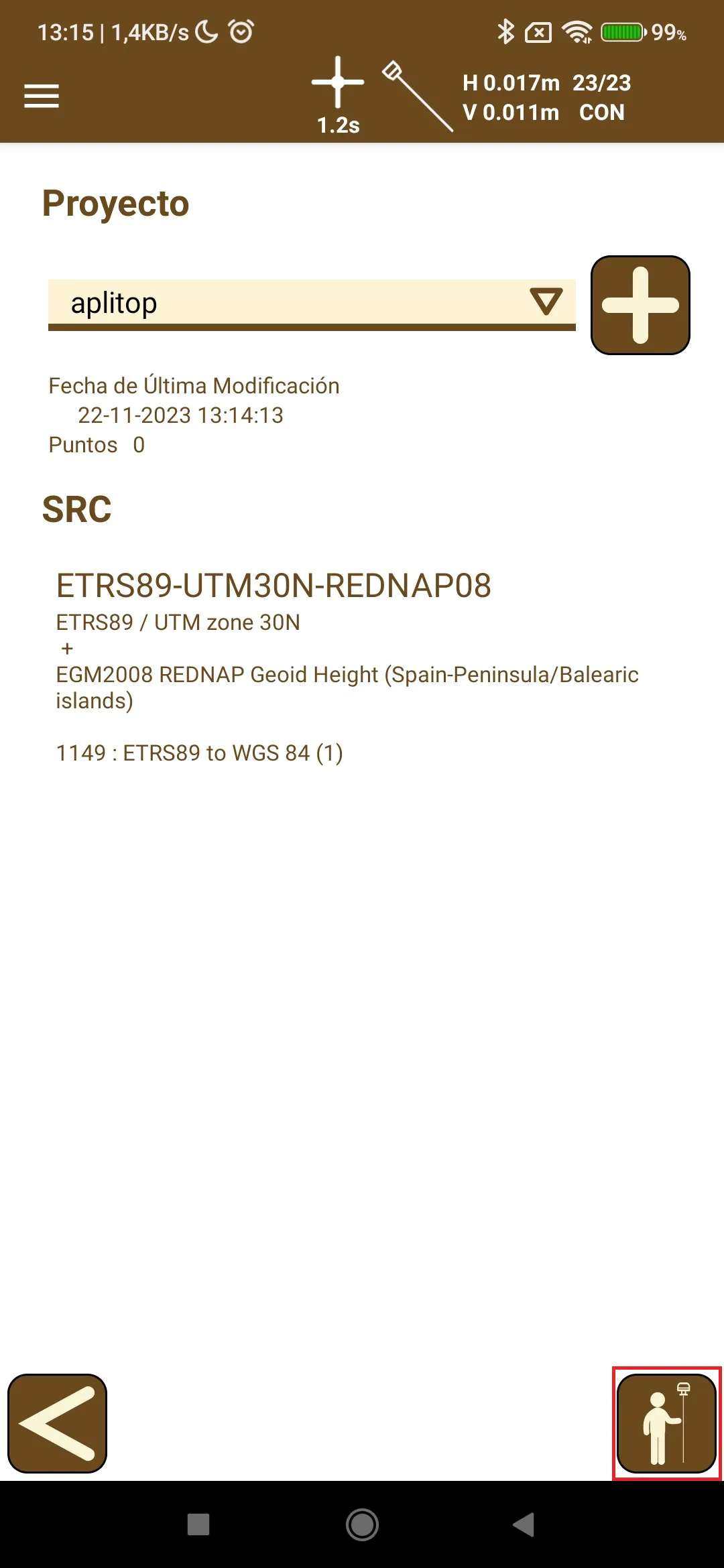
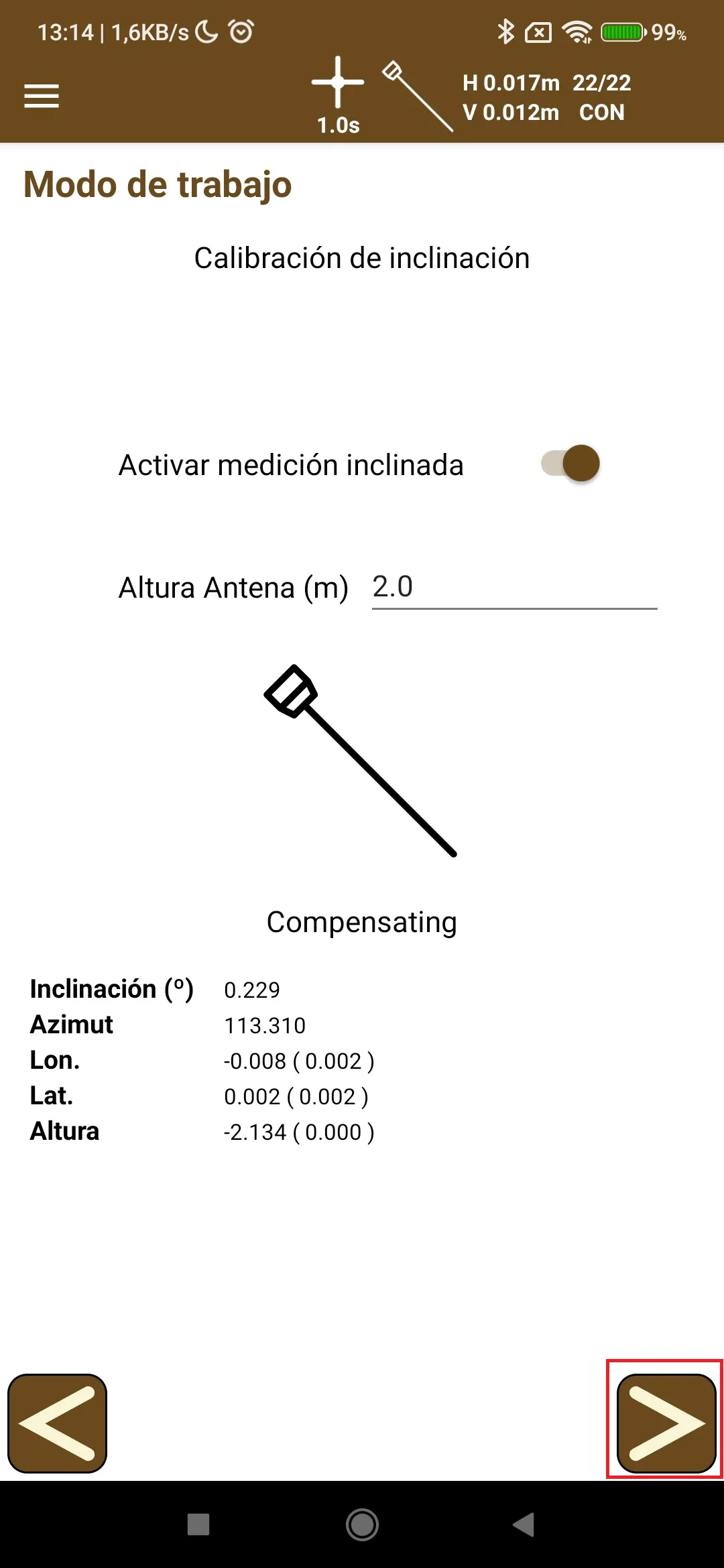
Pulsar el botón con la flecha adelante y seleccionar o crear un proyecto
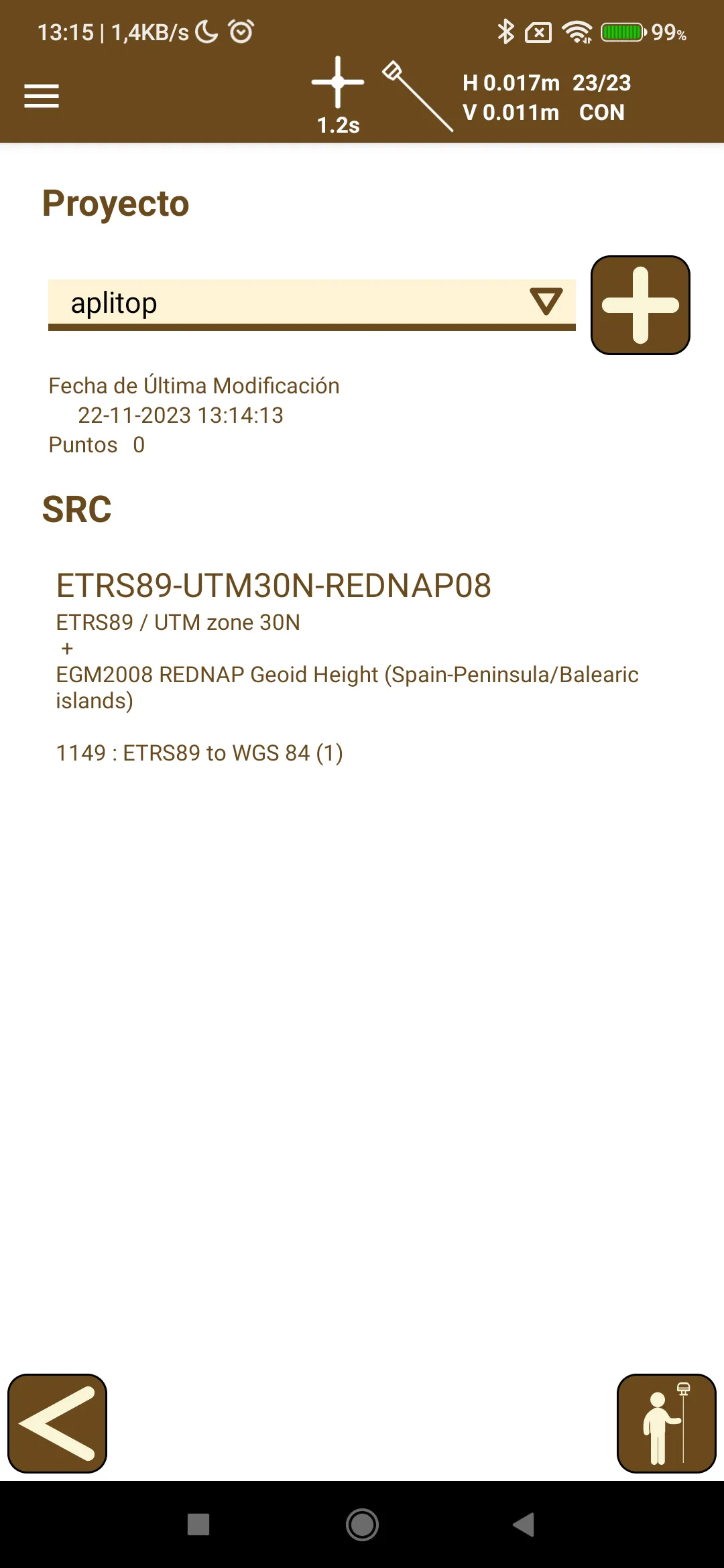
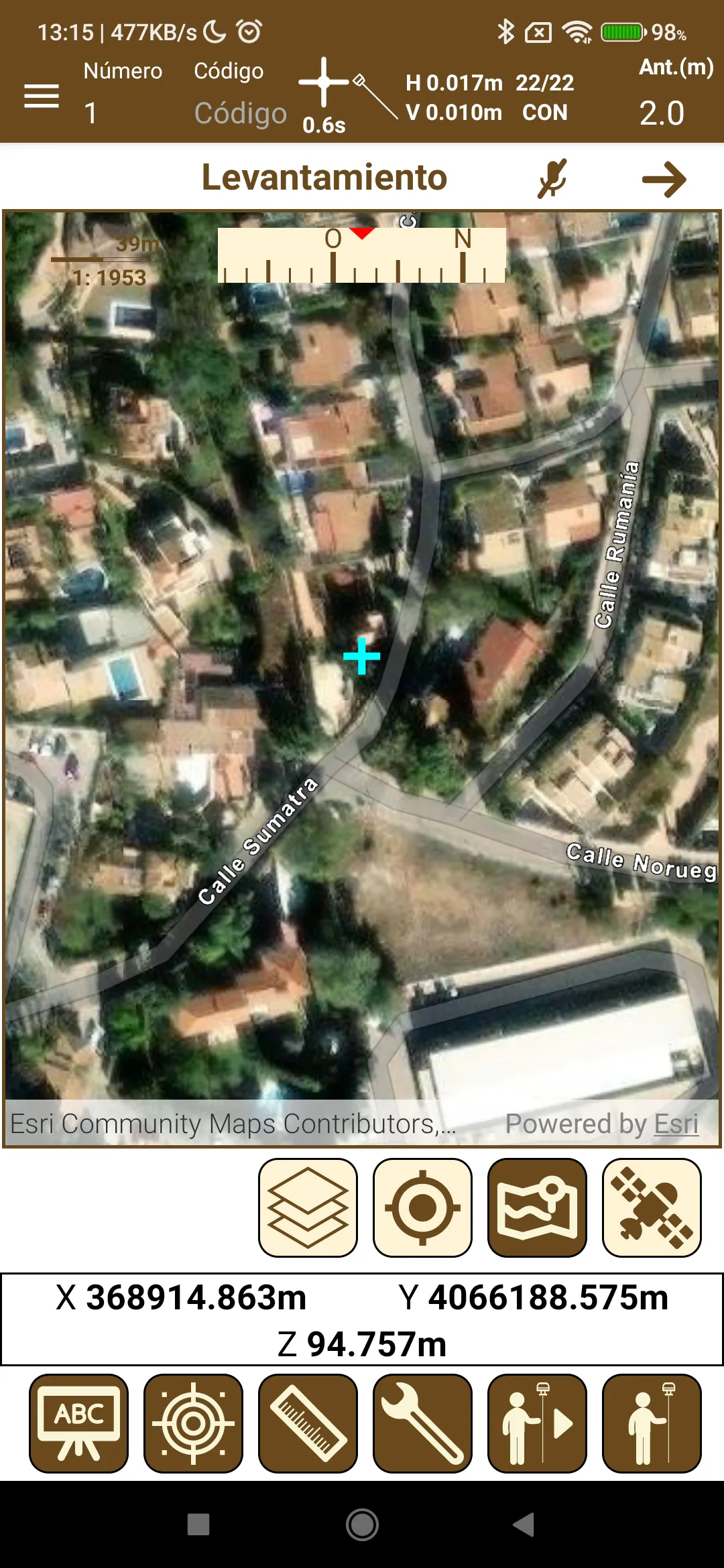
Pulsar el botón de levantamiento y comenzar a trabajar con TcpGPS para Android y el receptor GNSS Reach RS3