Soporte
Configurando tcpGPS Android para trabajar con EMLID Reach RX
Este tutorial muestra cómo configurar TcpGPS para trabajar con receptores GNSS EMLID Reach RX en modo RTK, enviando correcciones RTK a través del enlace Bluetooth.
Introducción
Aplitop TcpGPS es una aplicación móvil para dispositivos Android que permite tomar y replantear datos en campo.
Para integrar su receptor GNSS Reach con la aplicación Aplitop TcpGPS, necesitará lo siguiente:
Receptor GNSS EMLID Reach RX
Un dispositivo con Android OS v7.0+
Aplitop TcpGPS v2.6+
Flujo de trabajo
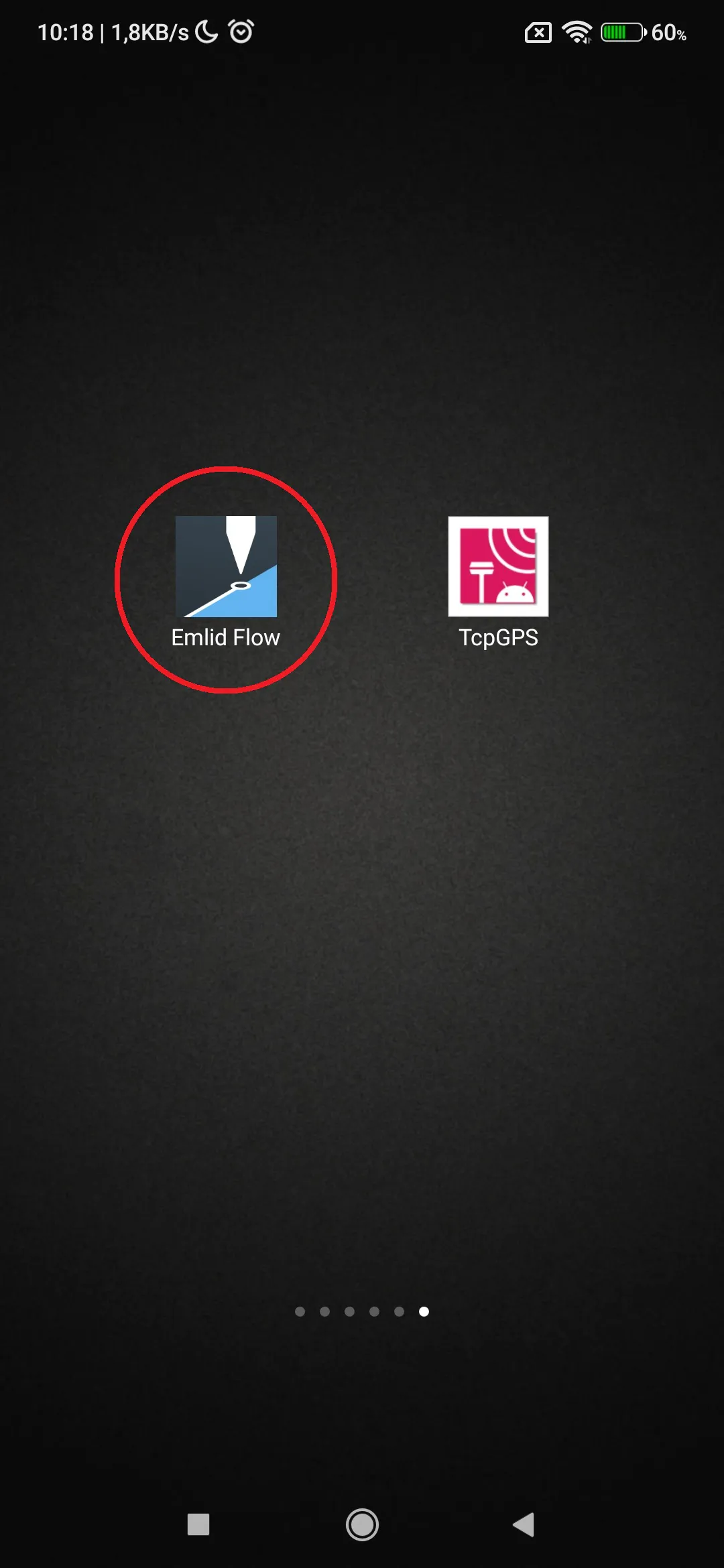
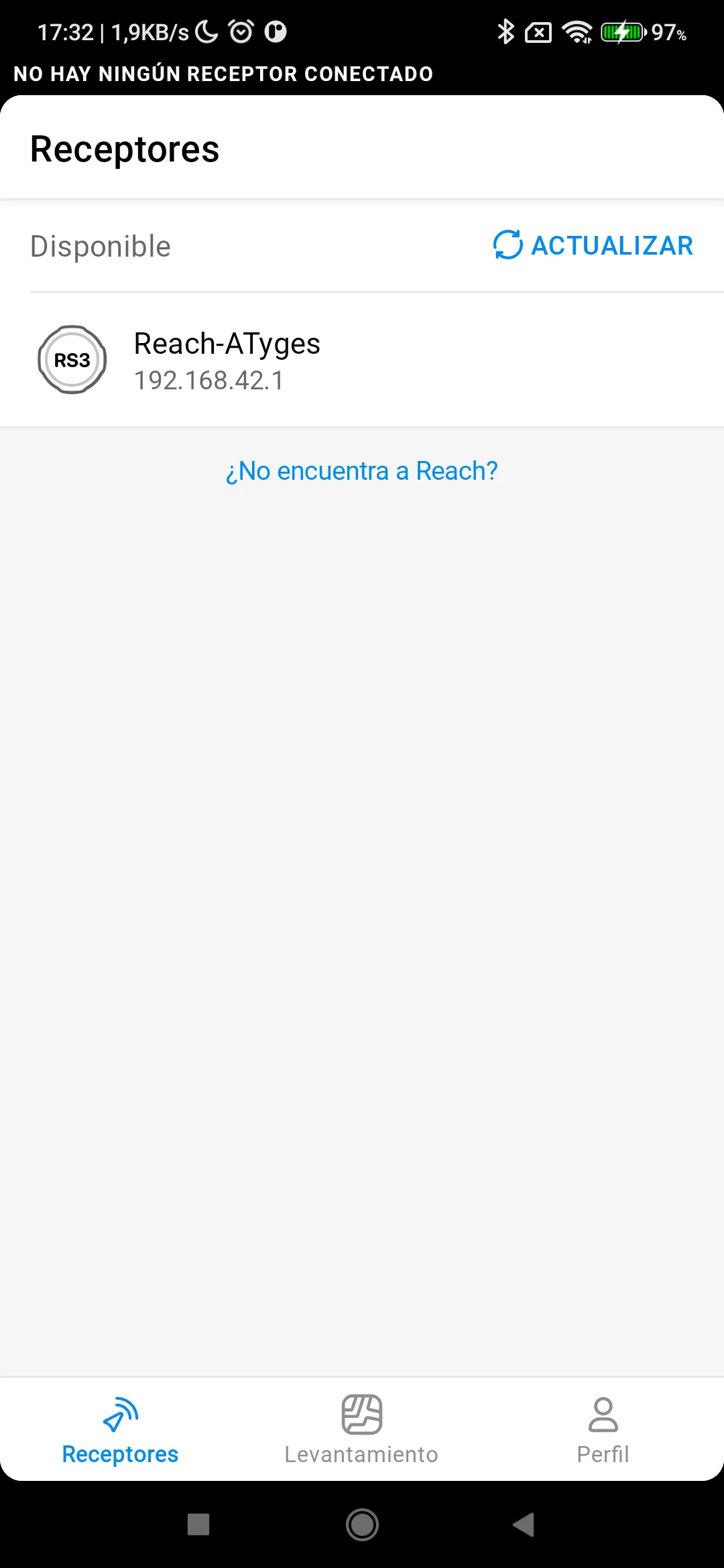
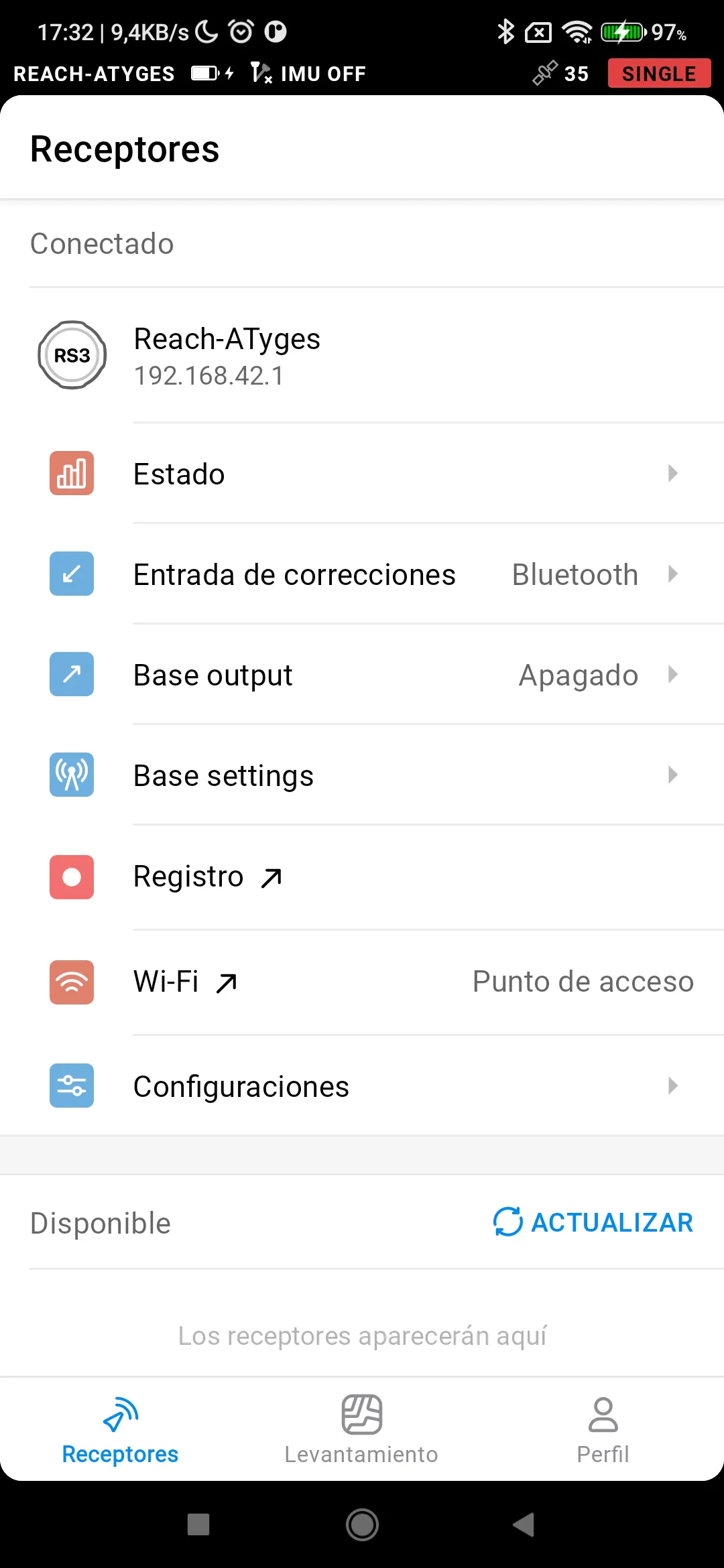
Abrir EMLID Flow y conectar con el receptor GNSS Reach usando WiFi o Bluetooth
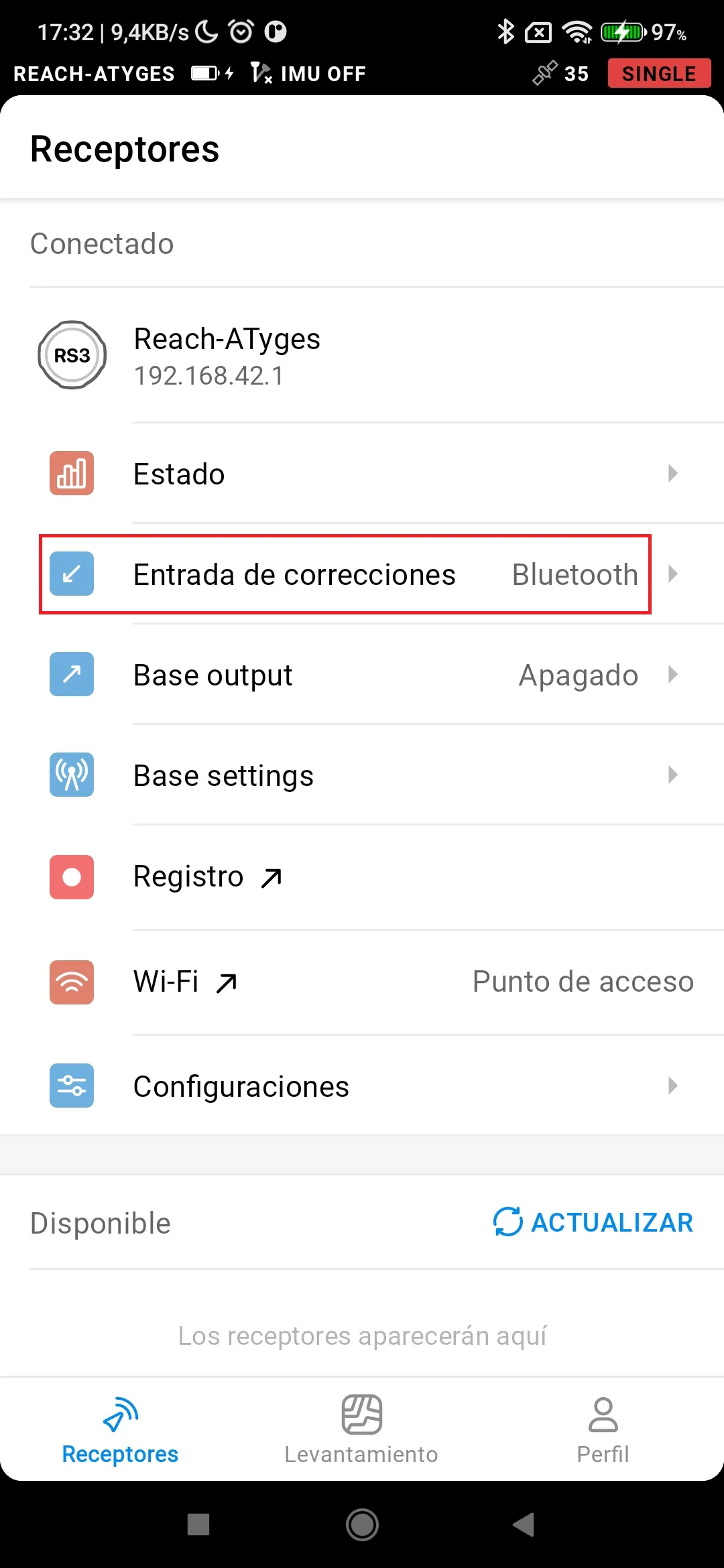
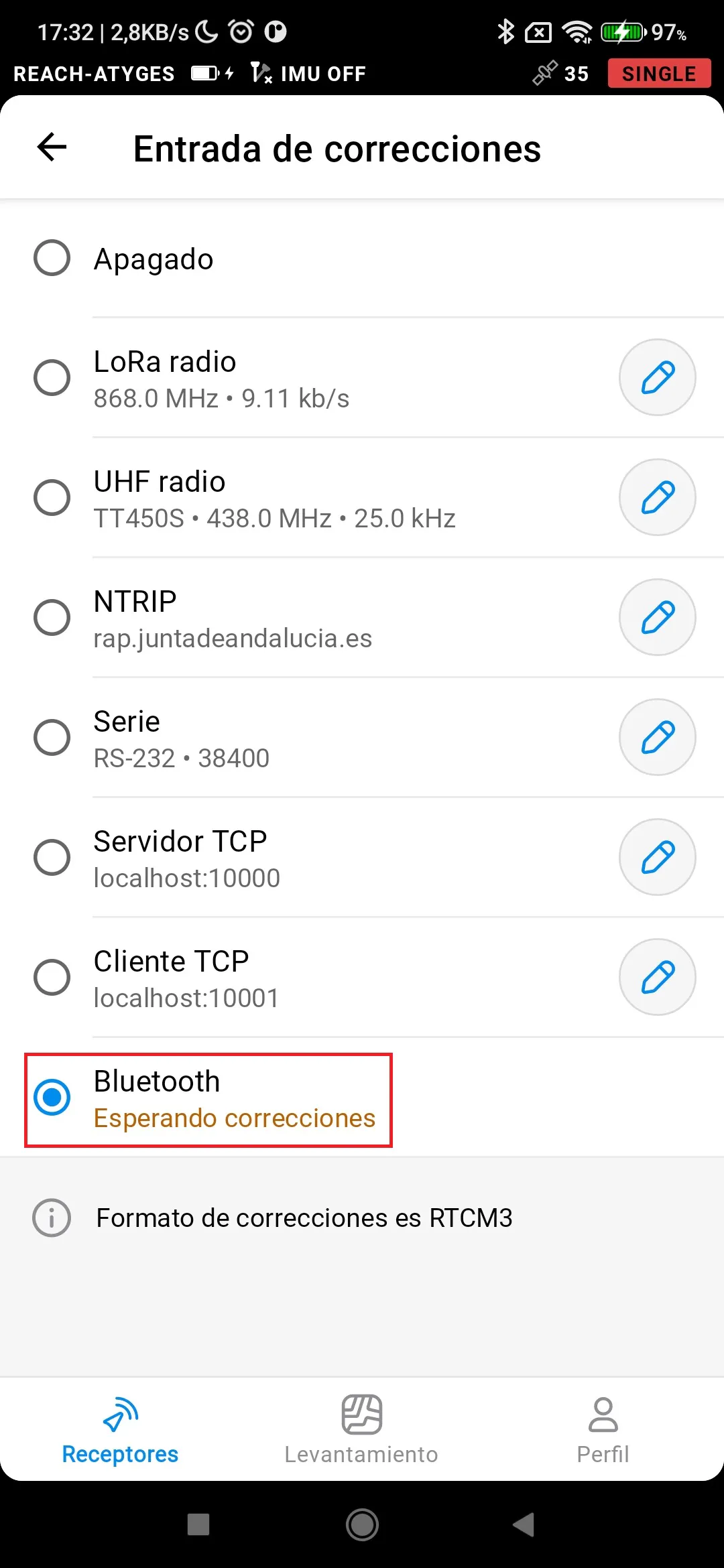
Ir a Entrada de correcciones y seleccionar Bluetooth
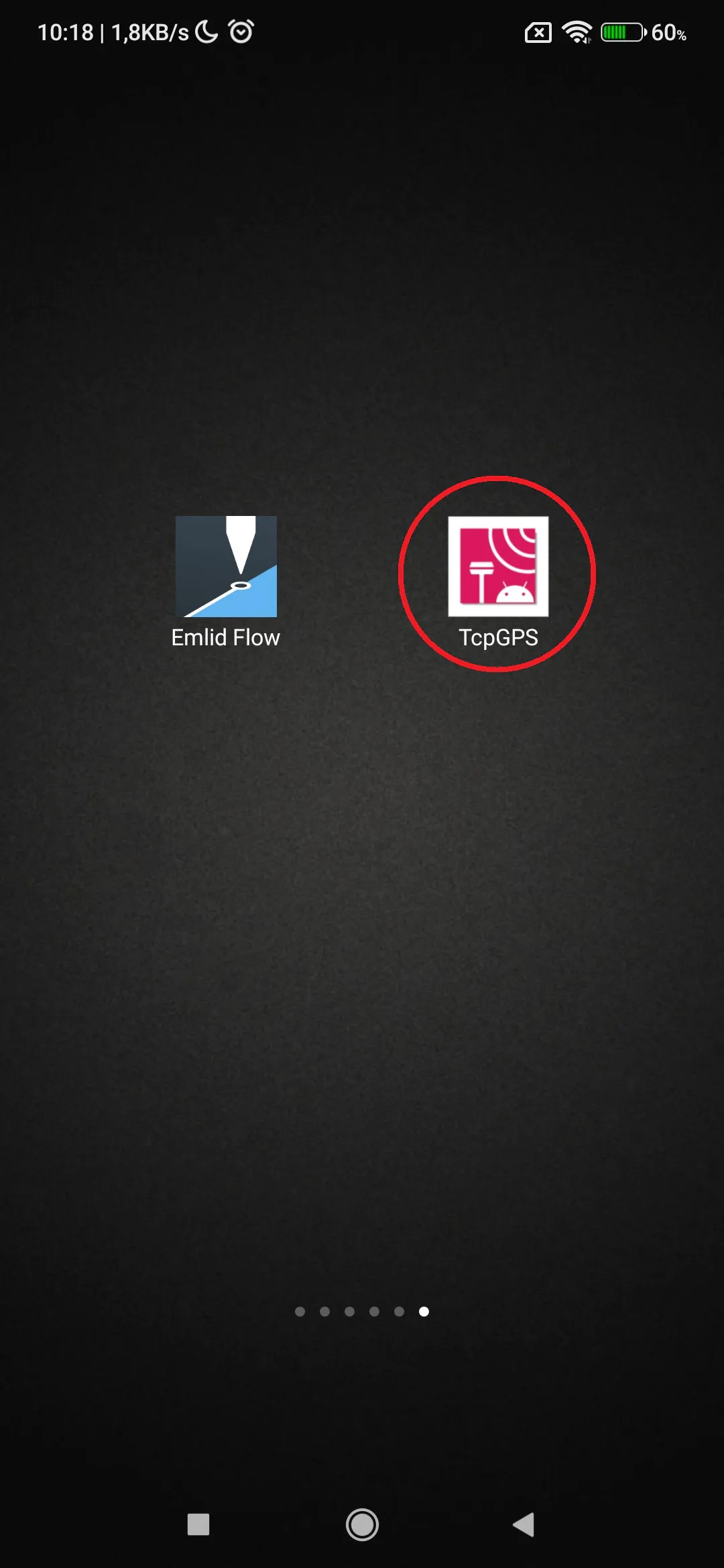
Cerrar EMLID Flow y abrir Aplitop TcpGPS
Pulsar el icono del receptor situado a la derecha de Tipo de dispositivo. En la pantalla que se abre, seleccionar lo siguiente:
Receptor GNSS Externo (Bluetooth) en Tipo de dispositivo
EMLID en Marca
Reach RX en Modelo
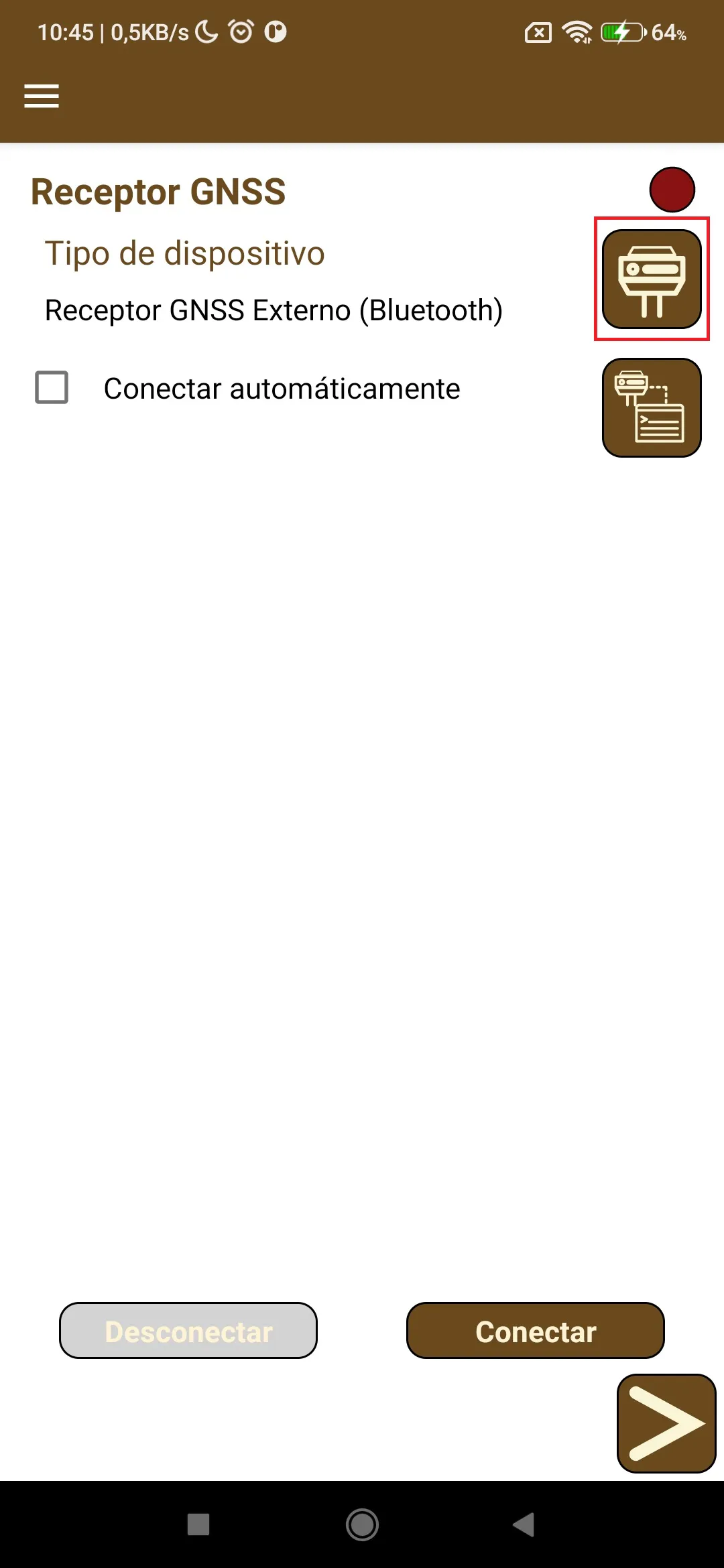
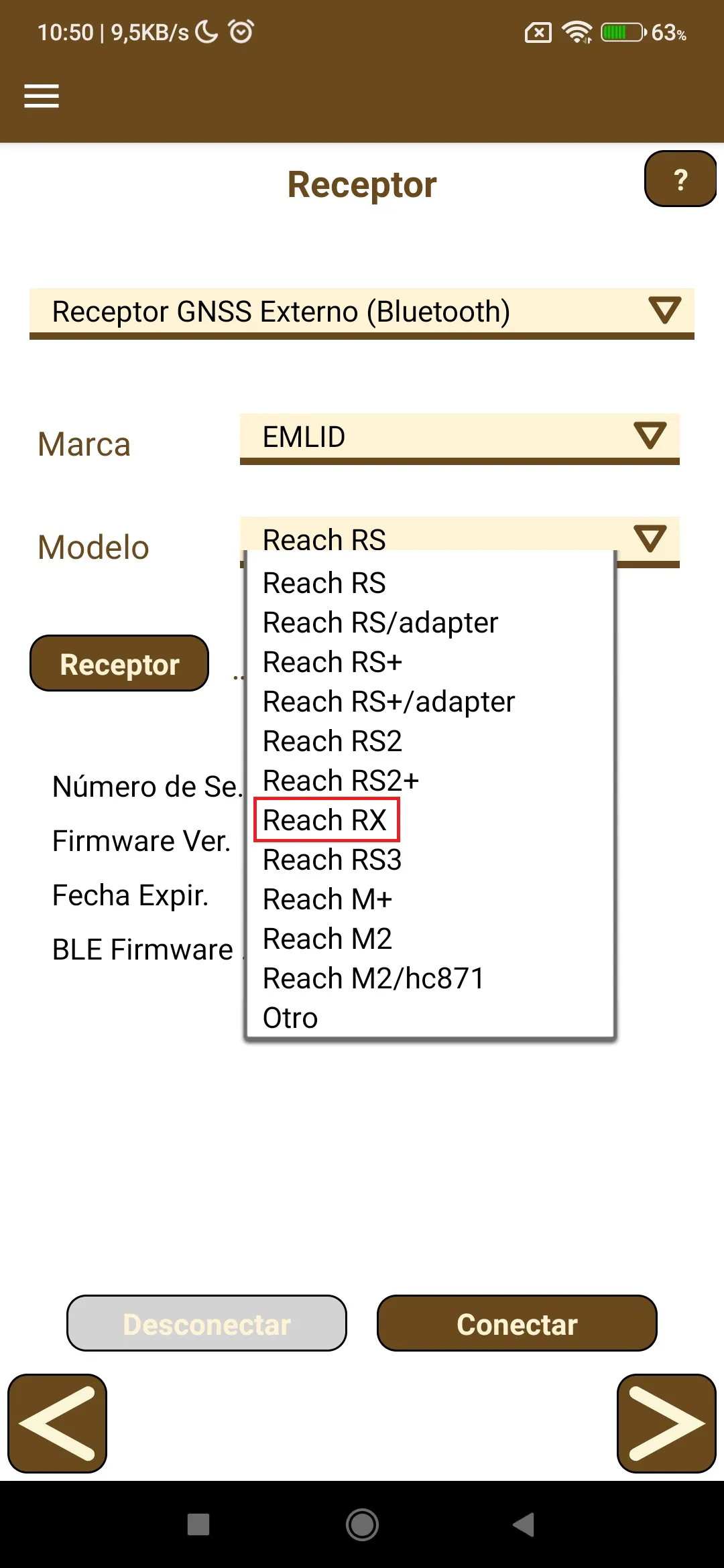
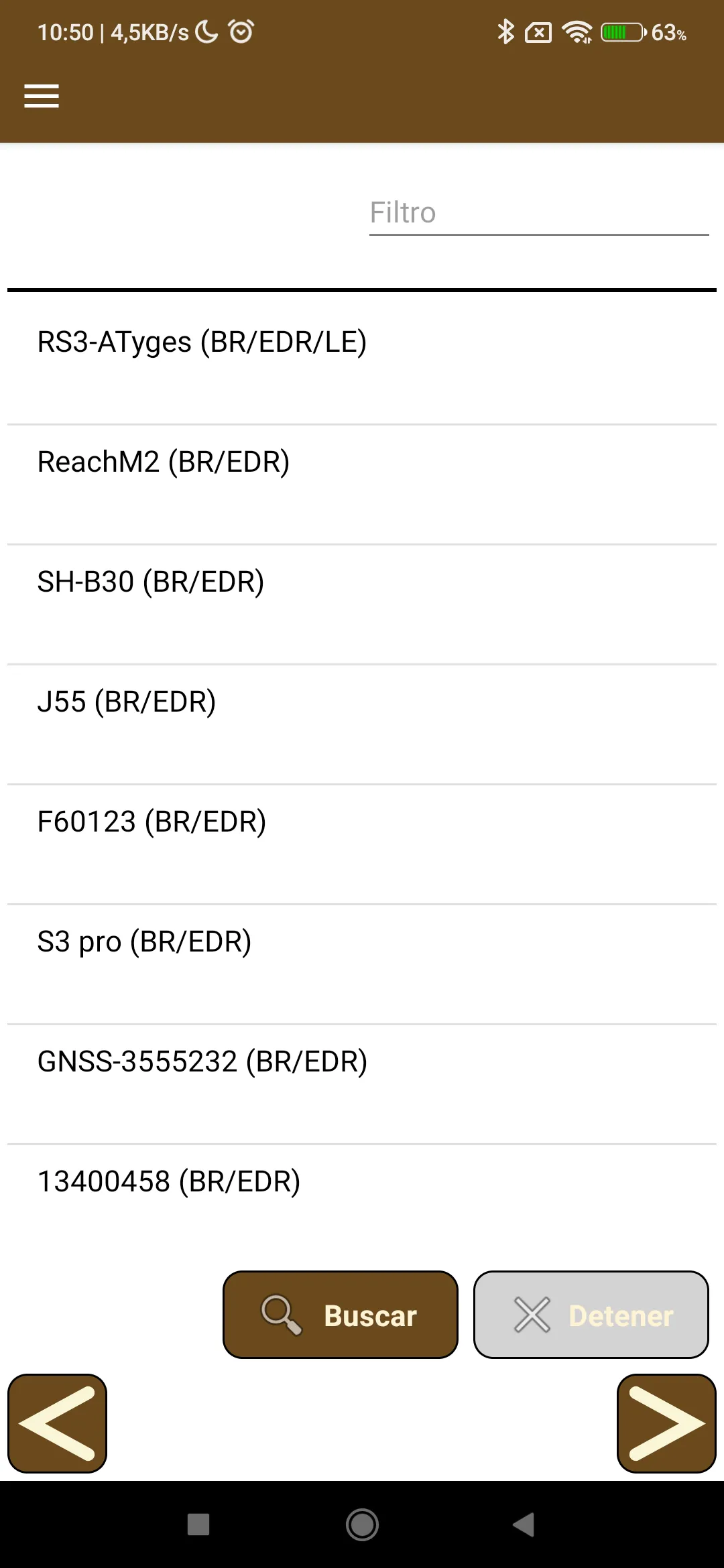
Pulsar el botón Receptor y seleccionar el dispositivo Bluetooth. Si el receptor no está en la lista, pulsar el botón Buscar
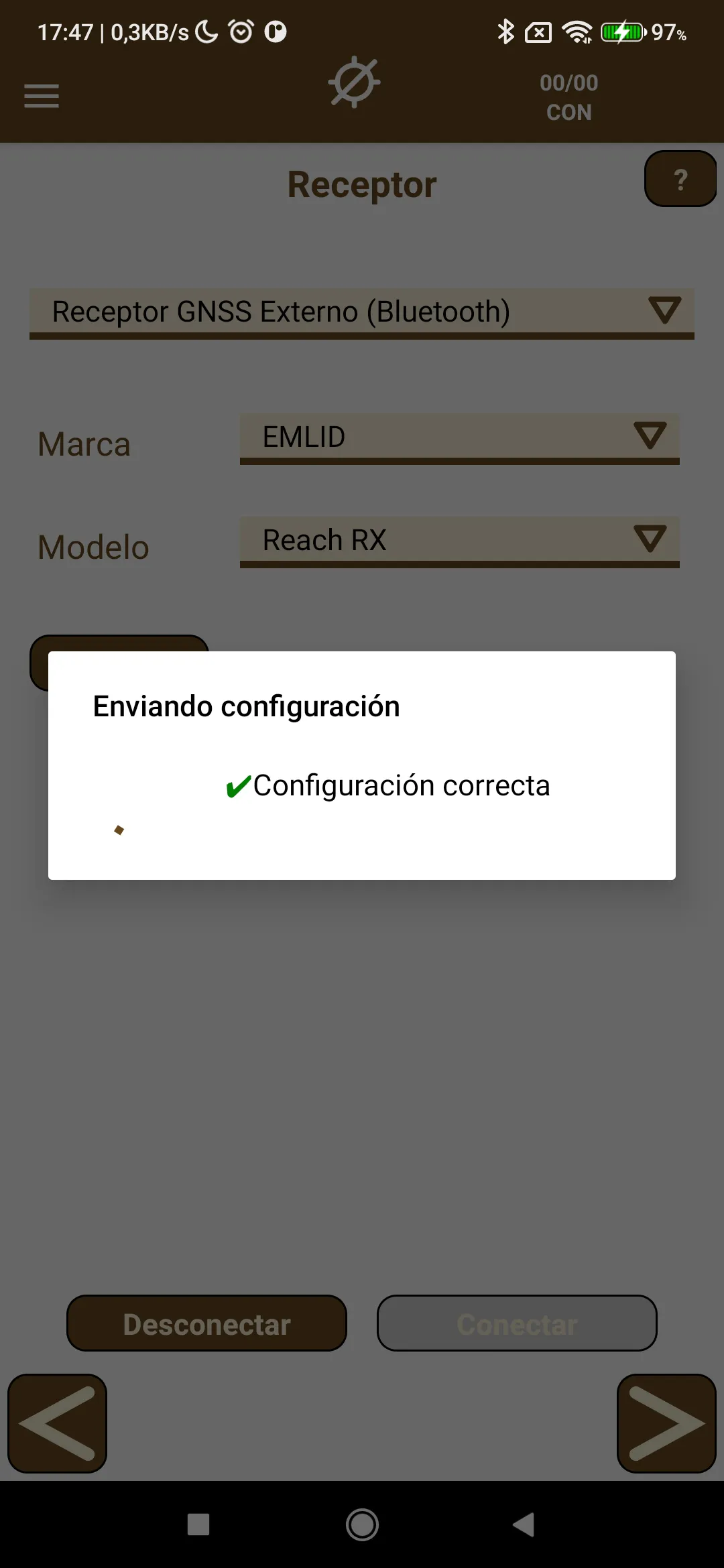
Pulsar el botón Conectar y esperar a que termine la configuración del receptor GNSS Reach
Pulsar el botón con la flecha adelante y, en la ventana de Modo de trabajo, pulsar el botón Rover
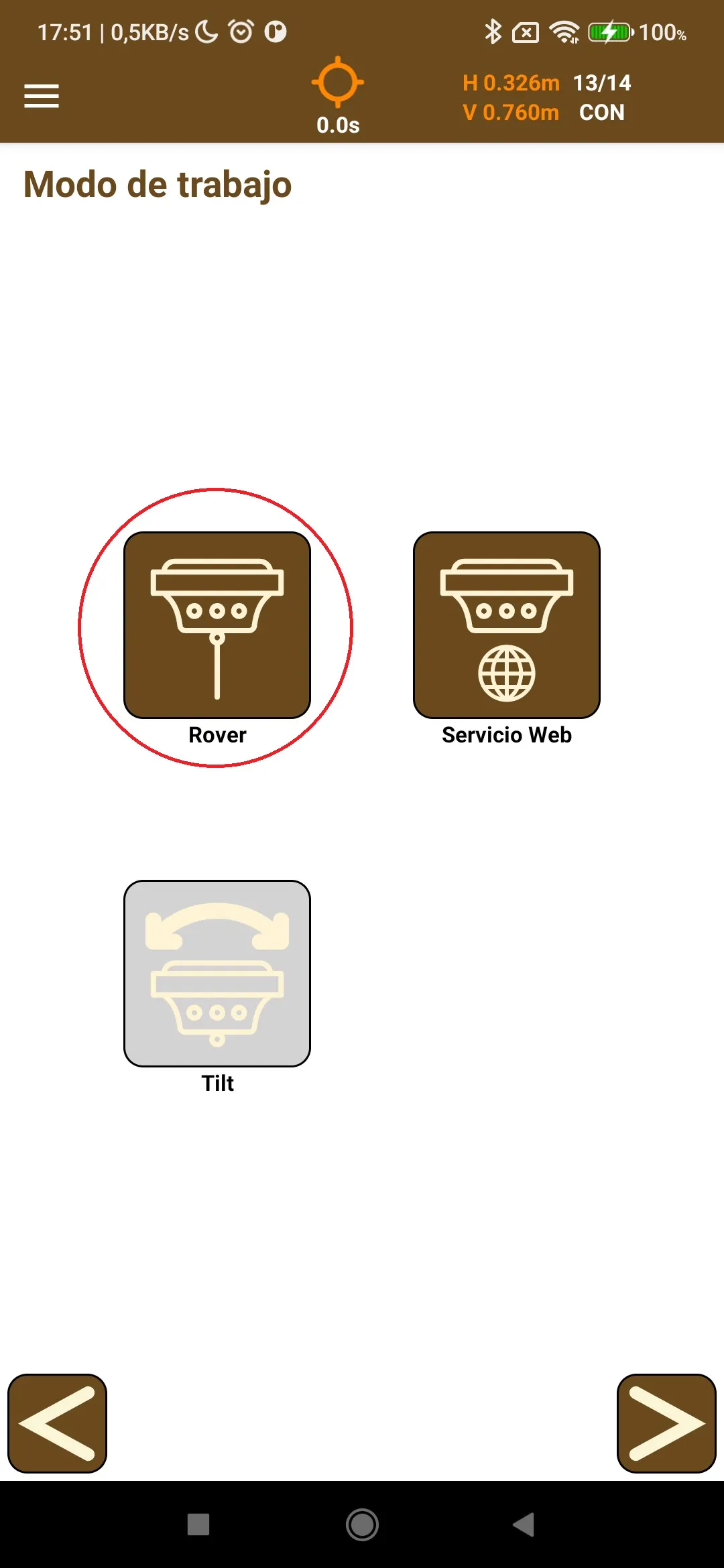
Configurar NTRIP para enviar correcciones RTK a través de Bluetooth
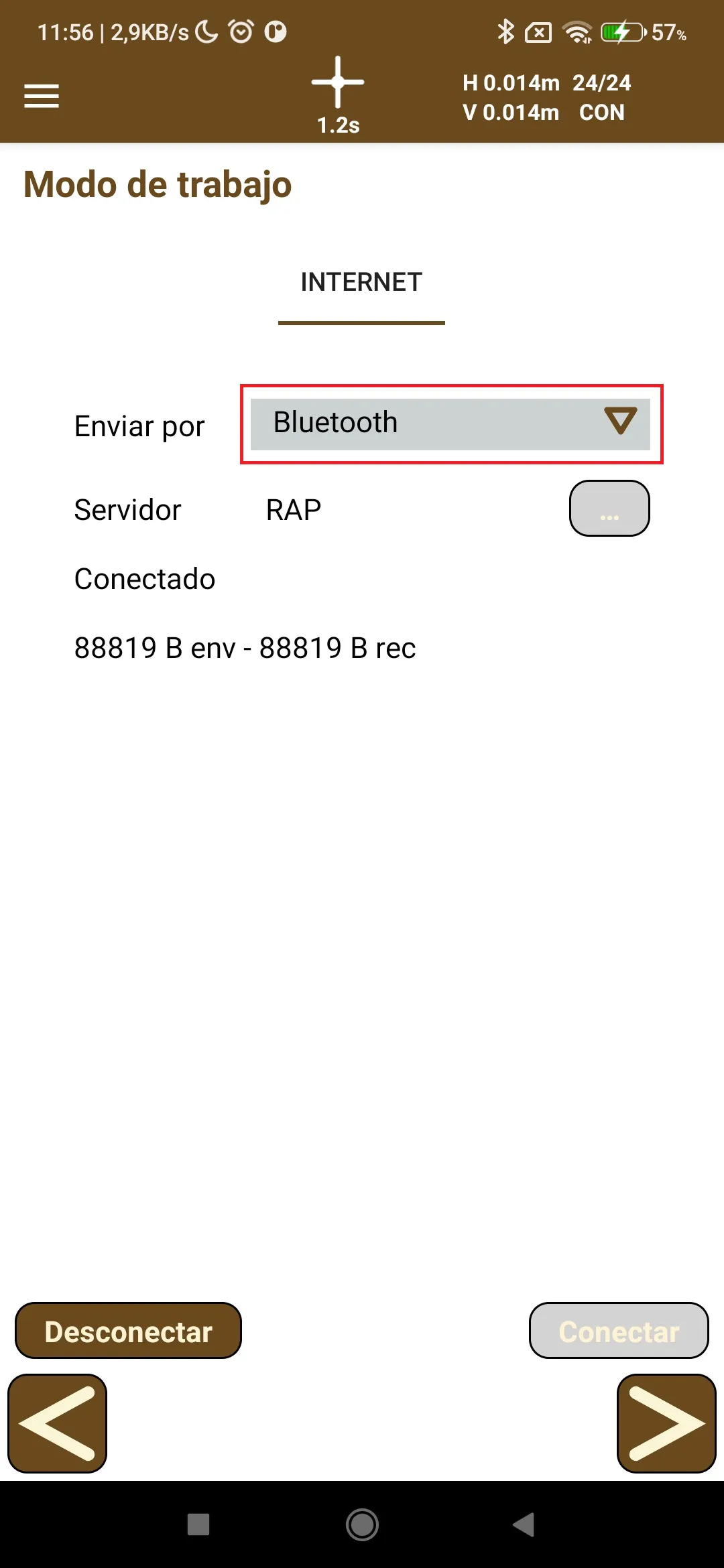
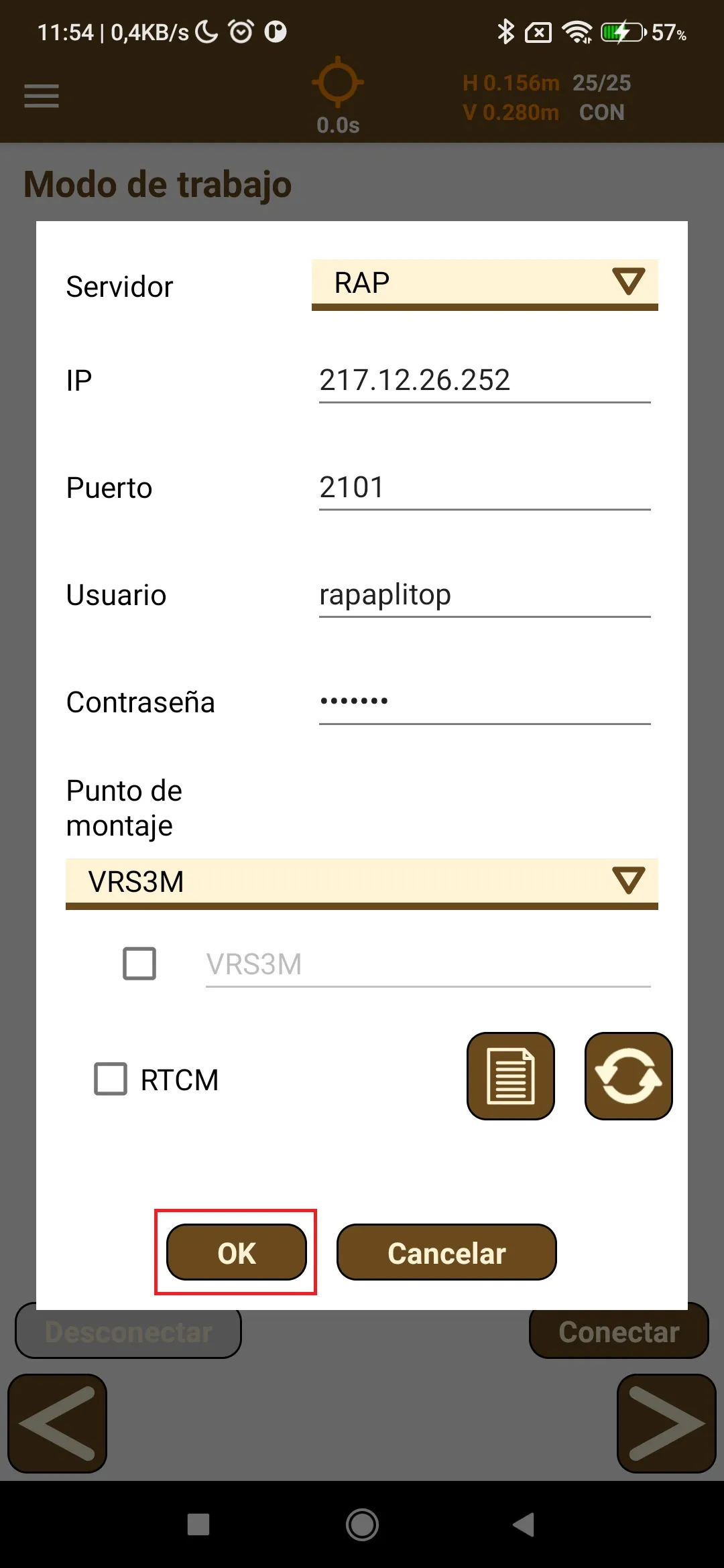
Para configurar el servidor NTRIP, pulsar el botón de los tres puntos y establecer los siguientes parámetros:
Nombre
IP
Puerto
Nombre de usuario
Contraseña
Punto de montaje
Después de esto, pulsar el botón OK
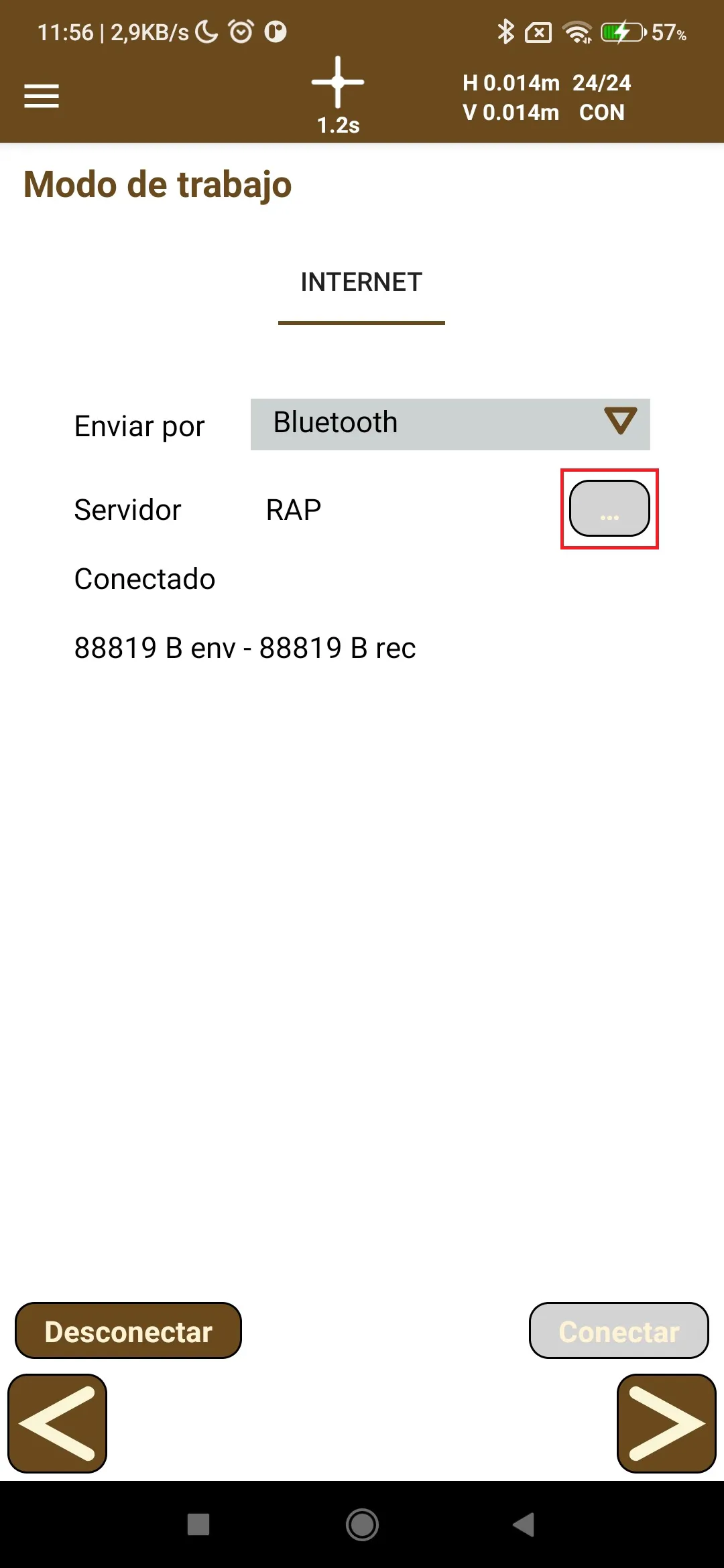
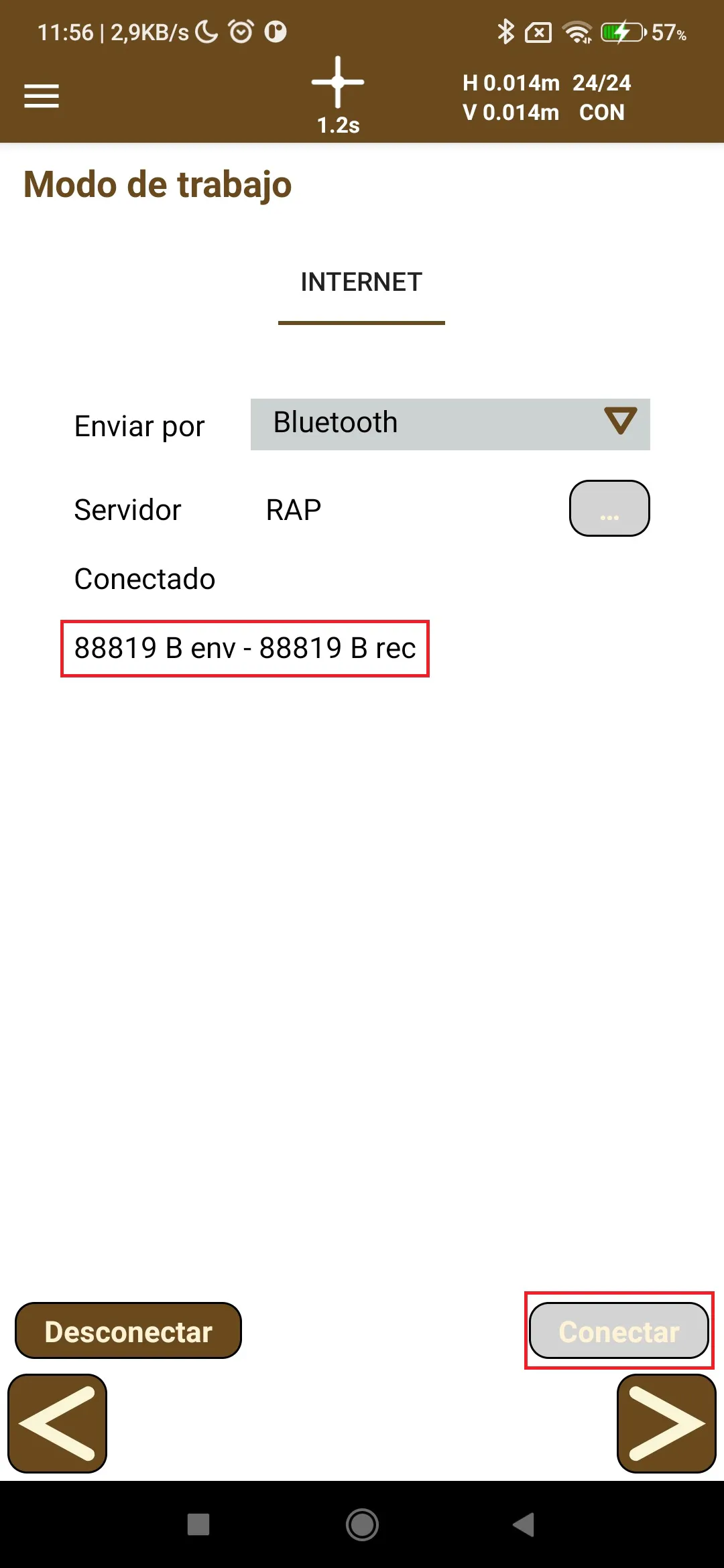
Pulsar el botón Conectar y comprobar que el número de bytes enviados y recibidos aumenta
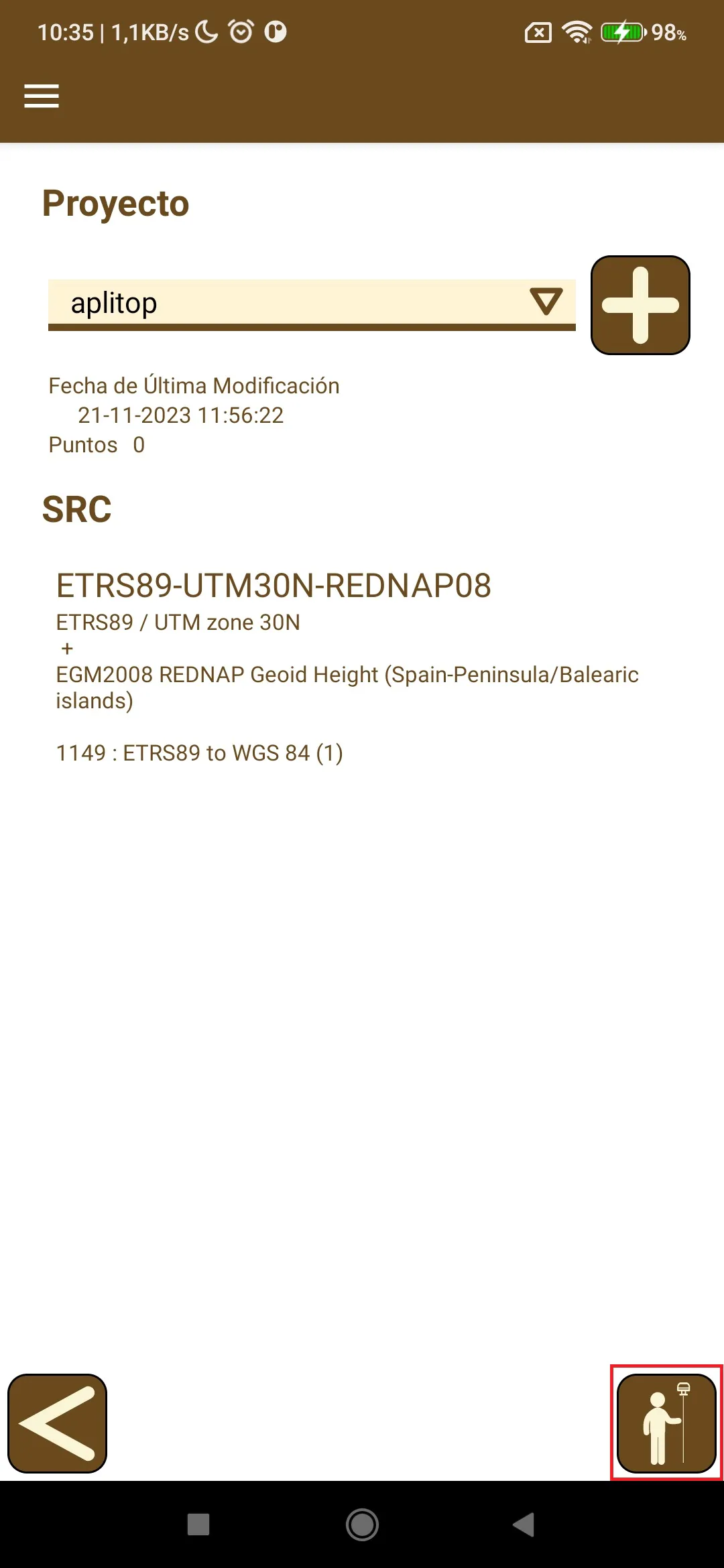
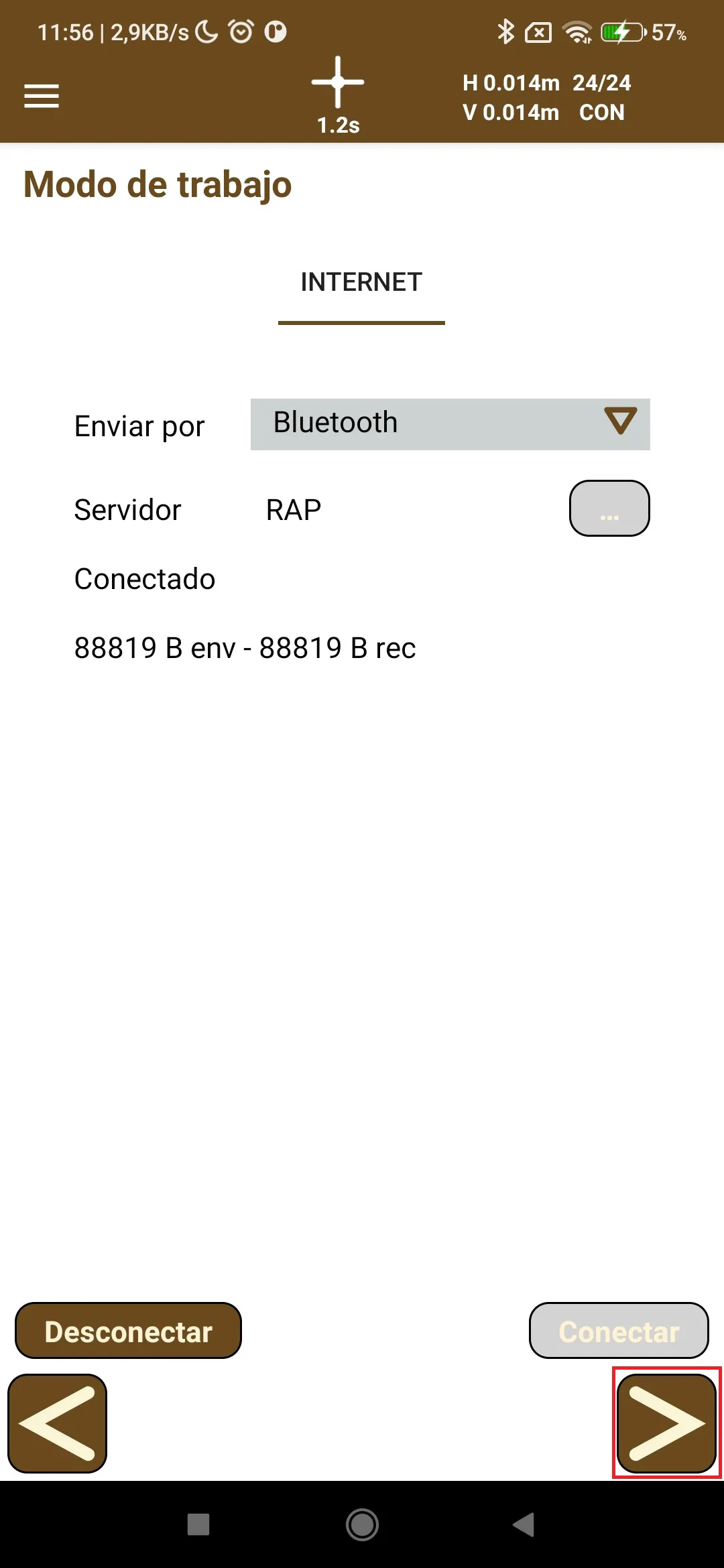
Pulsar el botón con la flecha adelante y seleccionar o crear un proyecto
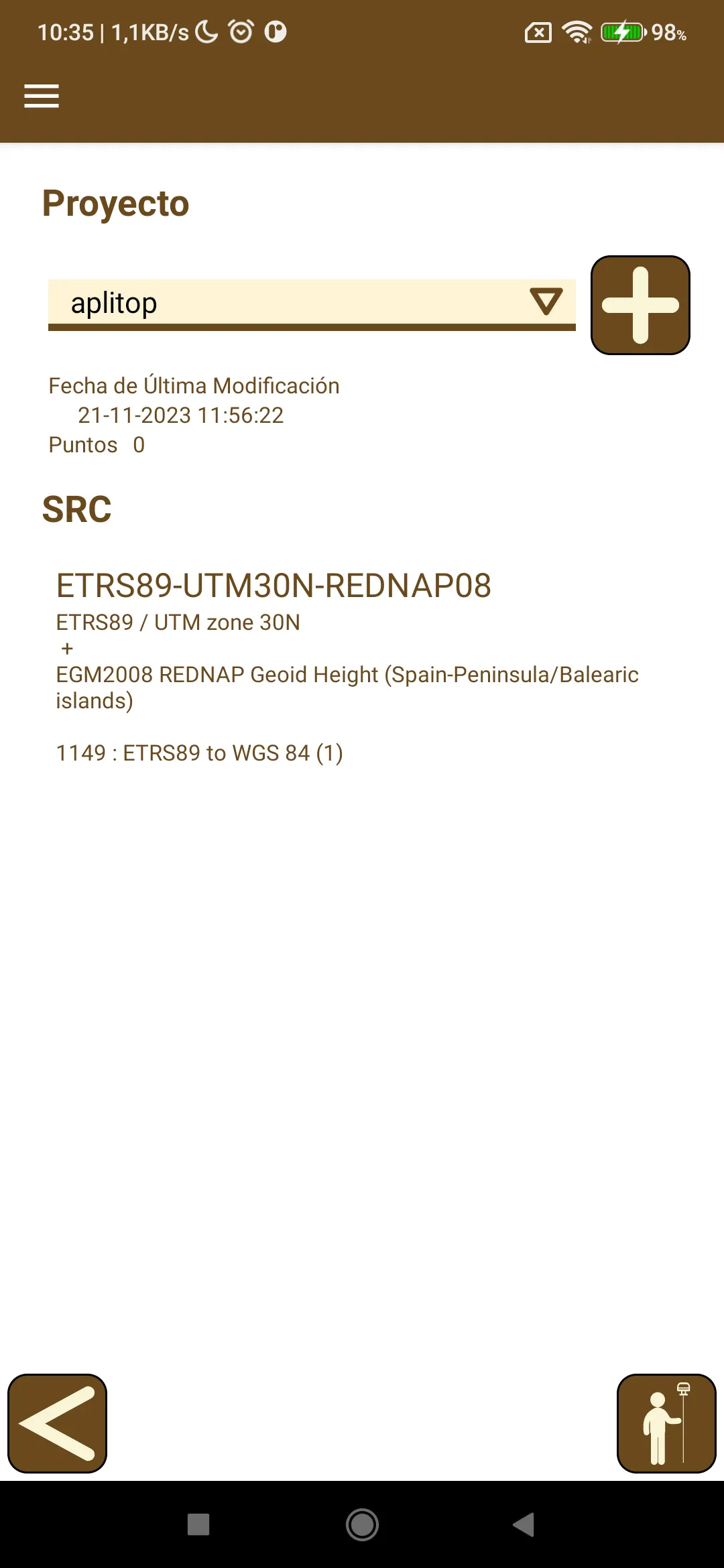
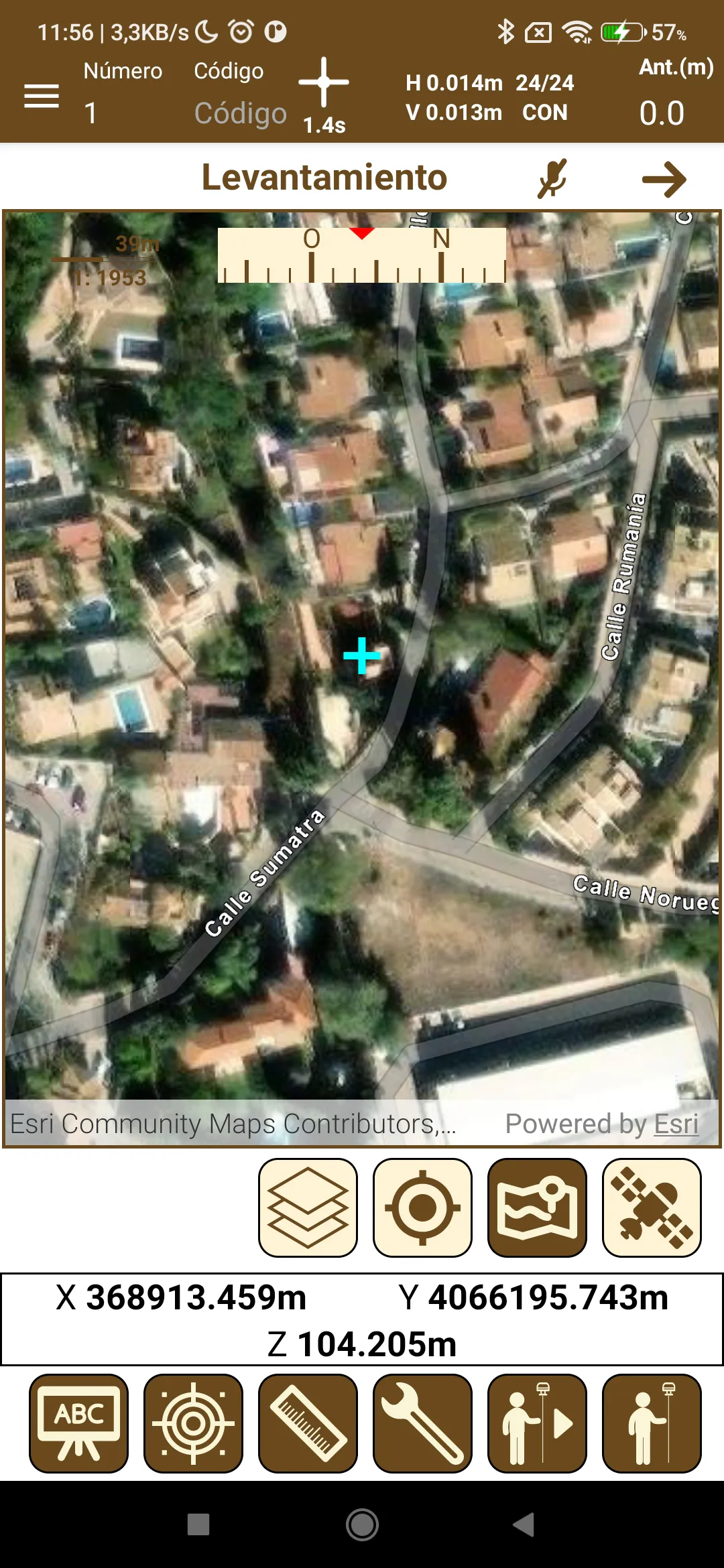
Pulsar el botón de levantamiento y comenzar a trabajar con TcpGPS para Android y el receptor GNSS Reach RX