
Soporte
Configuración de receptores EMLID (ReachView)
Nota: este procedimiento usa la aplicación ReachView, sustituida posteriormente por EMLID Flow. Se conserva como referencia histórica.
Objetivo
Configurar receptores EMLID usando Reach View y comenzar a trabajar en TcpGPS Android con ellos.
Detalles
En TcpGPS Android están soportados los modelos REACH RS, REACHRS+ y REACH RS2. Estos modelos pueden ser usados una vez configurados a través del software de EMLID activando la salida NMEA.
Configuración con EMLID Reach View
En esta sección se describen los pasos para configurar dispositivos EMLID usando la aplicación Reach View.
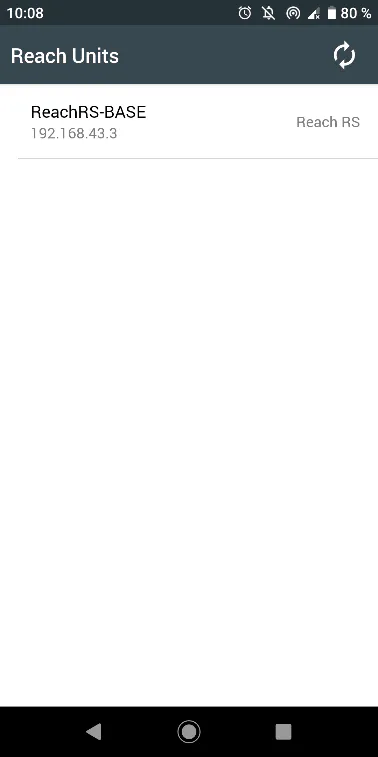
Abrir ReachView y seleccionar receptor EMLID.
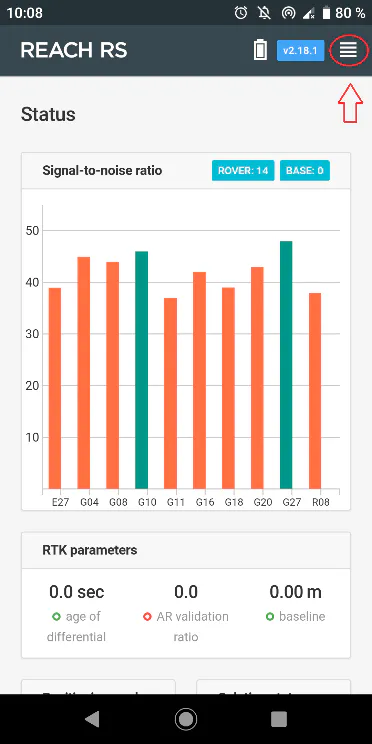
Abrir el menú ReachView y seleccionar Correction Input.
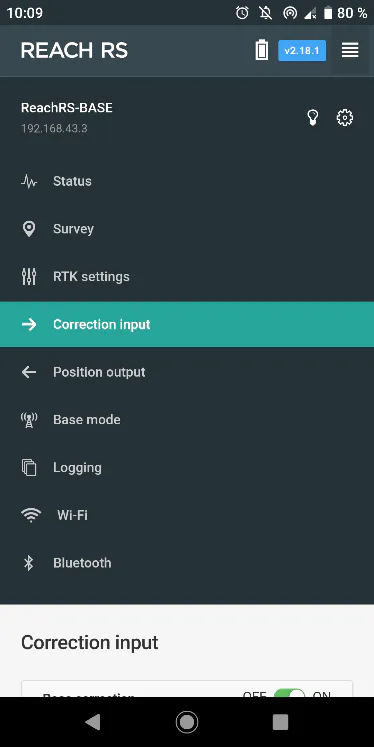
Seleccionar la opción BT, establecer el formato de las correcciones del punto de montaje al que se va a conectar en Format y habilitar Send NMEA…, si el punto de montaje lo necesita.
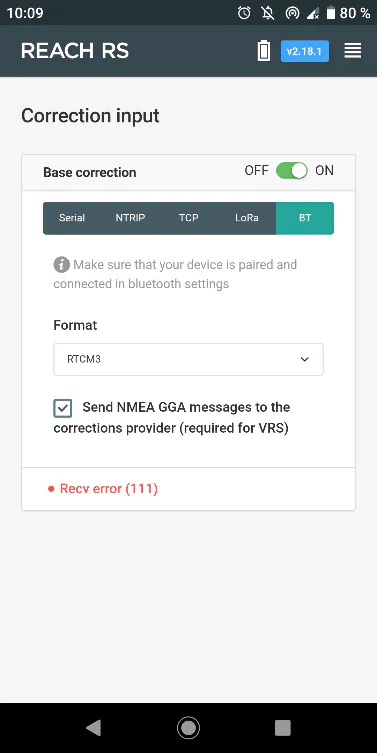
Abrir el menú de ReachView y seleccionar Position Output.
Seleccionar BT, activar Output 1 establecer NMEA como formato de salida (Format).
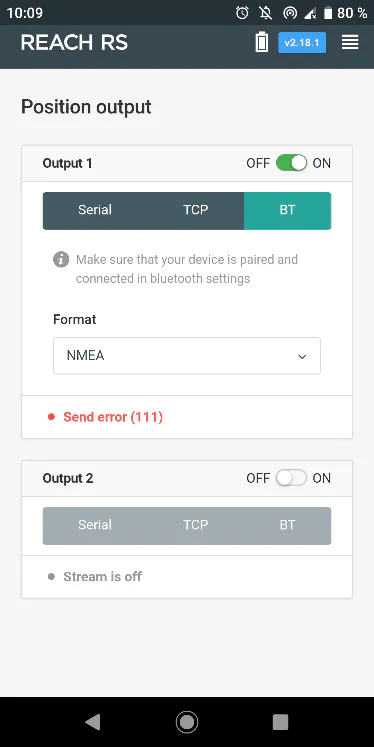
Cerrar ReachView y abrir TcpGPS.
Conexión a los receptores EMLID con TcpGPS
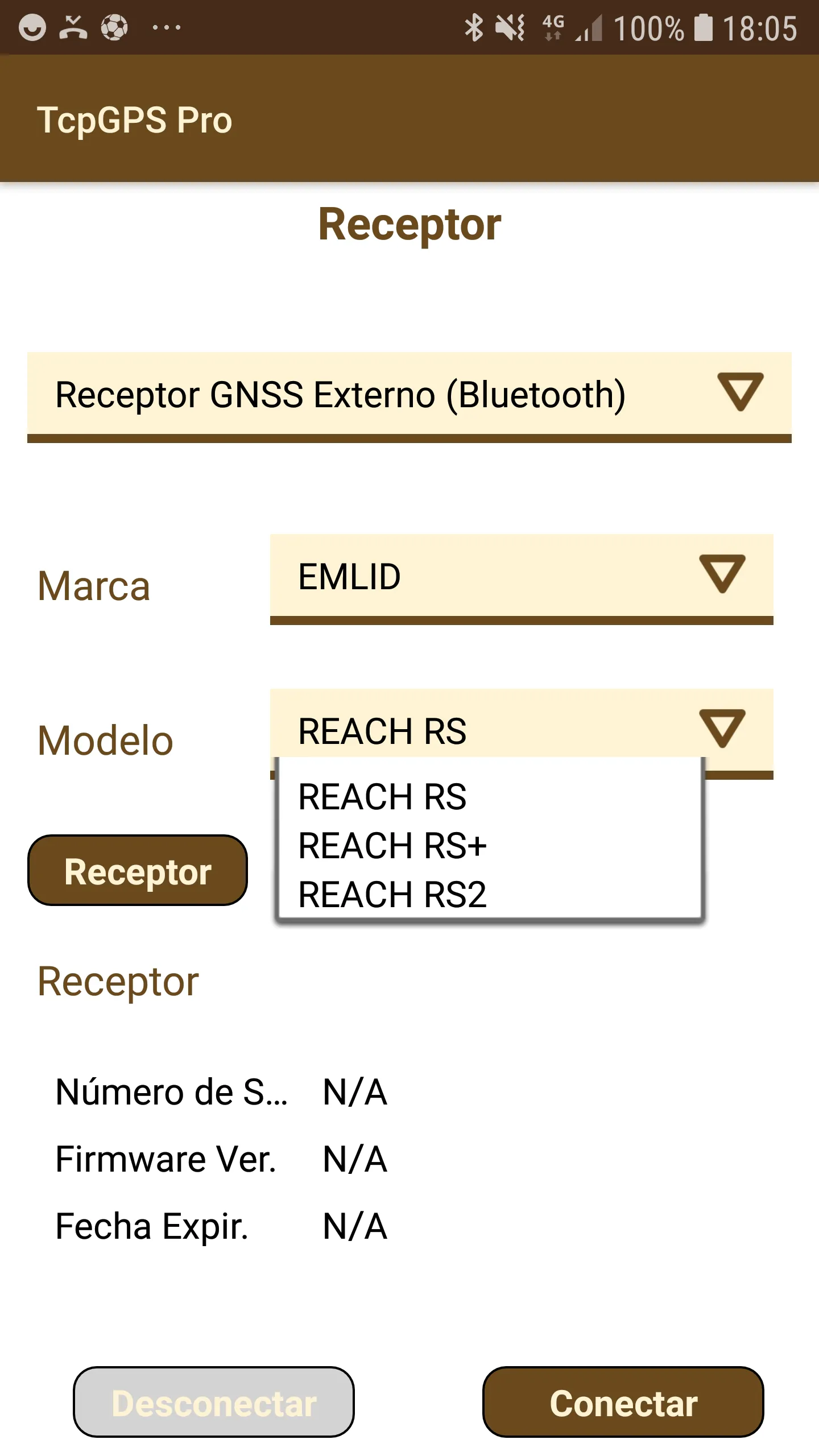
Desde el asistente de conexión al inicio de la aplicación pulsando en el botón de receptor o en la opción Menú > Receptor > Conexión en la pantalla principal, el usuario accede a la sección para conectar con un receptor GNSS usando Bluetooth.
En esta pantalla el usuario debe elegir la marca (EMLID) y el modelo al que quiere conectarse. Pulsando en el botón Dispositivo, se muestra la pantalla de búsqueda de dispositivos Bluetooth. En esta pantalla, aparece una lista con los dispositivos disponibles. Si el identificador del receptor no está en la lista, pulsando en Buscar se procederá a realizar una nueva búsqueda de dispositivos cercanos a la libreta.
Configuración Rover NTRIP con datos del colector
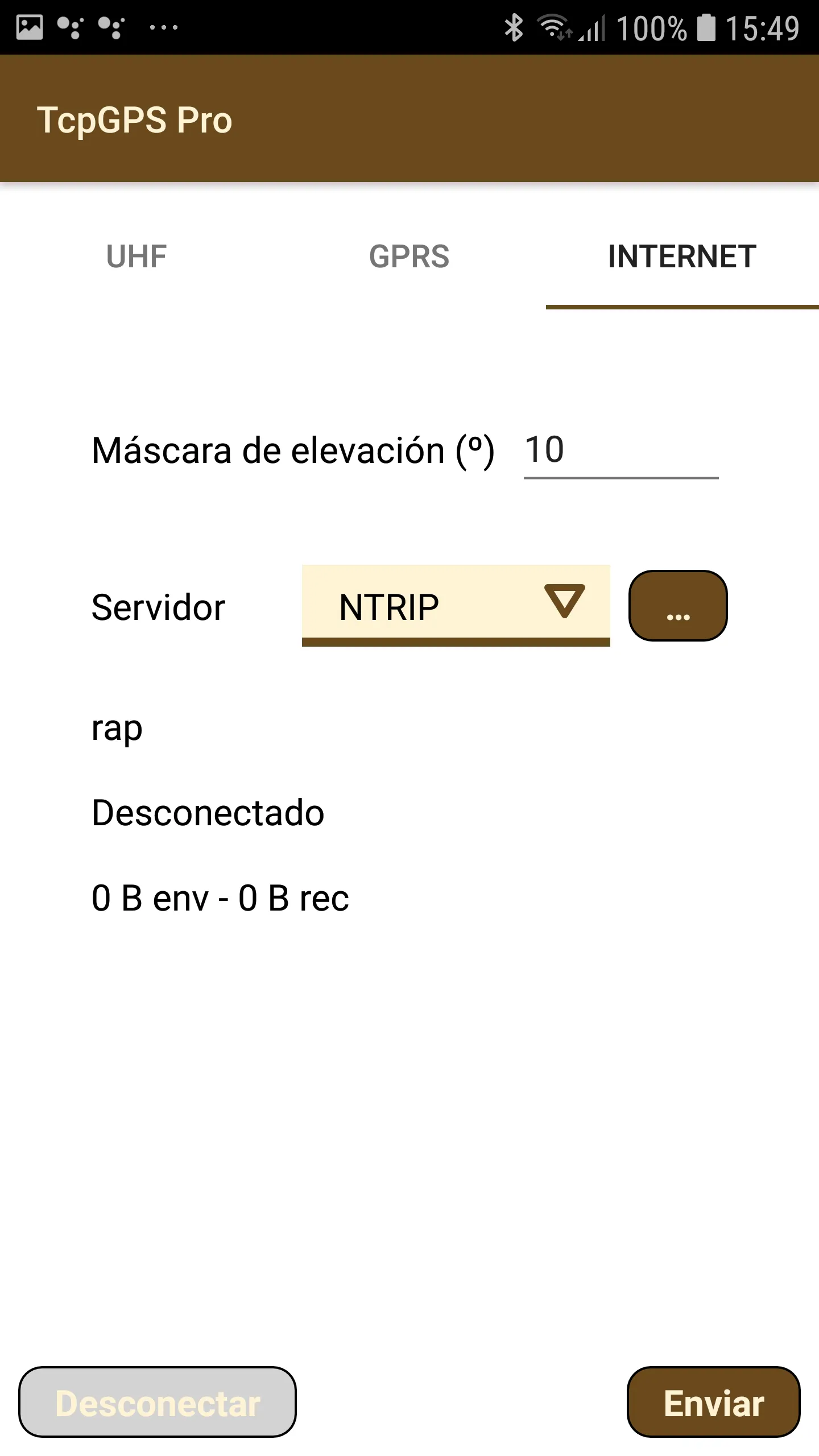
En este caso, es la aplicación TcpGPS la que se conecta a un servidor de NTRIP para tomar las correcciones y enviarlas al receptor.
Los parámetros que son configurables en este modo son:
Parámetro | Descripción |
|---|---|
Máscara de Elevación | Valor de elevación o ángulo cenital de los satélites por debajo del cual no se utilizan para la computación de datos, en grados sexagesimales. |
Servidor | Servidor NTRIP o iRTK a usar como fuente de correcciones. |
Configuración de un servidor NTRIP
NTRIP es el acrónimo de Networked Transport of RTCM vía el protocolo de Internet y, como su nombre lo indica, se trata de un protocolo basado en el Protocolo de Transferencia de Hipertexto HTTP, desarrollado para distribuir flujos de datos GNSS a receptores móviles o estáticos a través de Internet.
Para configurar el acceso a un servidor de NTRIP, se dispone de un diálogo que permite agregar un nuevo servidor si en la lista seleccionamos Nuevo o usar uno ya creado simplemente seleccionándolo de dicha lista.
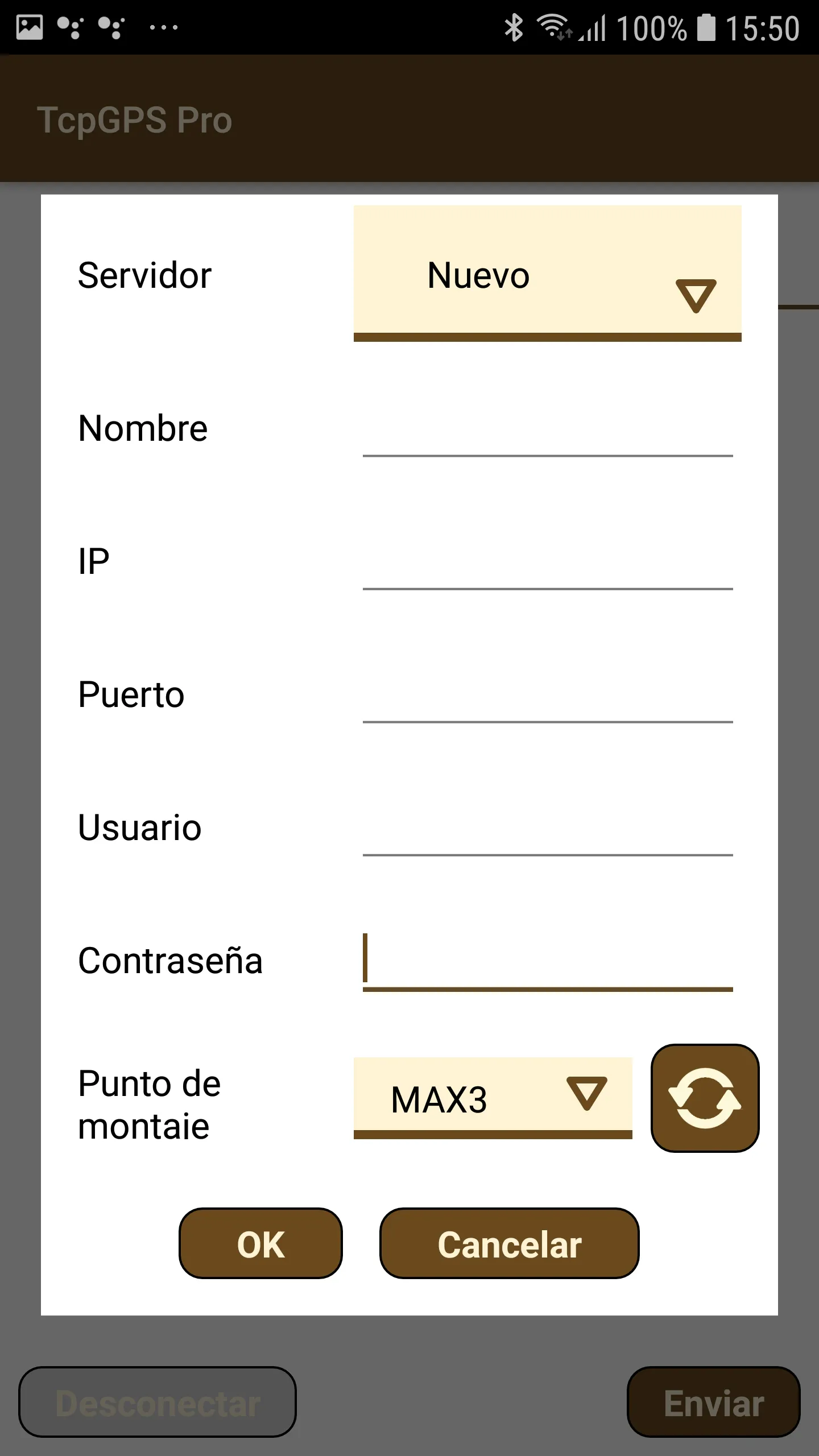
En el diálogo de configuración de un servidor NTRIP se solicitará, en primer lugar, un nombre para identificar el servidor, y seguidamente, los datos del mismo: la IP y el puerto para acceder al servicio y el usuario y la contraseña para la identificación. Una vez introducidos estos datos, pulsando en el botón de refrescar se solicita la lista de puntos de montaje que proporcionarán diferentes tipos de correcciones dependiendo de su configuración.